Hinweis
Für den Zugriff auf diese Seite ist eine Autorisierung erforderlich. Sie können versuchen, sich anzumelden oder das Verzeichnis zu wechseln.
Für den Zugriff auf diese Seite ist eine Autorisierung erforderlich. Sie können versuchen, das Verzeichnis zu wechseln.
Die Speicheranforderungen für Ihre virtuellen Computer (VMs) werden mithilfe von VMware vSAN-Speicherrichtlinien definiert. Diese Richtlinien garantieren, dass Ihre virtuellen Computer über die erforderliche Dienstebene verfügen, da sie bestimmen, wie der Speicher den einzelnen virtuellen Computern zugewiesen wird. Jedem virtuellen Computer, den Sie in einem vSAN-Datenspeicher bereitstellen, wird mindestens eine VM-Speicherrichtlinie zugewiesen.
Sie können eine VM-Speicherrichtlinie während der Erstbereitstellung oder während anderer VM-Vorgänge, z. B. Klonen oder Migration, zuweisen. Benutzer nach der Bereitstellung mit dem Cloudadmin oder gleichwertigen Rollen können die Standardspeicherrichtlinie für einen virtuellen Computer nicht ändern. Es sind jedoch Änderungen der VM-Speicherrichtlinie pro Datenträger zulässig.
Autorisierte Benutzer können den Run Befehl verwenden, um die Standard- oder vorhandene VM-Speicherrichtlinie in eine verfügbare Richtlinie für einen virtuellen Computer nach der Bereitstellung zu ändern. An der Richtlinie für die Speicherung von VMs auf Datenträgerebene wurden keine Änderungen vorgenommen. Sie können die VM-Speicherrichtlinie auf Datenträgerebene immer entsprechend Ihren Anforderungen ändern.
Skriptausführungen erfolgen nacheinander in der übermittelten Reihenfolge.
In diesem Artikel erfahren Sie, wie Sie:
- Listet alle Speicherrichtlinien auf.
- Legen Sie die Speicherrichtlinie für einen virtuellen Computer fest.
- Geben Sie die Standardspeicherrichtlinie für einen Cluster an.
- Erstellen Sie eine Speicherrichtlinie.
- Entfernen Sie eine Speicherrichtlinie.
Voraussetzungen für vSAN OSA-basierte Cluster
Stellen Sie sicher, dass die Mindestanzahl von Hosts erfüllt ist, entsprechend der folgenden Tabelle:
| RAID-Konfiguration | Zu tolerierende Fehler (Failures to Tolerate, FTT) | Mindestens erforderliche Hostanzahl |
|---|---|---|
| RAID-1 (Spiegelung) Standardeinstellung |
1 | 3 |
| RAID-5 (Erasure Coding) | 1 | 4 |
| RAID-1 (Spiegelung) | 2 | 5 |
| RAID-6 (Erasure Coding) | 2 | 6 |
| RAID-1 (Spiegelung) | 3 | 7 |
Voraussetzungen für vSAN ESA-basierte Cluster
Stellen Sie sicher, dass die Mindestanzahl von Hosts erfüllt ist, entsprechend der folgenden Tabelle:
| RAID-Konfiguration | Zu tolerierende Fehler (Failures to Tolerate, FTT) | Mindestens erforderliche Hostanzahl |
|---|---|---|
| RAID-1 (Spiegelung) Standardeinstellung |
1 | 3 |
| RAID-5 (ESA optimiert) | 1 | 3 |
| RAID-1 (Spiegelung) | 2 | 5 |
| RAID-6 (ESA optimiert) | 2 | 6 |
| 6 RAID-1 (Spiegelung) | 3 | 7 |
Auflisten von Speicherrichtlinien
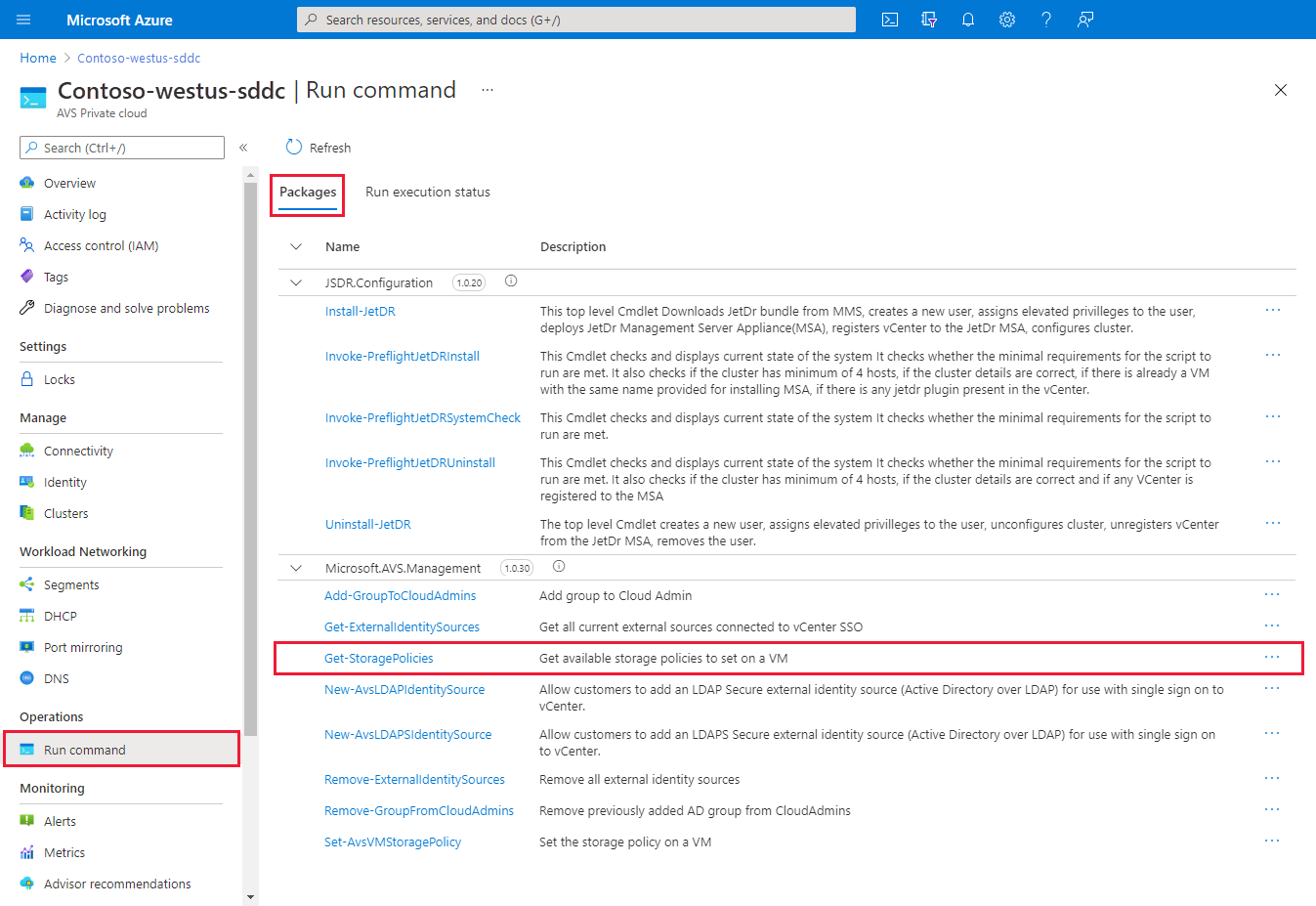
Führen Sie das Get-StoragePolicy Cmdlet aus, um die vSAN-basierten Speicherrichtlinien aufzulisten, die für die Festlegung auf einem virtuellen Computer verfügbar sind.
Melden Sie sich beim Azure-Portal an, oder melden Sie sich ggf. beim Azure US Government-Portal an.
Wählen Sie Skriptausführung>Pakete>Get-StoragePolicies aus.
Geben Sie die erforderlichen Werte an, oder ändern Sie die Standardwerte gemäß der folgenden Tabelle. Wählen Sie dann Ausführen aus.
Feld Wert Beibehalten bis Aufbewahrungszeitraum der Cmdlet-Ausgabe. Der Standardwert ist 60.Name für Ausführung angeben Alphanumerischer Name. Beispiel: Get-StoragePolicies-Exec1. Timeout Der Zeitraum, nach dem ein Cmdlet beendet wird, wenn der Abschluss zu lange dauert. 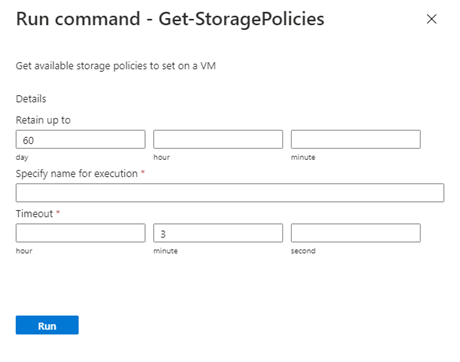
Überprüfen Sie Benachrichtigungen, um den Fortschritt anzuzeigen.
Festlegen einer Speicherrichtlinie auf einem virtuellen Computer
Führen Sie das Cmdlet Set-VMStoragePolicy aus, um vSAN-basierte Speicherrichtlinien für einen Standardcluster, eine einzelne VM oder eine Gruppe von VMs, die denselben VM-Namen verwenden, zu ändern. Wenn Sie z. B. drei virtuelle Computer mit dem Namen "MyVM1", "MyVM2" und "MyVM3" haben, ändert sich die Angabe von "MyVM" an den PARAMETER "VMName" für alle drei virtuellen Computer.StoragePolicy
Hinweis
Die ausgeführte vCenter-Version 8 von SDDC muss diesen Ausführungsbefehl nicht mehr verwenden, um die Speicherrichtlinie einer VM zu ändern. Dies kann nativ in der vCenter-UI/API erfolgen.
Wählen Sie Befehl ausführen>Pakete>Set-VMStoragePolicy aus.
Geben Sie die erforderlichen Werte an, oder ändern Sie die Standardwerte gemäß der folgenden Tabelle. Wählen Sie dann Ausführen aus.
Feld Wert VMName Name der Ziel-VM. SpeicherRichtlinienName Name der Speicherrichtlinie, die Sie festlegen möchten. Beispiel: RAID1 FTT-1. Beibehalten bis Aufbewahrungszeitraum der Cmdlet-Ausgabe. Der Standardwert ist 60.Name für Ausführung angeben Alphanumerischer Name. Beispiel: changeVMStoragePolicy. Timeout Der Zeitraum, nach dem ein Cmdlet beendet wird, wenn der Abschluss zu lange dauert. Überprüfen Sie Benachrichtigungen, um den Fortschritt anzuzeigen.
Festlegen einer Speicherrichtlinie für alle virtuellen Computer an einem Speicherort
Führen Sie das Set-LocationStoragePolicy Cmdlet aus, um vSAN-basierte Speicherrichtlinien für alle virtuellen Computer an einem Speicherort zu ändern, an dem ein Speicherort der Name eines Clusters, eines Ressourcenpools oder eines Ordners ist. Wenn Sie beispielsweise drei VMs in Cluster-3 haben, würde die Bereitstellung von Cluster-3 die Speicherrichtlinie auf allen drei virtuellen Computern ändern.
Hinweis
Sie können den vSphere-Client nicht verwenden, um die Standardspeicherrichtlinie oder vorhandene Speicherrichtlinien für einen virtuellen Computer zu ändern.
Wählen Sie Befehl ausführen>Pakete>Set-LocationStoragePolicy aus.
Geben Sie die erforderlichen Werte an, oder ändern Sie die Standardwerte gemäß der folgenden Tabelle. Wählen Sie dann Ausführen aus.
Feld Wert Ort Name der Ziel-VM. SpeicherRichtlinienName Name der festzulegenden Speicherrichtlinie. Beispiel: RAID1 FTT-1. Beibehalten bis Aufbewahrungszeitraum der Cmdlet-Ausgabe. Der Standardwert ist 60.Name für Ausführung angeben Alphanumerischer Name. Beispiel: changeVMStoragePolicy. Timeout Der Zeitraum, nach dem ein Cmdlet beendet wird, wenn der Abschluss zu lange dauert. Überprüfen Sie Benachrichtigungen, um den Fortschritt anzuzeigen.
Auflisten von Speicherrichtlinien für nicht zugeordnete Objekte
Nicht zugeordnete Objekte in vCenter sind vSAN-Speicherobjekte, die nicht mit einem aktiven virtuellen Computer oder Namespace verknüpft sind, häufig aus VM-Löschvorgängen oder API-Vorgängen resultieren und sich im Laufe der Zeit ansammeln können, was möglicherweise Clusterintegritäts- oder Kapazitätsprobleme verursacht, wenn nicht verwaltet.
Führen Sie das Get-UnassociatedVsanObjectsWithPolicy Cmdlet aus, um die nicht zugeordneten vSAN-basierten Objekte mit der angegebenen Speicherrichtlinie aufzulisten.
- Wählen Sie den Befehl „Ausführen“> aus, Pakete>, Microsoft.AVS.Management>Get-UnassociatedVsanObjectsWithPolicy.
Hinweis
Verwenden Sie die neueste Version des Microsoft.AVS.Management-Pakets .

- Geben Sie die erforderlichen Werte an, oder ändern Sie die Standardwerte gemäß der folgenden Tabelle. Wählen Sie dann Ausführen aus.
| Feld | Wert |
|---|---|
| Richtlinienname | Speicherrichtlinienname zum Filtern nicht zugeordneter Objekte. Stellen Sie sicher, dass der Richtlinienname genau übereinstimmt. Beispiel: RAID-1 FTT-1 |
| Clustername | Der Name des Clusters, der nach den nicht zugeordneten Objekten sucht. Beispiel: Cluster-1 |
| Beibehalten bis | Aufbewahrungszeitraum der Cmdlet-Ausgabe. Der Standardwert ist 60. |
| Name für Ausführung angeben | Alphanumerischer Name. Beispiel: Get-UnassociatedVsanObjectsWithPolicy-Exec1. |
| Timeout | Der Zeitraum, nach dem ein Cmdlet beendet wird, wenn der Abschluss zu lange dauert. |

- Überprüfen Sie Benachrichtigungen, um den Fortschritt anzuzeigen.
Festlegen einer Speicherrichtlinie für nicht zugeordnete vSAN-Objekte
Führen Sie das Cmdlet aus, um die Update-StoragePolicyOfUnassociatedVsanObjects aktuelle vSAN-basierte Speicherrichtlinie in eine Zielspeicherrichtlinie in einem Cluster zu ändern. Wenn Sie beispielsweise nicht zugeordnete Objekte mit RAID-5 FTT-1 in Cluster-1 haben, können Sie den Zielrichtliniennamen als RAID-1 FTT-1 festlegen.
Wählen Sie den Befehl „Ausführen“> aus, Pakete>, Microsoft.AVS.Management>Update-StoragePolicyOfUnassociatedVsanObjects.
Geben Sie die erforderlichen Werte an, oder ändern Sie die Standardwerte gemäß der folgenden Tabelle. Wählen Sie dann Ausführen aus.
| Feld | Wert |
|---|---|
| CurrentPolicyName | Der Name der Speicherrichtlinie, über die die nicht zugeordneten Objekte derzeit verfügen. Beispiel: RAID-5 FTT-1 |
| TargetPolicyName | Name der Speicherrichtlinie, die Sie für die nicht zugeordneten Objekte festlegen möchten. Beispiel: RAID-1 FTT-1 |
| Clustername | Der Name des Clusters, in dem die nicht zugeordneten Objekte aktualisiert werden sollen. Beispiel: Cluster-1 |
| Beibehalten bis | Aufbewahrungszeitraum der Cmdlet-Ausgabe. Der Standardwert ist 60. |
| Name für Ausführung angeben | Alphanumerischer Name. Beispiel: Update-StoragePolicyOfUnassociatedVsanObjects-Exec1. |
| Timeout | Der Zeitraum, nach dem ein Cmdlet beendet wird, wenn der Abschluss zu lange dauert. |

- Überprüfen Sie Benachrichtigungen, um den Fortschritt anzuzeigen.
Angeben einer Speicherrichtlinie für einen Cluster
Führen Sie das Set-ClusterDefaultStoragePolicy Cmdlet aus, um eine Standardspeicherrichtlinie für einen Cluster anzugeben.
Wählen Sie Skriptausführung>Pakete>Set-ClusterDefaultStoragePolicy aus.
Geben Sie die erforderlichen Werte an, oder ändern Sie die Standardwerte gemäß der folgenden Tabelle. Wählen Sie dann Ausführen aus.
Feld Wert ClusterName Name des Clusters SpeicherRichtlinienName Name der festzulegenden Speicherrichtlinie. Beispiel: RAID1 FTT-1. Beibehalten bis Aufbewahrungszeitraum der Cmdlet-Ausgabe. Der Standardwert ist 60.Name für Ausführung angeben Alphanumerischer Name. Beispiel: Set-ClusterDefaultStoragePolicy-Exec1. Timeout Der Zeitraum, nach dem ein Cmdlet beendet wird, wenn der Abschluss zu lange dauert. Überprüfen Sie Benachrichtigungen, um den Fortschritt anzuzeigen.
Hinweis
Das Ändern der Standardclusterrichtlinie wirkt sich nur auf neue VMs aus. Vorhandene VMs behalten die Richtlinie bei, mit der sie derzeit konfiguriert oder bereitgestellt sind.
Erstellen einer benutzerdefinierten Azure VMware-Lösungsspeicherrichtlinie
Führen Sie das Cmdlet New-AVSStoragePolicy aus, um eine Richtlinie zu erstellen oder eine vorhandene Richtlinie außer Kraft zu setzen. Diese Funktion erstellt eine neue oder überschreibt eine vorhandene vSphere-Speicherrichtlinie. Unterstützt werden „Nicht vSAN-basiert“, „Nur vSAN-basiert“, „Nur VMEncryption-basiert“, „Nur Tag-basiert“ und/oder eine Kombination dieser Richtlinientypen.
Beachten Sie Folgendes:
- Vorhandene Standardspeicherrichtlinien für Azure VMware-Lösungen können nicht geändert werden.
- Bestimmte Optionen, die in Speicherrichtlinien aktiviert sind, führen zu einer Warnung, dass eine Richtlinie nicht konform ist.
- Wenn Sie vorhandene Speicherrichtlinien ändern, werden vorhandene zugeordnete vSAN-Objekte wie VMs, VMDK-Dateien und ISO-Dateien als "nicht konform" angezeigt. Dies bedeutet, dass vorhandene Objekte nach voreingestellten Richtlinieneinstellungen laufen. Um zu aktualisieren, dass sie den geänderten Richtlinieneinstellungen entspricht, müssen Sie die Speicherrichtlinie erneut auf Objekte anwenden.
Wählen Sie Skriptausführung>Pakete>New-AVSStoragePolicy aus.
Geben Sie die erforderlichen Werte an, oder ändern Sie die Standardwerte gemäß der folgenden Tabelle. Wählen Sie dann Ausführen aus.
Feld Wert Overwrite Überschreiben Sie vorhandene Speicherrichtlinie.
- Der Standardwert ist$false.
– Durch das Übergeben vontruewird eine vorhandene Richtlinie genau wie definiert überschrieben.
- Diese nicht übergebenen Werte werden entfernt oder auf ihre Standardwerte festgelegt.NotTags Entspricht Datenspeichern, die nicht über diese Tags verfügen.
- Bei Tags wird die Groß-/Kleinschreibung berücksichtigt.
- Trennen Sie mehrere Tags durch Kommas voneinander ab.
- Beispiel:Tag1,Tag 2,Tag_3.Stichwörter Entspricht Datenspeichern, die über diese Tags verfügen
- Bei Tags wird die Groß-/Kleinschreibung berücksichtigt.
- Trennen Sie mehrere Tags durch Kommas voneinander ab.
- Beispiel:Tag1,Tag 2,Tag_3.vSANForceProvisioning Erzwingt die Bereitstellung der Richtlinie.
- Der Standardwert ist$false.
- Gültige Werte sind$trueoder$false.
- Warnung: vSAN zwangsbereitgestellte Objekte sind nicht durch das Microsoft Service Level Agreement (SLA) abgedeckt. Datenverlust und vSAN-Instabilität können auftreten.
- Empfohlener Wert ist$false.vSANChecksumDisabled Aktiviert oder deaktiviert der Prüfsumme für die Richtlinie
- Der Standardwert ist$false.
- Gültige Werte sind$trueoder$false.
- Warnung: Das Deaktivieren der Prüfsumme kann zu Datenverlust und/oder Datenbeschädigung führen.
- Empfohlener Wert ist$false.vSANCacheReservation Prozentsatz der Cachereservierung für die Richtlinie
- Der Standardwert ist0.
- Gültige Werte sind0bis100.vSANIOLimit Legt den Grenzwert für zulässige Eingabe/Ausgabe (E/A) fest.
- Der Standardwert ist nicht festgelegt.
- Gültige Werte sind0bis2147483647.
– Eingabe-/Ausgabevorgänge pro Sekunde (IOPS)-Grenzwert für die Richtlinie.vSANDiskStripesPerObject Die Anzahl der Festplatten (HDDs) für das Striping jedes Replikats eines Speicherobjekts.
- Der Standardwert ist1. Gültige Werte sind1bis12.
- Ein Wert höher1kann zu einer besseren Leistung (z. B. wenn der Flashlesecache von der HDD nicht unterstützt wird), aber auch zu einer höheren Auslastung von Systemressourcen führen.vSANObjectSpaceReservation Reservierung von Objekten.
- Der Standardwert ist0.
- Gültige Werte sind0bis100.
-0= Schlanke Speicherzuweisung.
-100=Vollständige Speicherzuweisung.VMEncryption Legt die VM-Verschlüsselung fest.
- Der Standardwert istNone.
- Gültige Werte sindNone,Pre-IOundPost-IO.
-Pre-IOermöglicht V/O-Filterlösungen zum Erfassen von Daten vor der VM-Verschlüsselung.
-Post-IOermöglicht VAIO-Filterlösungen die Erfassung von Daten nach der VM-Verschlüsselung.vSANFailuresToTolerate Anzahl der Fehler des vSAN-Hosts, die toleriert werden sollen.
- Der Standardwert istR1FTT1.
- Gültige Werte sindNone: ,R1FTT1,R1FTT2,R1FTT3,R5FTT1, ,R6FTT2undR1FTT3.
-None= Keine Datenredundanz.
-R1FTT1= 1 Fehler - RAID-1 (Spiegelung).
-R1FTT2= 2 Fehler - RAID-1 (Spiegelung).
-R1FTT3= 3 Fehler - RAID-1 (Spiegelung).
-R5FTT1= 1 Fehler - RAID-5 (Erasure-Codierung).
-R6FTT2= 2 Fehler - RAID-6 (Erasure Coding).
– DieNoneOption (keine Datenredundanz) wird nicht unter microsoft SLA abgedeckt.vSAN-Standort-Katastrophentoleranz Nur für Stretched Cluster gültig.
- Der Standardwert istNone.
- Gültige Werte sindNone, ,Dual,Preferred,SecondaryundNoneStretch.
-None= Keine Websiteredundanz. Diese Option wird für Nichttretch-Cluster empfohlen und nicht für Stretchcluster empfohlen.
-Dual= Doppelte Standortredundanz. Diese Option wird für Stretched Cluster empfohlen.
-Preferred= Keine Websiteredundanz. Daten auf bevorzugtem (Stretched Cluster) behalten.
-Secondary= Keine Websiteredundanz. Daten an sekundären Standorten beibehalten (gestreckter Cluster).
-NoneStretch= Keine Websiteredundanz. Nicht empfohlen. Weitere Informationen finden Sie unter Für vSAN Stretched Clusters verwenden Sie keine Speicher-Richtlinie mit Locality=none.Beschreibung Beschreibung der Speicherrichtlinie, die Sie erstellen, in Freiformtext. Name Name der festzulegenden Speicherrichtlinie. Beispiel: RAID1 FTT-1. Beibehalten bis Aufbewahrungszeitraum der Cmdlet-Ausgabe. Der Standardwert ist 60.Name für Ausführung angeben Alphanumerischer Name. Beispiel: New-AVSStoragePolicy-Exec1. Timeout Der Zeitraum, nach dem ein Cmdlet beendet wird, wenn der Abschluss zu lange dauert. Überprüfen Sie Benachrichtigungen, um den Fortschritt anzuzeigen.
Entfernen einer Azure VMware-Lösungsspeicherrichtlinie
Führen Sie das Remove-AVSStoragePolicy Cmdlet aus, um die Standardspeicherrichtlinie für einen Cluster anzugeben.
Wählen Sie Skriptausführung>Pakete>Remove-AVSStoragePolicy aus.
Geben Sie die erforderlichen Werte an, oder ändern Sie die Standardwerte gemäß der folgenden Tabelle. Wählen Sie dann Ausführen aus.
Feld Wert Name Name der Speicherrichtlinie. Platzhalter werden nicht unterstützt und entfernt. Beibehalten bis Aufbewahrungszeitraum der Cmdlet-Ausgabe. Der Standardwert ist 60.Name für Ausführung angeben Alphanumerischer Name. Beispiel: Remove-AVSStoragePolicy-Exec1. Timeout Der Zeitraum, nach dem ein Cmdlet beendet wird, wenn der Abschluss zu lange dauert. Überprüfen Sie Benachrichtigungen, um den Fortschritt anzuzeigen.