Hinweis
Für den Zugriff auf diese Seite ist eine Autorisierung erforderlich. Sie können versuchen, sich anzumelden oder das Verzeichnis zu wechseln.
Für den Zugriff auf diese Seite ist eine Autorisierung erforderlich. Sie können versuchen, das Verzeichnis zu wechseln.
In diesem Lernprogramm wird beschrieben, wie Sie eine SQL Server-Datenbank sichern, die auf einem virtuellen Azure-Computer (VM) auf einem Azure Backup Recovery Services-Tresor ausgeführt wird.
In diesem Lernprogramm verwenden Sie das Azure-Portal, um:
- Erstellen und Konfigurieren eines Tresors
- Entdecken Sie Datenbanken, und richten Sie Sicherungen ein.
- Einrichten des automatischen Schutzes für Datenbanken
- Ausführen einer bedarfsgesteuerten Sicherung
Voraussetzungen
- Identifizieren oder erstellen Sie einen Recovery Services-Tresor in derselben Region oder einem Gebietsschema wie die VM, die die SQL Server-Instanz hosten.
- Überprüfen Sie die VM-Berechtigungen , die Sie zum Sichern der SQL Server-Datenbank benötigen.
- Stellen Sie sicher, dass der virtuelle Computer über Netzwerkkonnektivität verfügt.
- Überprüfen Sie, ob Ihre SQL Server-Datenbanken gemäß den Benennungsrichtlinien für Azure Backup benannt sind.
- Stellen Sie sicher, dass Sie keine anderen Sicherungslösungen für die Datenbank aktiviert sind. Deaktivieren Sie alle anderen SQL Server-Sicherungen, bevor Sie dieses Szenario einrichten. Sie können Azure Backup für einen virtuellen Azure-Computer zusammen mit Azure Backup für eine SQL Server-Datenbank aktivieren, die auf dem virtuellen Computer ausgeführt wird, ohne dass ein Konflikt auftritt.
Erstellen eines Recovery Services-Tresors
Ein Recovery Services-Tresor ist eine Verwaltungseinheit, die Wiederherstellungspunkte speichert, die im Laufe der Zeit erstellt werden. Es stellt eine Schnittstelle zum Ausführen von Sicherungsvorgängen bereit. Zu diesen Vorgängen gehören das Erstellen von bedarfsgesteuerten Sicherungen, das Durchführen von Wiederherstellungen und das Erstellen von Sicherungsrichtlinien.
So erstellen Sie einen Recovery Services-Tresor
Melden Sie sich beim Azure-Portal an.
Suchen Sie nach Resilienz, und wechseln Sie dann zum Resilienz-Dashboard.

Wählen Sie im Bereich Tresor+Tresor aus.

Wählen Sie Recovery Services-Tresor>Weiter aus.

Geben Sie im Bereich "Wiederherstellungsdienste erstellen " die folgenden Werte ein:
Abonnement: Wählen Sie das zu verwendende Abonnement aus. Wenn Sie nur Mitglied eines Abonnements sind, wird dieser Name angezeigt. Falls Sie nicht sicher sind, welches Abonnement geeignet ist, können Sie das Standardabonnement verwenden. Mehrere Optionen werden nur angezeigt, wenn Ihr Geschäfts-, Schul- oder Unikonto mehreren Azure-Abonnements zugeordnet ist.
Ressourcengruppe: Verwenden Sie eine vorhandene Ressourcengruppe, oder erstellen Sie eine neue Ressourcengruppe. Um eine Liste der verfügbaren Ressourcengruppen in Ihrem Abonnement anzuzeigen, wählen Sie "Vorhandenes verwenden" aus. Wählen Sie dann eine Ressource in der Dropdownliste aus. Zum Erstellen einer neuen Ressourcengruppe wählen Sie Neu erstellen aus und geben dann den Namen ein. Weitere Informationen zu Ressourcengruppen finden Sie unter Azure Resource Manager – Übersicht.
Tresorname: Geben Sie einen Anzeigenamen zum Identifizieren des Tresors ein. Der Name muss für das Azure-Abonnement eindeutig sein. Geben Sie einen Namen ein, der mindestens zwei, aber nicht mehr als 50 Zeichen enthält. Der Name muss mit einem Buchstaben beginnen und darf nur Buchstaben, Zahlen und Bindestriche enthalten.
Region: Wählen Sie die geografische Region für den Tresor aus. Damit Sie einen Tresor zum Schutz von Datenquellen erstellen können, muss sich der Tresor in derselben Region wie die Datenquelle befinden.
Wichtig
Wenn Sie den Speicherort der Datenquelle nicht kennen, schließen Sie das Fenster. Navigieren Sie zur Liste Ihrer Ressourcen im Portal. Falls Sie über Datenquellen in mehreren Regionen verfügen, erstellen Sie für jede Region einen Recovery Services-Tresor. Erstellen Sie den Tresor am ersten Speicherort, bevor Sie einen Tresor an einem weiteren Speicherort erstellen. Sie müssen keine Speicherkonten angeben, um die Sicherungsdaten zu speichern. Der Recovery Services-Tresor und Azure Backup behandeln diesen Schritt automatisch.

Nachdem Sie die Werte bereitgestellt haben, wählen Sie "Überprüfen" und "Erstellen" aus.
Um die Erstellung des Recovery Services-Tresors abzuschließen, wählen Sie Erstellen aus.
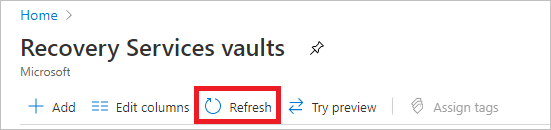
Es kann einige Zeit dauern, denn Recovery Services-Tresor zu erstellen. Verfolgen Sie die Statusbenachrichtigungen rechts oben im Bereich Benachrichtigungen. Nach Abschluss des Erstellungsvorgangs wird der Tresor in der Liste mit den Recovery Services-Tresoren angezeigt. Wenn der Tresor nicht angezeigt wird, wählen Sie Aktualisieren aus.


Azure Backup unterstützt jetzt unveränderliche Tresore, mit denen Sie sicherstellen können, dass Wiederherstellungspunkte nach ihrer Erstellung gemäß der Sicherungsrichtlinie nicht vor ihrem Ablauf gelöscht werden können. Sie können die Unveränderlichkeit unwiderruflich machen, um Ihre Sicherungsdaten vor verschiedenen Bedrohungen zu schützen, darunter Ransomware-Angriffe und schädliche Akteure. Erfahren Sie mehr über unveränderliche Tresore von Azure Backup.
Ermitteln von SQL Server-Datenbanken
Führen Sie die folgenden Schritte aus, um Datenbanken zu ermitteln, die auf einem virtuellen Computer ausgeführt werden:
Wechseln Sie im Azure-Portal zu Resilienz, und wählen Sie dann +Schutz konfigurieren aus.
Wählen Sie im Bereich "Schutz konfigurieren" für den Datentyp "Datenquelle" in Azure VM SQL aus. Wählen Sie dann Weiter aus.
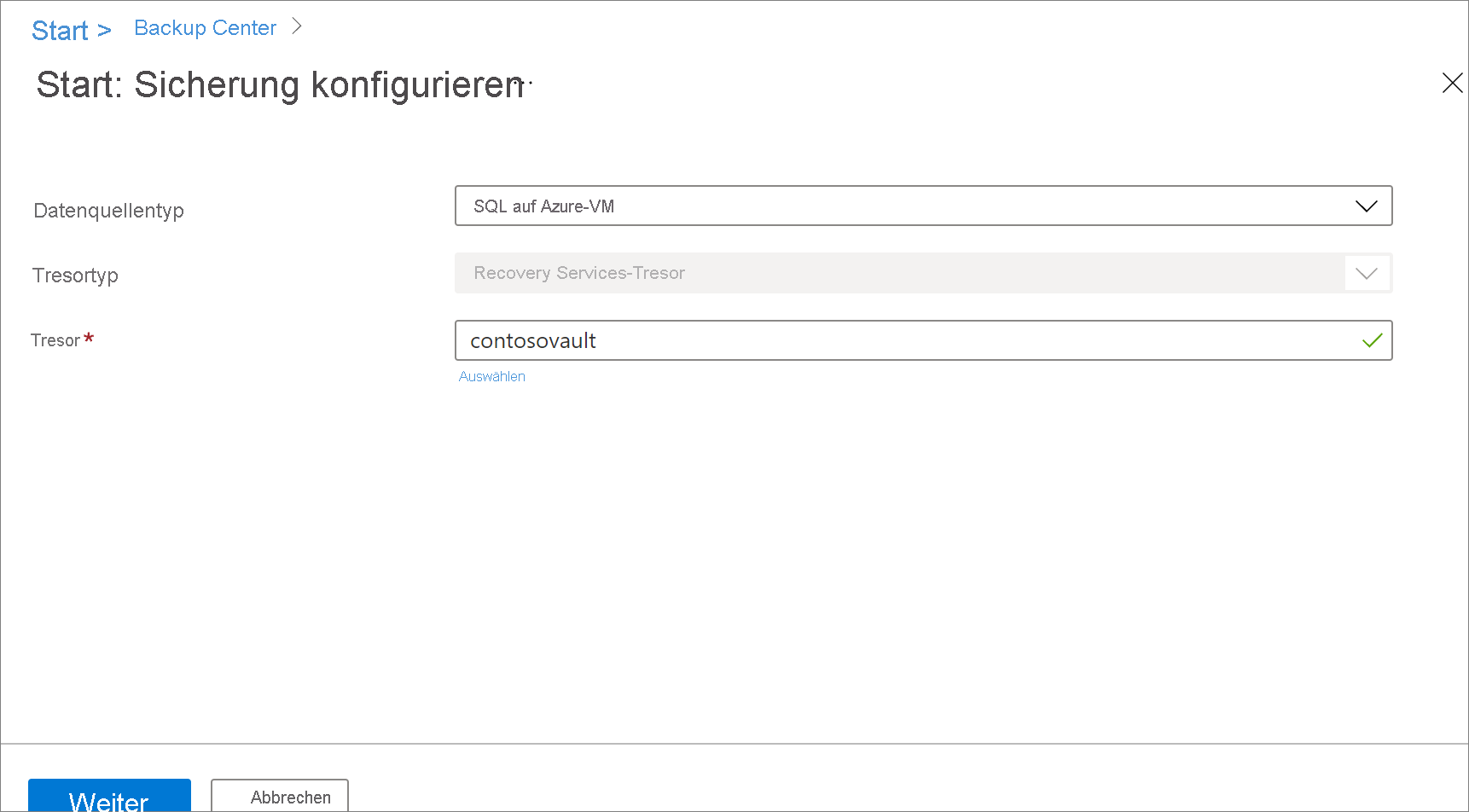
Wählen Sie im Bereich "Start: Sicherung konfigurieren " unter "Tresor" die Option "Tresor auswählen" aus.
Wählen Sie im Bereich Tresor auswählen den Recovery Services-Tresor aus, in dem Sie die Datenbank sichern möchten. Klicken Sie anschließend auf Auswählen.
Wählen Sie "Weiter" aus.
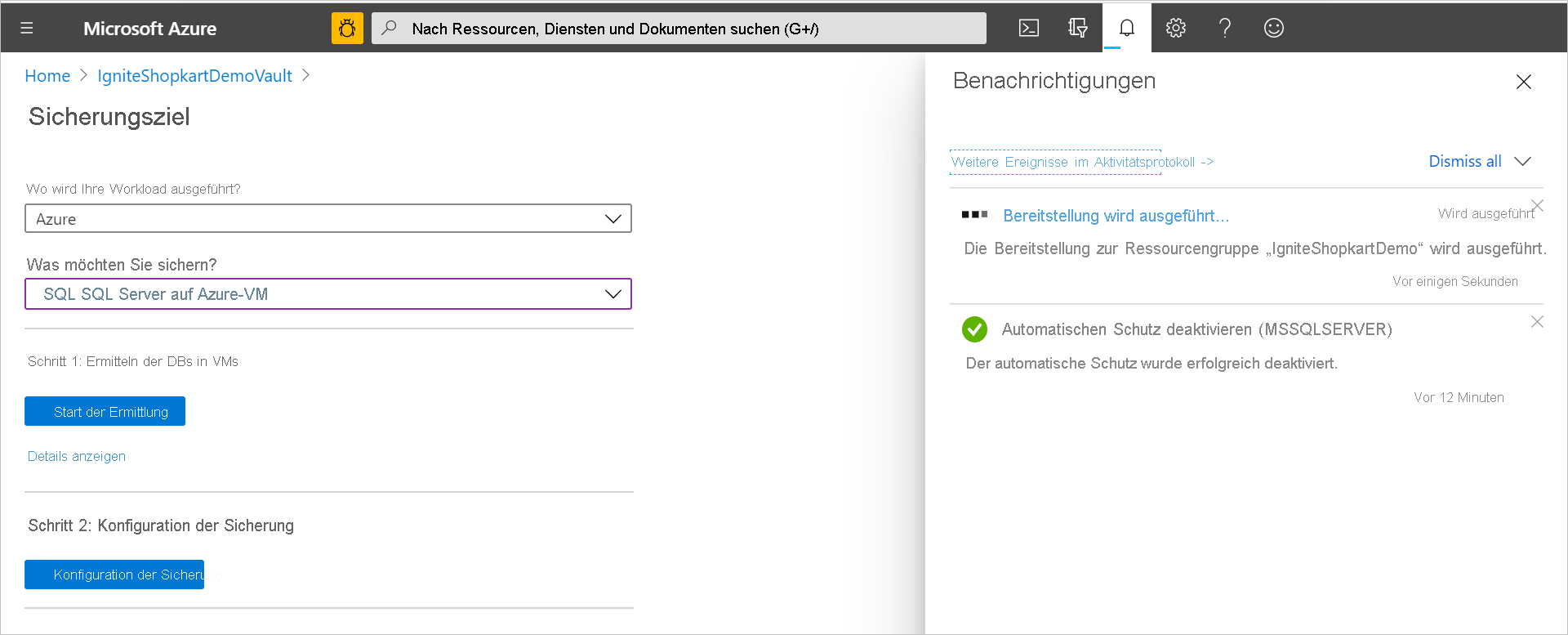
Wählen Sie im Bereich Sicherungsziel unter Datenbanken in virtuellen Maschinen ermitteln die Option Ermittlung starten aus, um nach nicht geschützten virtuellen Maschinen im Abonnement zu suchen. Diese Suche kann je nach Anzahl ungeschützter VMs im Abonnement eine Weile dauern.
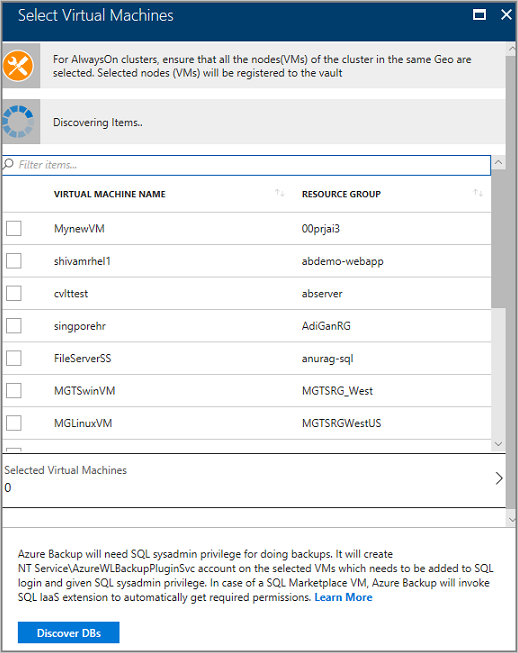
Wählen Sie im Bereich "Virtueller Computer auswählen" die virtuellen Computer aus, auf denen die SQL Server-Datenbank ausgeführt wird, und wählen Sie dann "DBs entdecken" aus.
Hinweis
Nicht geschützte VMs sollten nach der Ermittlung in der Liste angezeigt werden, sortiert nach Name und Ressourcengruppe. Wenn eine VM nicht wie erwartet aufgeführt wird, prüfen Sie, ob sie bereits in einem Tresor gesichert wird.
Mehrere VMs können denselben Namen haben, aber sie gehören zu verschiedenen Ressourcengruppen.
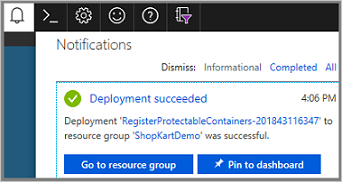
Sie können die Ermittlung von Datenbanken in Benachrichtigungen nachverfolgen. Der Zeitaufwand für diese Aktion hängt von der Anzahl von Datenbanken auf VMs ab. Wenn die ausgewählten Datenbanken ermittelt wurden, wird eine Erfolgsmeldung angezeigt.
Azure Backup ermittelt alle SQL Server-Datenbanken auf dem virtuellen Computer. Während der Ermittlung werden die folgenden Aktivitäten im Hintergrund ausgeführt:
Azure Backup registriert die VM beim Tresor für die Sicherung der Workload. Alle Datenbanken auf der registrierten VM können nur in diesem Tresor gesichert werden.
Azure Backup installiert die
AzureBackupWindowsWorkloadErweiterung auf dem virtuellen Computer. In einer SQL Server-Datenbank ist kein Agent installiert.Azure Backup erstellt das Dienstkonto
NT Service\AzureWLBackupPluginSvcauf dem virtuellen Computer. Beachten Sie Folgendes:- Für alle Sicherungs- und Wiederherstellungsvorgänge wird das Dienstkonto verwendet.
-
NT Service\AzureWLBackupPluginSvcerfordert SQL Server-Berechtigungensysadmin. - Alle in Azure Marketplace erstellten SQL Server-VMs werden mit installiertem
SqlIaaSExtensiongeliefert. DieAzureBackupWindowsWorkloadErweiterung verwendetSQLIaaSExtension, um automatisch die erforderlichen Berechtigungen abzurufen.
Wenn Sie den virtuellen Computer nicht über Azure Marketplace erstellt haben oder SQL Server 2008 oder SQL Server 2008 R2 verwenden, ist
SqlIaaSExtensionder virtuelle Computer möglicherweise nicht installiert. Der Ermittlungsvorgang schlägt dann mit der FehlermeldungUserErrorSQLNoSysAdminMembershipfehl. Um dieses Problem zu beheben, befolgen Sie die Anweisungen unter "VM-Berechtigungen festlegen".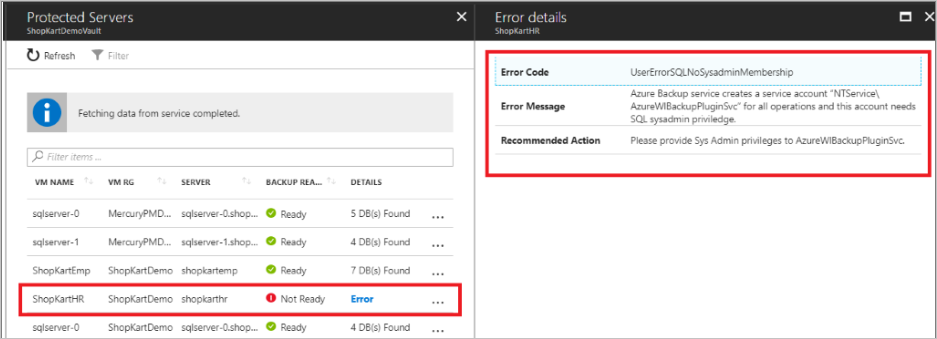
Konfigurieren von Sicherungen
Führen Sie die folgenden Schritte aus, um SQL Server-Datenbanksicherungen zu konfigurieren:
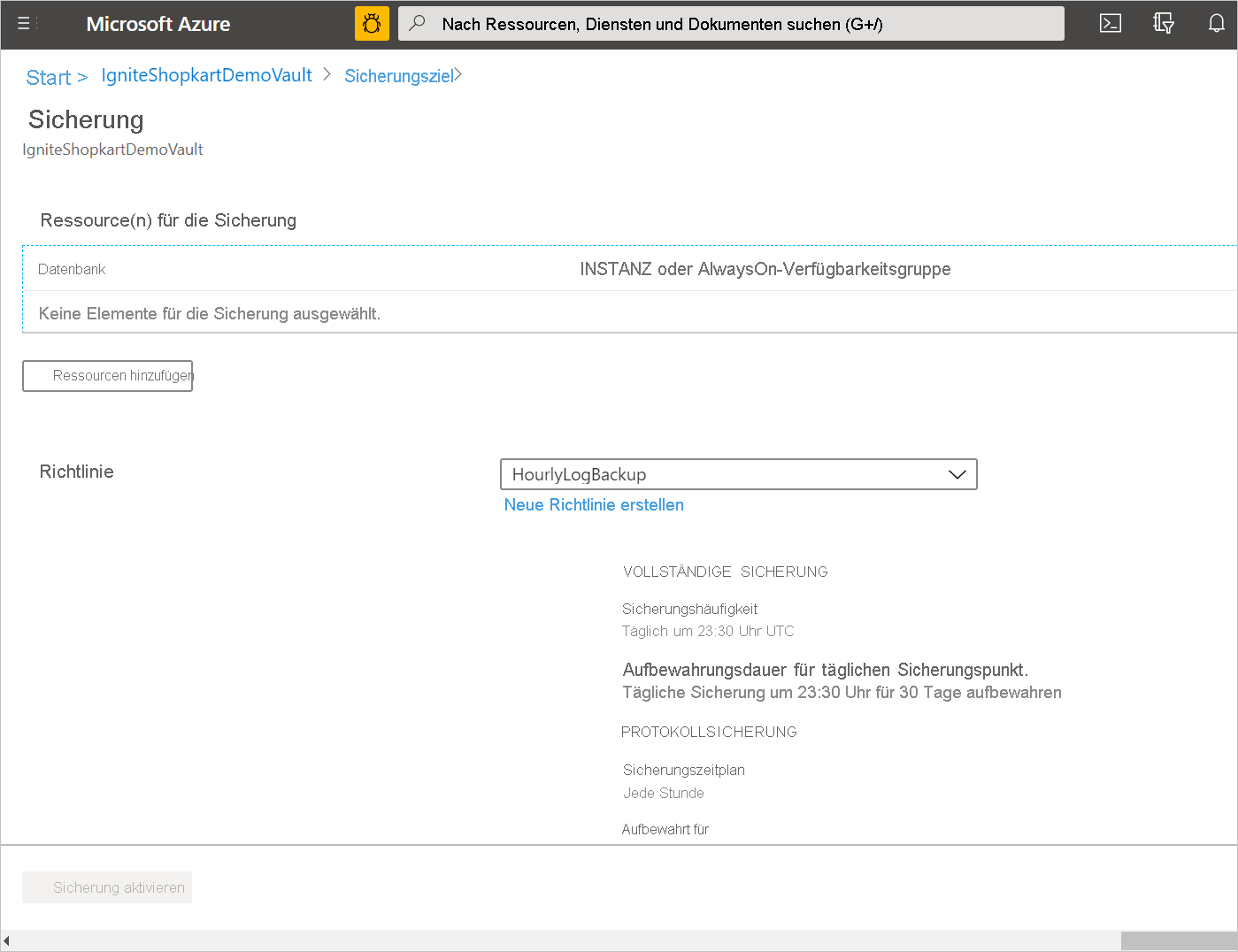
Wählen Sie im Bereich " Sicherungsziel " unter Schritt 2: Sicherung konfigurieren die Option "Sicherung konfigurieren" aus.

Wählen Sie "Ressourcen hinzufügen" aus, um alle registrierten Verfügbarkeitsgruppen und eigenständige SQL Server-Instanzen anzuzeigen.
Wählen Sie im Bereich „Elemente zur Sicherung auswählen“ den Pfeil links neben einer Zeile aus, um die Liste aller nicht geschützten Datenbanken in dieser Instanz oder Always On-Verfügbarkeitsgruppe zu erweitern.
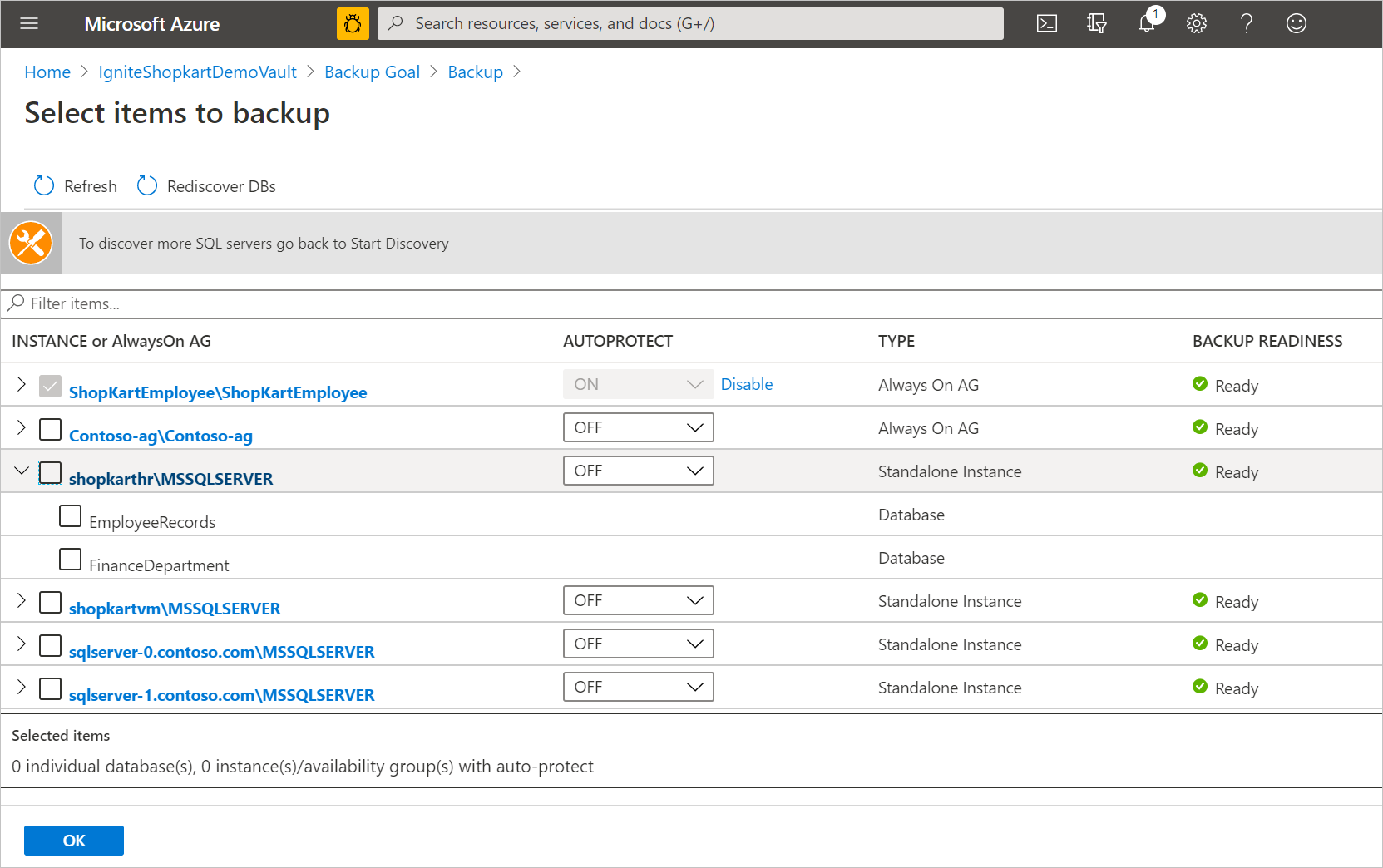
Wählen Sie alle Datenbanken aus, die Sie sichern möchten, und wählen Sie dann "OK" aus.

Um sicherungslasten zu optimieren, legt Azure Backup die maximale Anzahl von Datenbanken in einem Sicherungsauftrag auf 50 fest. Zum Schützen von mehr als 50 Datenbanken konfigurieren Sie mehrere Sicherungen.
Um die gesamte Instanz oder die AlwaysOn-Verfügbarkeitsgruppe zu aktivieren, wählen Sie in der Dropdownliste "AUTOPROTECT" die Option "EIN" aus. Wählen Sie dann OK aus.
Hinweis
Das Feature für den automatischen Schutz aktiviert nicht nur den Schutz auf allen vorhandenen Datenbanken gleichzeitig. Außerdem werden alle neuen Datenbanken, die dieser Instanz oder Verfügbarkeitsgruppe hinzugefügt werden, automatisch geschützt.
Definieren Sie die Sicherungsrichtlinie. Sie können eine der folgenden Aktionen durchführen:
- Wählen Sie als Standardrichtlinie HourlyLogBackup aus.
- Wählen Sie eine vorhandene Sicherungsrichtlinie aus, die Sie für SQL Server erstellt haben.
- Definieren Sie eine neue Richtlinie basierend auf Ihrem Wiederherstellungspunktziel und Ihrem Aufbewahrungszeitraum.
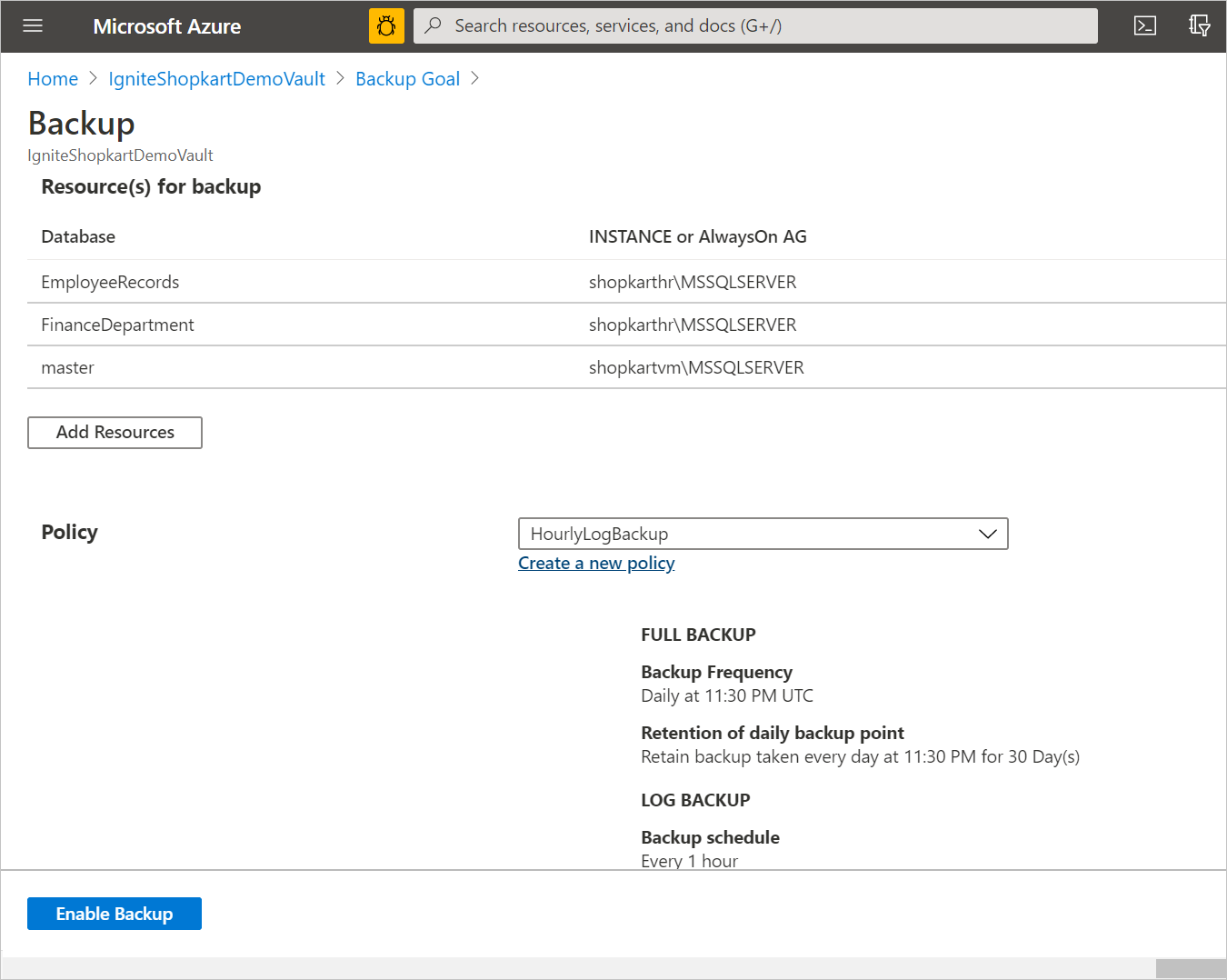
Wählen Sie "Sicherung aktivieren" aus, um den Configure Protection-Vorgang zu übermitteln. Sie können den Konfigurationsfortschritt im Bereich "Benachrichtigungen" des Portals nachverfolgen .
Erstellen einer Sicherungsrichtlinie
Eine Sicherungsrichtlinie definiert, wann Sicherungen ausgeführt werden und wie lange sie aufbewahrt werden. Berücksichtigen Sie dabei Folgendes:
- Eine Richtlinie wird auf Tresorebene erstellt.
- Mehrere Tresore können die gleiche Sicherungsrichtlinie verwenden. Allerdings müssen Sie die Sicherungsrichtlinie auf jeden Tresor anwenden.
- Wenn Sie eine Sicherungsrichtlinie erstellen, entspricht eine tägliche vollständige Sicherung der Standardeinstellung.
- Sie können eine differenzielle Sicherung nur hinzufügen, wenn Sie für die vollständige Sicherung festlegen, dass diese wöchentlich erfolgt. Erfahren Sie mehr über die SQL Server-Sicherungstypen.
So erstellen Sie eine Sicherungsrichtlinie
Wechseln Sie zu Resilienz, und wählen Sie dann "Schutzrichtlinien>verwalten>" und dann "Richtlinie>erstellen" aus.
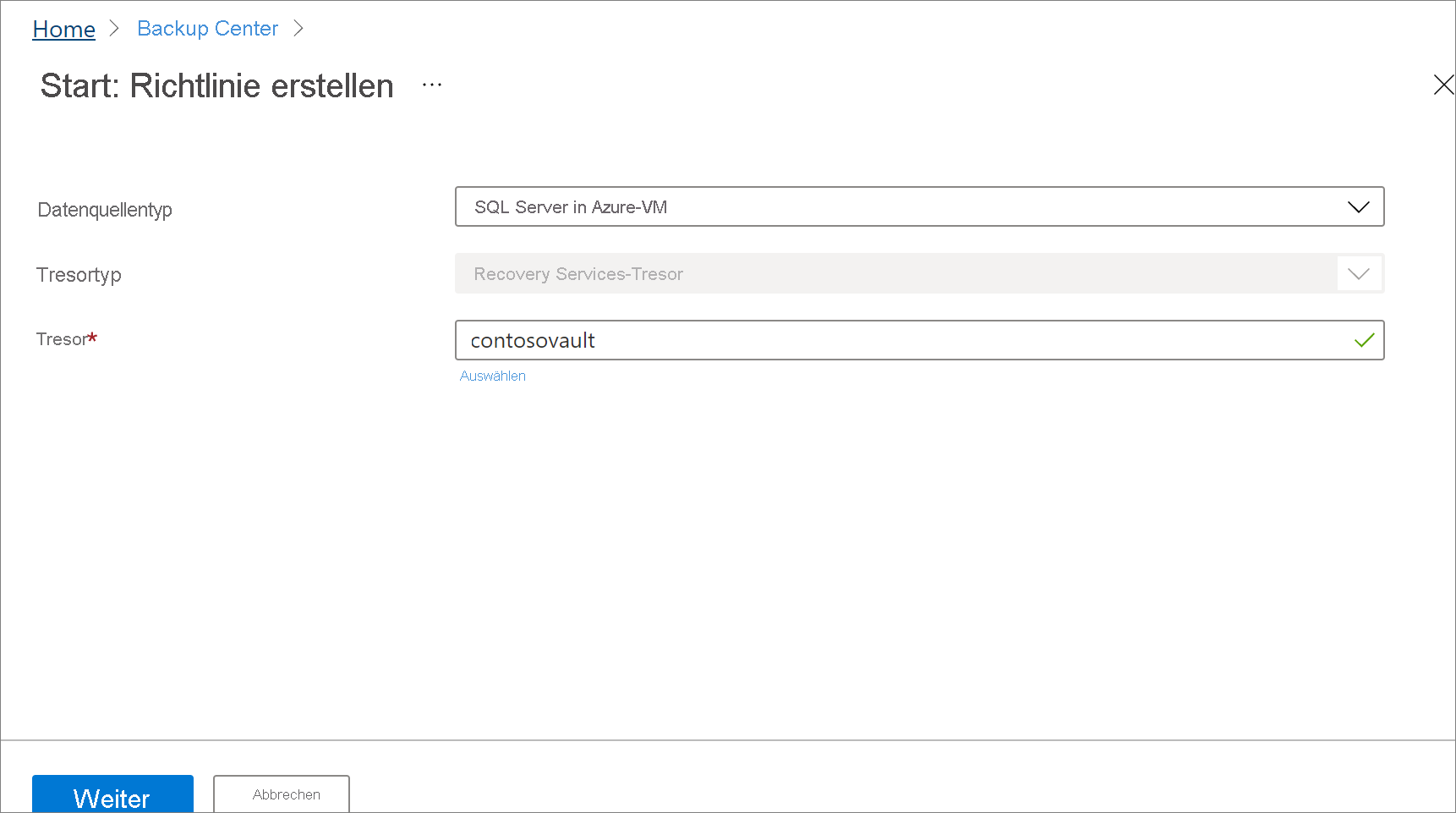
Wählen Sie im Bereich "Start: Richtlinie erstellen " die Option "SQL" in Azure VM als Datenquellentyp aus. Wählen Sie den Tresor aus, in dem die Richtlinie erstellt werden soll, und wählen Sie dann "Weiter" aus.
Geben Sie im Bereich "Richtlinie erstellen " für den Richtliniennamen einen Namen für die neue Richtlinie ein.
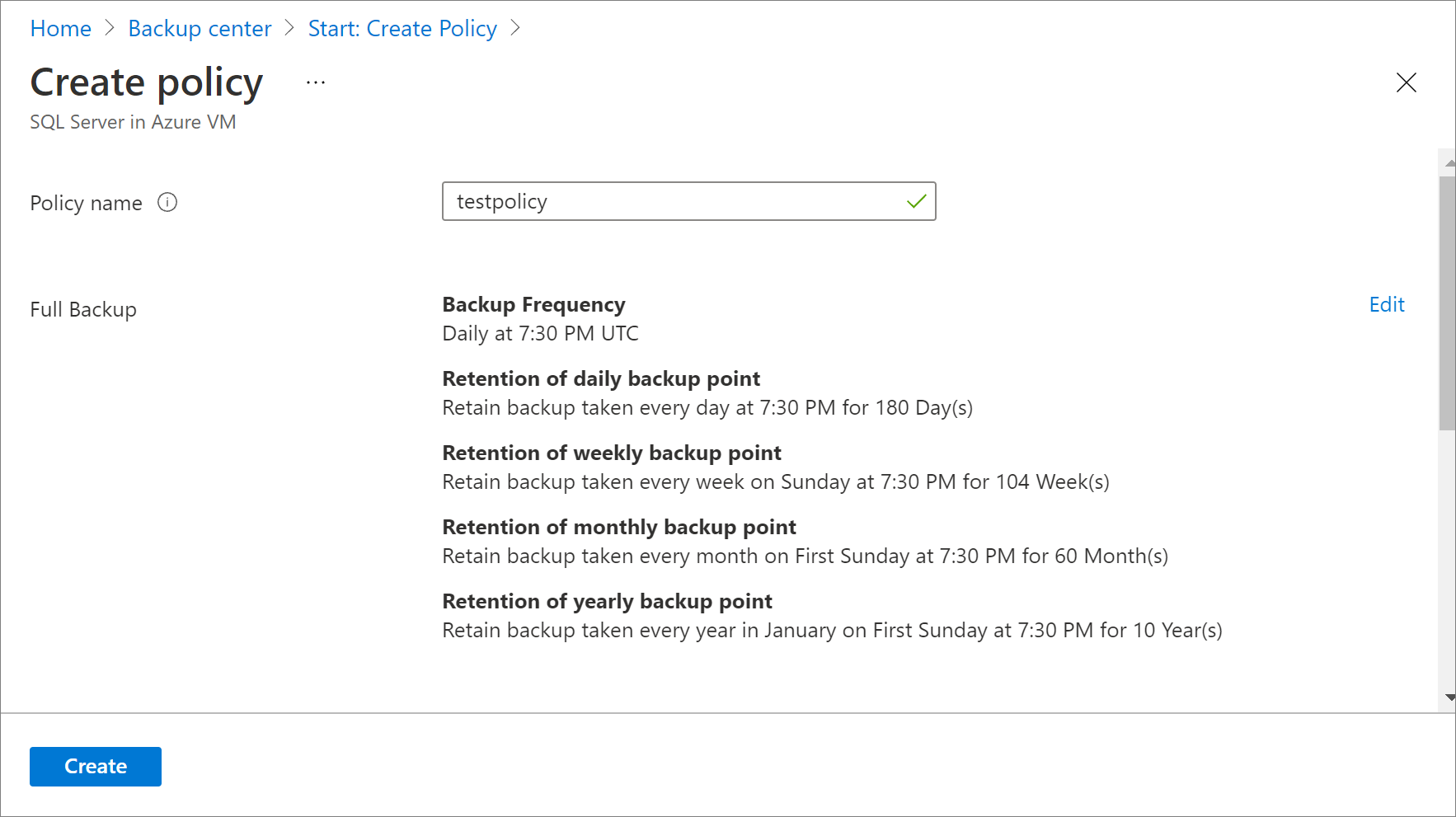
Um die Standardeinstellungen für die Sicherungshäufigkeit zu ändern, wählen Sie den Link "Bearbeiten" aus, der der vollständigen Sicherung entspricht.
Konfigurieren Sie im Bereich "Vollständige Sicherungsrichtlinie " die folgenden Einstellungen unter "Sicherungszeitplan":
- Wählen Sie für "Häufigkeit" entweder "Täglich " oder "Wöchentlich" aus.
- Wählen Sie in den anderen Feldern die Uhrzeit und die Zeitzone für den Beginn des Sicherungsauftrags aus. Sie können keine differenziellen Sicherungen für tägliche vollständige Sicherungen erstellen.

Unter "Aufbewahrungsbereich" sind standardmäßig alle Optionen ausgewählt. Deaktivieren Sie alle Optionen für die Beibehaltungsdauer, die Sie nicht wünschen, und legen Sie dann die zu verwendenden Intervalle fest. Beachten Sie diese Informationen:
- Der mindeste Aufbewahrungszeitraum für jede Art von Sicherung (vollständig, Differenzial oder Protokoll) beträgt 7 Tage.
- Wiederherstellungspunkte werden unter Berücksichtigung ihrer Beibehaltungsdauer mit einer Markierung versehen. Wenn Sie beispielsweise eine tägliche vollständige Sicherung auswählen, wird täglich nur eine vollständige Sicherung ausgelöst.
- Die Sicherung für einen bestimmten Tag wird auf Grundlage der wöchentlichen Beibehaltungsdauer und der wöchentlichen Beibehaltungseinstellung markiert und beibehalten.
- Mit der monatlichen und jährlichen Beibehaltungsdauer verhält es sich ähnlich.
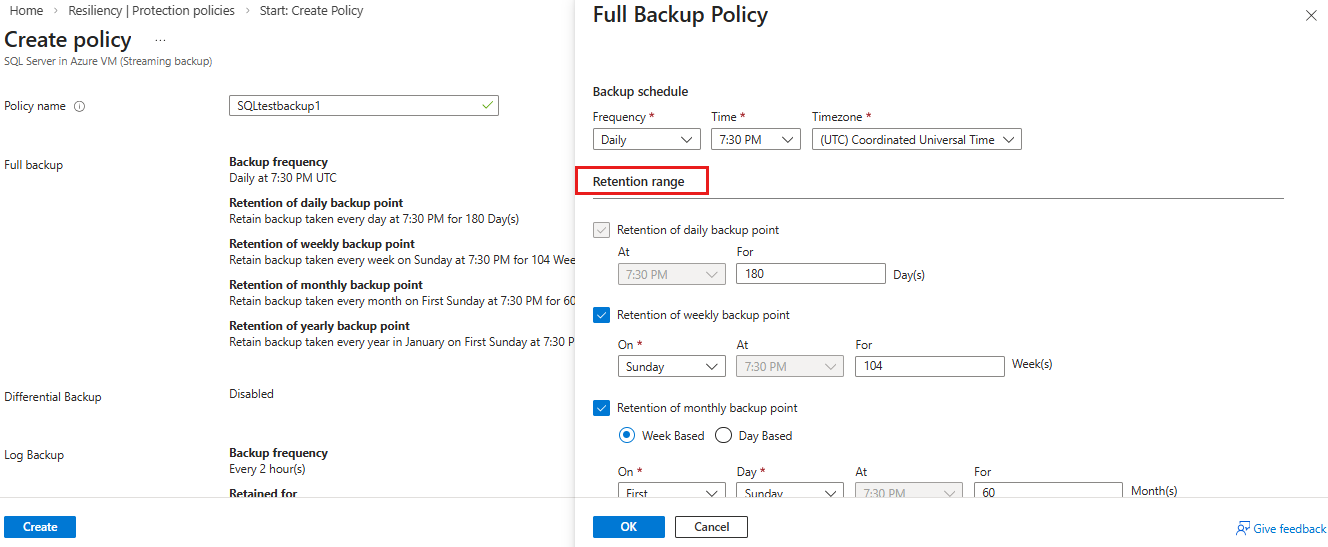
Wählen Sie OK aus, um die Einstellung für vollständige Sicherungen zu akzeptieren.
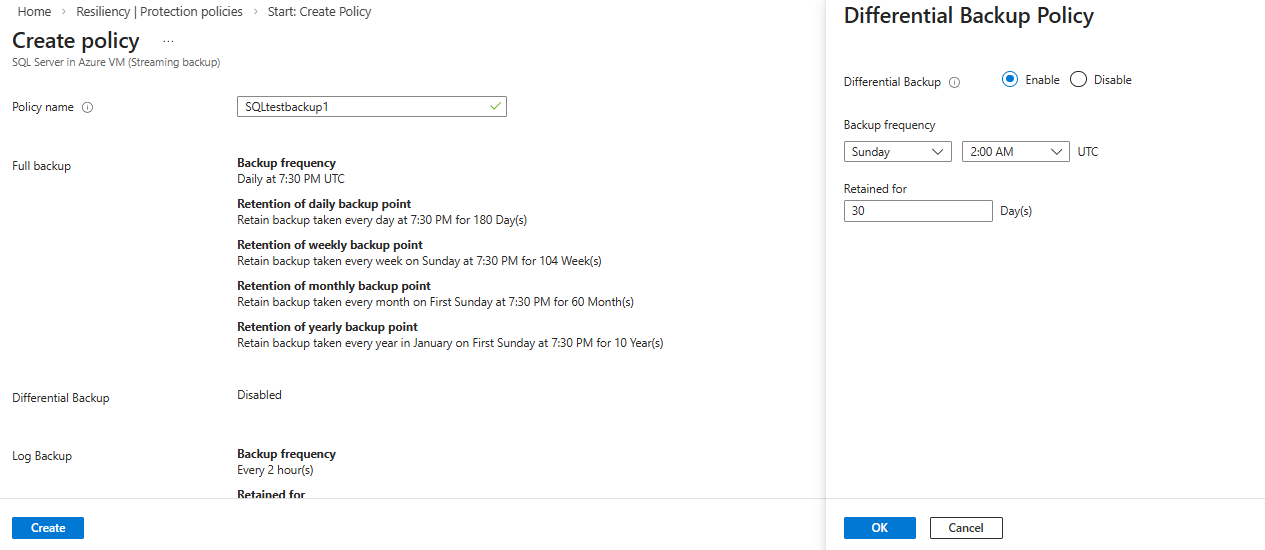
Wählen Sie im Bereich "Richtlinie erstellen " zum Ändern der Standardeinstellungen den Link "Bearbeiten" aus, der der differenziellen Sicherung entspricht.
Konfigurieren Sie im Bereich "Differenzielle Sicherungsrichtlinie " die folgenden Einstellungen:
- Wählen Sie für differenzielle Sicherungdie Option "Aktivieren" aus.
- Beachten Sie folgende Informationen zu den Steuerelementen Sicherungshäufigkeit und Aufbewahrungszeitraum:
- Pro Tag können Sie nur eine differenzielle Sicherung auslösen. Eine differenzielle Sicherung kann nicht am selben Tag wie eine vollständige Sicherung ausgelöst werden.
- Differenzielle Sicherungen können maximal 180 Tage aufbewahrt werden.
- Der Aufbewahrungszeitraum für eine differenzielle Sicherung kann nicht größer sein als der Aufbewahrungszeitraum der vollständigen Sicherung, da differenzielle Sicherungen von vollständigen Sicherungen für die Wiederherstellung abhängig sind.
- Differenzielle Sicherungen werden für die Masterdatenbank nicht unterstützt.
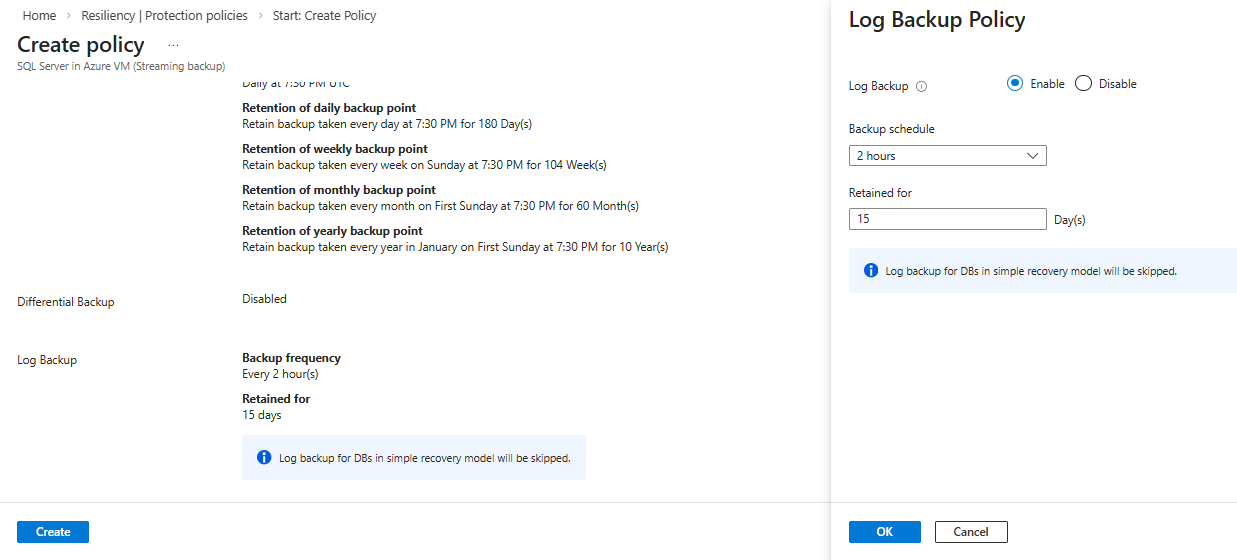
Wählen Sie im Bereich "Richtlinie erstellen " zum Ändern der Standardeinstellungen den Link "Bearbeiten" aus, der der Protokollsicherung entspricht.
Konfigurieren Sie im Bereich "Protokollsicherungsrichtlinie" die folgenden Einstellungen:
- Wählen Sie für die Protokollsicherungdie Option "Aktivieren" aus.
- Beachten Sie diese Informationen für die Steuerelemente Sicherungszeitplan und Aufbewahrung:
- Transaktionsprotokollsicherungen können alle 15 Minuten erfolgen und bis zu 35 Tage aufbewahrt werden.
- Wenn sich die Datenbank im einfachen Wiederherstellungsmodell befindet, wird der Protokollsicherungszeitplan für diese Datenbank angehalten, und es werden keine Protokollsicherungen ausgelöst.
- Wenn sich das Wiederherstellungsmodell der Datenbank von "Vollständig " in "Einfach" ändert, werden Protokollsicherungen innerhalb von 24 Stunden nach der Änderung im Wiederherstellungsmodell angehalten. Wenn sich das Wiederherstellungsmodell von Einfach ändert (was bedeutet, dass nun Protokollsicherungen für die Datenbank unterstützt werden können), werden die Protokollsicherungszeitpläne innerhalb von 24 Stunden nach der Änderung des Wiederherstellungsmodells aktiviert.
Legen Sie im Menü Sicherungsrichtlinie fest, ob die SQL-Sicherungskomprimierung aktiviert wird.
Diese Option ist standardmäßig deaktiviert. Wenn Sie dies aktivieren, sendet SQL Server einen komprimierten Sicherungsdatenstrom an die virtuelle Geräteschnittstelle (VDI). Azure Backup überschreibt Standardeinstellungen auf Instanzebene mit einer
COMPRESSIONKlausel oder einerNO_COMPRESSIONKlausel, je nach Wert dieses Steuerelements.Nachdem Sie die Sicherungsrichtlinie bearbeitet haben, wählen Sie OK aus.

Hinweis
Jede Protokollsicherung wird mit der vorherigen vollständigen Sicherung zu einer Wiederherstellungskette verkettet. Diese vollständige Sicherung wird aufbewahrt, bis die Aufbewahrung der letzten Protokollsicherung abläuft. Dieses Verhalten kann bedeuten, dass die vollständige Sicherung für einen zusätzlichen Zeitraum aufbewahrt wird, um sicherzustellen, dass alle Protokolle wiederhergestellt werden können.
Gehen Sie davon aus, dass Sie über eine wöchentliche vollständige Sicherung, ein tägliches differentielles Backup und eine 2-stündige Protokollierung verfügen. Alle werden 30 Tage lang aufbewahrt. Die wöchentliche vollständige Sicherung kann jedoch erst bereinigt oder gelöscht werden, nachdem die nächste vollständige Sicherung verfügbar ist. das heißt, nach 30 + 7 Tagen.
Beispielsweise erfolgt eine wöchentliche vollständige Sicherung am 16. November. Gemäß der Aufbewahrungsrichtlinie sollte diese Sicherung bis zum 16. Dezember aufbewahrt werden. Die letzte Protokollsicherung erfolgt vor der nächsten geplanten vollständigen Sicherung am 22. November. Bis diese Protokollsicherung am 22. Dezember verfügbar ist, kann die vollständige Sicherung vom 16. November nicht gelöscht werden. Also wird die vollständige Sicherung vom 16. November bis zum 22. Dezember aufbewahrt.
Ausführen einer On-Demand-Sicherung
Wählen Sie im Tresor der Wiederherstellungsdienste Sicherungselemente aus.
Wählen Sie SQL in Azure VM aus.
Klicken Sie mit der rechten Maustaste auf eine Datenbank, und wählen Sie dann "Jetzt sichern" aus.
Wählen Sie den Sicherungstyp aus:
- Vollständige On-Demand-Sicherungen werden mindestens45 Tage und höchstens 99 Jahre aufbewahrt.
- Die vollständige On-Demand-Kopie akzeptiert alle Werte zur Aufbewahrung.
- Das On-Demand-Differential bewahrt die Sicherungen gemäß der in der Richtlinie festgelegten Aufbewahrung geplanter Differenziale auf.
- Das On-Demand-Protokoll bewahrt Sicherungen gemäß der in der Richtlinie festgelegten Aufbewahrung geplanter Protokolle auf.
Wählen Sie aus, ob die Komprimierung aktiviert oder deaktiviert werden soll.
Wählen Sie "OK" aus, um die Sicherung zu starten.
Überwachen Sie den Sicherungsauftrag, indem Sie zu Ihrem Vault für Recovery Services wechseln und Sicherungsaufträge auswählen.
Nächster Schritt
Fahren Sie mit dem nächsten Lernprogramm fort, um einen virtuellen Azure-Computer vom Datenträger wiederherzustellen: