Hinweis
Für den Zugriff auf diese Seite ist eine Autorisierung erforderlich. Sie können versuchen, sich anzumelden oder das Verzeichnis zu wechseln.
Für den Zugriff auf diese Seite ist eine Autorisierung erforderlich. Sie können versuchen, das Verzeichnis zu wechseln.
In diesem Artikel erfahren Sie, wie Sie Azure OpenAI Service und Azure Container Apps verwenden, um eine natürliche Sprachschnittstelle für die Spring PetClinic-Beispielanwendung zu erstellen.
Informationen zu den Architekturdetails dieser Anwendung finden Sie im Java PetClinic AI-Beispiel in der Übersicht über Container-Apps.
Überlegungen
Bereitstellungszeit: Die in diesem Artikel bereitgestellte KI-fähige Anwendung erfordert eine Reihe verbundener Dienste für den Betrieb. Die Bereitstellungszeiten können bis zu 15 Minuten dauern. Planen Sie Ihre Zeit entsprechend, während Sie dieses Lernprogramm durcharbeiten.
Modellverfügbarkeit: Die Beispielanwendung verwendet Azure OpenAI Service-Bereitstellungsmodule
gpt-4oundtext-embedding-ada-002, die möglicherweise nicht in allen Azure-Regionen verfügbar sind.Weitere Informationen zur Verfügbarkeit finden Sie unter Azure OpenAI Service-Modelle und wählen Ihre gewünschte Bereitstellungsregion aus. Um optimale Ergebnisse zu erzielen, sollten Sie eine der folgenden Regionen verwenden: USA, Osten; USA, Osten 2; USA, Norden-Mitte; USA, Süden-Mitte; Schweden, Mitte; USA, Westen; oder USA, Westen 3.
Voraussetzungen
- Ein Azure-Abonnement. Erstellen Sie eine kostenlos..
-
ContributorundUser Access AdministratorRollen oder dieOwnerRolle. Weitere Informationen finden Sie unter Zuweisen von Azure-Rollen mithilfe des Azure-Portals. - Ein GitHub-Konto.
- Die neueste Version von Git.
- Der Microsoft Build für Open JDK, Version 17 oder höher.
- Azure Developer CLI.
- Azure CLI
- Maven.
Konfiguration
Klonen Sie die Beispielanwendung mit dem folgenden Befehl auf Ihren Computer:
git clone https://github.com/Azure-Samples/spring-petclinic-ai.gitNavigieren Sie mit dem folgenden Befehl zum Ordner spring-petclinic-ai :
cd spring-petclinic-aiWenn Sie diesen noch nicht haben, installieren Sie die
containerapp-Erweiterung für die Azure CLI mit dem folgenden Befehl:az extension add --name containerapp --upgradeMelden Sie sich sicher mithilfe des folgenden Befehls bei Ihrem Azure-Konto an:
az auth loginMit diesem Befehl wird eine Website geöffnet, auf der Sie Ihre Azure-Anmeldeinformationen eingeben können, um sich zu authentifizieren.
Bereitstellen
Stellen Sie die Anwendung automatisch mithilfe des folgenden Befehls bereit:
azd upWenn Sie dazu aufgefordert werden, geben Sie "my-first-ai " für den Namen der Umgebung ein.
Geben Sie danach Werte für
Azure SubscriptionundAzure locationein, und ersetzen Sie die tatsächlichen Werte für die<..>Platzhalter in den folgenden Eingabeaufforderungen:? Enter a new environment name: my-first-ai ? Select an Azure Subscription to use: <SUBSCRIPTION> ? Select an Azure location to use: <REGION>Nachdem Sie alle erforderlichen Werte eingegeben haben, kann es bis zu 15 Minuten dauern, bis die Anwendung bereitgestellt wird.
Wenn die Bereitstellung abgeschlossen ist, wird die Ausgabe ähnlich wie die folgende angezeigt, um Sie über eine erfolgreiche Bereitstellung zu informieren:
(✓) Done: Resource group: rg-my-first-ai (5.977s)
(✓) Done: Virtual Network: vnet-my-first-ai (7.357s)
(✓) Done: Container Registry: crb36onby7z5ooc (25.742s)
(✓) Done: Azure OpenAI: openai-my-first-ai (25.324s)
(✓) Done: Azure AI Services Model Deployment: openai-my-first-ai/text-embedding-ada-002 (42.909s)
(✓) Done: Azure AI Services Model Deployment: openai-my-first-ai/gpt-4o (44.21s)
(✓) Done: Container Apps Environment: aca-env-my-first-ai (3m1.361s)
(✓) Done: Container App: petclinic-ai (22.701s)

INFO: Deploy finish succeed!
INFO: App url: petclinic-ai.<CLUSTER>.<REGION>.azurecontainerapps.io

Packaging services (azd package)

(✓) Done: Packaging service petclinic-ai

Deploying services (azd deploy)

(✓) Done: Deploying service petclinic-ai
- Endpoint: https://petclinic-ai.<CLUSTER>.<REGION>.azurecontainerapps.io/

SUCCESS: Your up workflow to provision and deploy to Azure completed in 17 minutes 40 seconds.
Suchen Sie die Anwendungs-URL.
Überprüfen Sie die Ausgabe und suchen Sie die Meldung über die erfolgreiche Bereitstellung. Kopieren Sie die URL in die Zwischenablage.
Die Erfolgsmeldung ähnelt der folgenden Ausgabe:
INFO: Deploy finish succeed!
INFO: App url: https://petclinic-ai.<CLUSTER>.<REGION>.azurecontainerapps.io
Probieren Sie Ihre Anwendung aus
Zeigen Sie die Anwendung in einem Webbrowser mithilfe der URL an, die Sie am Ende des letzten Abschnitts kopiert haben.
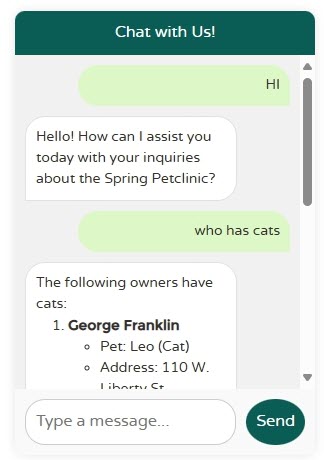
Sie können mit dem Chatbot über Eingabeaufforderungen wie die folgenden interagieren:
- Liste alle registrierten Tierhalter auf.
- Füge einen neuen Tierhalter namens Steve hinzu.
- Ändere Steves Name in Steven.
- Füge ein Haustier namens Spot hinzu.
- Liste alle Tierärzte in deinem System auf.
Das folgende Bild zeigt das Ergebnis der Aufforderung an die Anwendung, einen neuen Tierhalter zum System hinzuzufügen:

Aktualisierungen
Wenn Sie beim Experimentieren mit der Probe Änderungen an der Anwendung vornehmen möchten, können Sie die folgenden Befehle verwenden, um Ihre Änderungen zu veröffentlichen:
azd package
azd deploy
Bereinigen von Ressourcen
Wenn Sie vorhaben, mit den nachfolgenden Tutorials weiterzuarbeiten, sollten Sie diese Ressourcen aufbewahren. Wenn Sie die Ressourcen nicht mehr benötigen, löschen Sie die Ressourcengruppe, wodurch auch die Ressourcen gelöscht werden.
Um die Ressourcen zu löschen, verwenden Sie das Azure-Portal, um die Ressourcengruppe dieses Beispiels zu finden, und löschen Sie sie dann.