Hinweis
Für den Zugriff auf diese Seite ist eine Autorisierung erforderlich. Sie können versuchen, sich anzumelden oder das Verzeichnis zu wechseln.
Für den Zugriff auf diese Seite ist eine Autorisierung erforderlich. Sie können versuchen, das Verzeichnis zu wechseln.
Von Bedeutung
Diese Seite enthält Anweisungen zum Verwalten von Azure IoT Operations-Komponenten mithilfe von Kubernetes-Bereitstellungsmanifesten, die sich in DER VORSCHAU befinden. Dieses Feature ist mit mehreren Einschränkungen versehen und sollte nicht für Produktionsworkloads verwendet werden.
Die zusätzlichen Nutzungsbestimmungen für Microsoft Azure-Vorschauen enthalten rechtliche Bedingungen. Sie gelten für diejenigen Azure-Features, die sich in der Beta- oder Vorschauversion befinden oder aber anderweitig noch nicht zur allgemeinen Verfügbarkeit freigegeben sind.
Azure IoT Operations-Datenflussdiagramme unterstützen WebAssembly(WASM)-Module für die benutzerdefinierte Datenverarbeitung am Edge. Sie können benutzerdefinierte Geschäftslogik und Datentransformationen als Teil Ihrer Datenflusspipelinen bereitstellen.
Tipp
Möchten Sie KI im Band ausführen? Siehe Ausführen der ONNX-Inference in WebAssembly-Datenflussdiagrammen zum Packen und Ausführen kleiner ONNX-Modelle in Ihren WASM-Operatoren.
Von Bedeutung
Datenflussdiagramme unterstützen derzeit nur MQTT-, Kafka- und OpenTelemetry-Endpunkte. Andere Endpunkttypen wie Data Lake, Microsoft Fabric OneLake, Azure Data Explorer und lokaler Speicher werden nicht unterstützt. Weitere Informationen finden Sie unter Bekannte Probleme.
Voraussetzungen
- Stellen Sie eine Azure IoT Operations-Instanz auf einem Arc-fähigen Kubernetes-Cluster bereit. Weitere Informationen finden Sie unter Azure IoT-Betrieb bereitstellen.
- Konfigurieren Sie Ihre Containerregistrierung, und fügen Sie die Beispieldiagrammdefinitionen und WASM-Module hinzu, indem Sie die Anleitungen in "Deploy WebAssembly(WASM)"-Module und -Diagrammdefinitionen ausführen.
Überblick
Mit WebAssembly-Modulen (WASM) in Azure IoT Operations-Datenflussdiagrammen können Sie Daten am Edge mit hoher Leistung und Sicherheit verarbeiten. WASM wird in einer Sandkastenumgebung ausgeführt und unterstützt Rust und Python.
Funktionsweise von WASM-Datenflussdiagrammen
Die WASM-Datenflussimplementierung folgt diesem Workflow:
- Entwickeln Sie WASM-Module: Schreiben Sie benutzerdefinierte Verarbeitungslogik in einer unterstützten Sprache, und kompilieren Sie sie in das WebAssembly Component Model-Format. Weitere Informationen finden Sie unter:
- Entwickeln Sie graphische Definition: Definieren Sie, wie Daten mithilfe von YAML-Konfigurationsdateien durch die Module verschoben werden. Weitere Informationen finden Sie unter Konfigurieren von WebAssembly-Diagrammdefinitionen.
- Speichern Sie Artefakte in der Registrierung: Übertragen Sie die kompilierten WASM-Module und Graphdefinitionen mithilfe von OCI-kompatiblen Tools wie ORAS in eine Containerregistrierung. Weitere Informationen finden Sie unter Deploy WebAssembly (WASM)-Module und -Diagrammdefinitionen.
- Konfigurieren Sie Registrierungsendpunkte: Richten Sie Authentifizierungs- und Verbindungsdetails ein, damit Azure IoT Operations auf die Containerregistrierung zugreifen kann. Weitere Informationen finden Sie unter Konfigurieren von Registrierungsendpunkten.
- Erstellen eines Datenflussdiagramms: Verwenden Sie die Nutzeroberfläche für Betriebsvorgänge oder Bicep-Dateien, um einen Datenfluss zu definieren, der eine Graphdefinition nutzt.
- Bereitstellen und Ausführen: Azure IoT Operations ruft Graphdefinitionen und WASM-Module aus der Containerregistrierung ab und führt sie aus.
Die folgenden Beispiele zeigen, wie SIE WASM-Datenflussdiagramme für gängige Szenarien konfigurieren. In den Beispielen werden hartcodierte Werte und vereinfachte Konfigurationen verwendet, damit Sie schnell loslegen können.
Beispiel 1: Grundlegende Bereitstellung mit einem WASM-Modul
In diesem Beispiel werden Temperaturdaten von Fahrenheit in Celsius mithilfe eines WASM-Moduls konvertiert. Der Quellcode des Temperaturmoduls ist auf GitHub verfügbar. Wenn Sie die Beispielschritte in "Deploy WebAssembly(WASM)"-Module und -Diagrammdefinitionen befolgt haben, befinden sich die Diagrammdefinition und das graph-simple:1.0.0 vorkompilierte temperature:1.0.0 Modul bereits in Ihrer Containerregistrierung.
Funktionsweise
Die Diagrammdefinition erstellt eine einfache, dreistufige Pipeline:
- Quelle: Empfängt Temperaturdaten von MQTT
- Karte: Verarbeitet Daten mit dem Temperatur-WASM-Modul
- Sink: Sendet konvertierte Daten zurück an MQTT
Weitere Informationen zur Funktionsweise der einfachen Diagrammdefinition und deren Struktur finden Sie unter Beispiel 1: Einfache Diagrammdefinition.
Eingabeformat:
{"temperature": {"value": 100.0, "unit": "F"}}
Ausgabeformat:
{"temperature": {"value": 37.8, "unit": "C"}}
Die folgende Konfiguration erstellt ein Datenflussdiagramm, das diese Temperaturkonvertierungspipeline verwendet. Das Datenflussdiagramm verweist auf die graph-simple:1.0.0 YAML-Diagrammdefinition und ruft das Temperaturmodul aus Ihrer Containerregistrierung ab.
Konfigurieren des Datenflussdiagramms
Diese Konfiguration definiert drei Knoten, die den Temperaturkonvertierungsworkflow implementieren: einen Quellknoten, der eingehende Temperaturdaten abonniert, einen Diagrammverarbeitungsknoten, der das WASM-Modul ausführt, und einen Zielknoten, der die konvertierten Ergebnisse veröffentlicht.
Die Datenflussdiagrammressource umschließt das Diagrammdefinitionsartefakt und verbindet seine abstrakten Quell-/Senkenvorgänge mit konkreten Endpunkten:
- Der
source-Vorgang der Graphdefinition verbindet sich mit dem Quellknoten des Datenflusses (MQTT-Topic) - Der Vorgang
sinkGraphdefinition stellt eine Verbindung mit dem Zielknoten des Datenflusses (MQTT-Thema) her. - Die Verarbeitungsvorgänge der Graphdefinition werden im Diagrammverarbeitungsknoten ausgeführt.
Mit dieser Trennung können Sie dieselbe Diagrammdefinition mit verschiedenen Endpunkten in allen Umgebungen bereitstellen und gleichzeitig die Verarbeitungslogik unverändert beibehalten.
Um ein Datenflussdiagramm in der Betriebsumgebung zu erstellen, wechseln Sie zur Registerkarte "Datenfluss ".
Wählen Sie das Dropdownmenü neben + Erstellen aus, und wählen Sie "Datenflussdiagramm erstellen" aus.

Wählen Sie den Platzhalternamen "Neuer Datenfluss " aus, um die Datenflusseigenschaften festzulegen. Geben Sie den Namen des Datenflussdiagramms ein, und wählen Sie das zu verwendende Datenflussprofil aus.
Wählen Sie im Datenflussdiagramm " Quelle " aus, um den Quellknoten zu konfigurieren. Wählen Sie unter "Quelldetails" die Option " Objekt" oder "Datenflussendpunkt" aus.
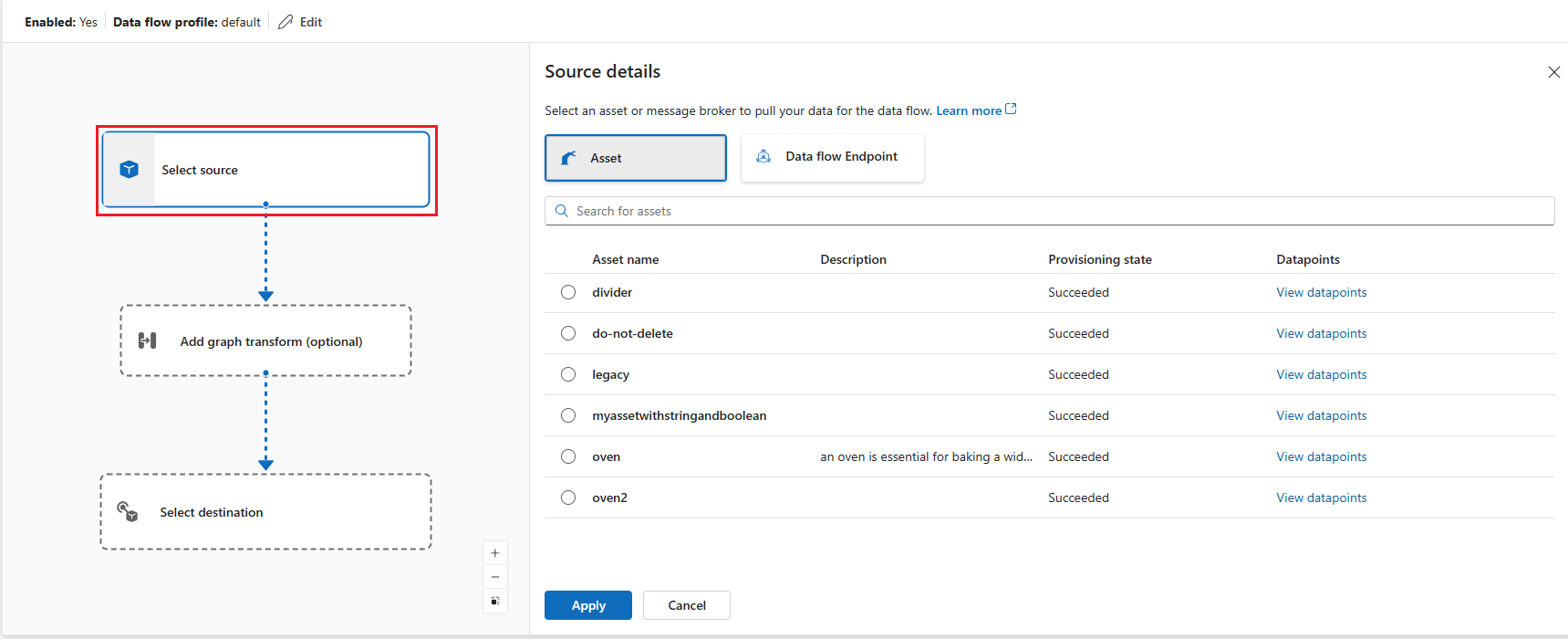
Wenn Sie Ressource auswählen, wählen Sie das Objekt aus, aus dem Daten abgerufen werden sollen, und klicken Sie auf Anwenden.
Wenn Sie den Datenflussendpunkt auswählen, geben Sie die folgenden Details ein, und klicken Sie auf Anwenden.
Setting Description Datenflussendpunkt Wählen Sie Standard aus, um den standardmäßigen MQTT-Nachrichtenbroker-Endpunkt zu verwenden. Thema Der Themenfilter, der für eingehende Nachrichten abonniert werden soll. Verwenden Sie Themen>Zeile hinzufügen, um mehrere Themen hinzuzufügen. Nachrichtenschema Das Schema, das zum Deserialisieren der eingehenden Nachrichten verwendet werden soll.
Wählen Sie im Datenflussdiagramm die Option "Diagrammtransformation hinzufügen" (optional) aus, um einen Diagrammverarbeitungsknoten hinzuzufügen. Wählen Sie im Bereich "Graph-Auswahl " die Option "graph-simple:1 " aus, und klicken Sie auf "Übernehmen".

Sie können einige Diagrammoperatoreinstellungen konfigurieren, indem Sie den Diagrammknoten im Diagramm auswählen. Sie können z. B. einen Modultemperatur-/Kartenoperator auswählen und in
key2den Wertexample-value-2eingeben. Klicken Sie auf Übernehmen, um die Änderungen zu speichern.
Wählen Sie im Datenflussdiagramm "Ziel " aus, um den Zielknoten zu konfigurieren.
Wählen Sie " Speichern " unter dem Namen des Datenflussdiagramms aus, um das Datenflussdiagramm zu speichern.


Testen des Datenflusses
Um den Datenfluss zu testen, senden Sie MQTT-Nachrichten aus dem Cluster. Stellen Sie zunächst den MQTT-Client-Pod bereit, indem Sie die Anweisungen in Testen der Konnektivität zum MQTT-Broker mit MQTT-Clients befolgen. Der MQTT-Client stellt die Authentifizierungstoken und Zertifikate bereit, um eine Verbindung mit dem Broker herzustellen. Führen Sie zum Bereitstellen des MQTT-Clients den folgenden Befehl aus:
kubectl apply -f https://raw.githubusercontent.com/Azure-Samples/explore-iot-operations/main/samples/quickstarts/mqtt-client.yaml
Senden von Temperaturmeldungen
Erstellen und ausführen Sie in der ersten Terminalsitzung ein Skript zum Senden von Temperaturdaten in Fahrenheit:
# Connect to the MQTT client pod
kubectl exec --stdin --tty mqtt-client -n azure-iot-operations -- sh -c '
# Create and run temperature.sh from within the MQTT client pod
while true; do
  # Generate a random temperature value between 0 and 6000 Fahrenheit
  random_value=$(shuf -i 0-6000 -n 1)
  payload="{\"temperature\":{\"value\":$random_value,\"unit\":\"F\"}}"

  echo "Publishing temperature: $payload"

  # Publish to the input topic
  mosquitto_pub -h aio-broker -p 18883 \
    -m "$payload" \
    -t "sensor/temperature/raw" \
    -d \
    --cafile /var/run/certs/ca.crt \
    -D PUBLISH user-property __ts $(date +%s)000:0:df \
    -D CONNECT authentication-method 'K8S-SAT' \
    -D CONNECT authentication-data $(cat /var/run/secrets/tokens/broker-sat)

  sleep 1
done'
Hinweis
Die MQTT-Benutzereigenschaft __ts wird verwendet, um den Nachrichten einen Zeitstempel hinzuzufügen und so die rechtzeitige Verarbeitung von Nachrichten mithilfe der hybriden logischen Uhr (HLC) sicherzustellen. Über den Zeitstempel kann der Datenfluss entscheiden, ob die Nachricht angenommen oder verworfen werden soll. Das Format der Eigenschaft lautet <timestamp>:<counter>:<nodeid>. Damit wird die Datenflussverarbeitung genauer, es ist jedoch nicht zwingend erforderlich.
Das Skript veröffentlicht jede Sekunde zufällige Temperaturdaten für das Thema sensor/temperature/raw. Diese sollte wie folgt aussehen:
Publishing temperature: {"temperature":{"value":1234,"unit":"F"}}
Publishing temperature: {"temperature":{"value":5678,"unit":"F"}}
Beenden Sie das Skript nicht, um die Veröffentlichung von Temperaturdaten fortzusetzen.
Abonnieren von verarbeiteten Nachrichten
Abonnieren Sie in der zweiten Terminalsitzung (ebenfalls mit dem MQTT-Clientpod verbunden) das Ausgabethema, um die konvertierten Temperaturwerte anzuzeigen:
# Connect to the MQTT client pod
kubectl exec --stdin --tty mqtt-client -n azure-iot-operations -- sh -c '
mosquitto_sub -h aio-broker -p 18883 -t "sensor/temperature/processed" --cafile /var/run/certs/ca.crt \
-D CONNECT authentication-method "K8S-SAT" \
-D CONNECT authentication-data "$(cat /var/run/secrets/tokens/broker-sat)"'
Sie sehen die Temperaturdaten, die vom WASM-Modul von Fahrenheit in Celsius konvertiert wurden.
{"temperature":{"value":1292.2222222222222,"count":0,"max":0.0,"min":0.0,"average":0.0,"last":0.0,"unit":"C","overtemp":false}}
{"temperature":{"value":203.33333333333334,"count":0,"max":0.0,"min":0.0,"average":0.0,"last":0.0,"unit":"C","overtemp":false}}
Beispiel 2: Bereitstellen eines komplexen Diagramms
In diesem Beispiel wird ein anspruchsvoller Datenverarbeitungsworkflow veranschaulicht, der mehrere Datentypen wie Temperatur, Feuchtigkeit und Bilddaten verarbeitet. Die komplexe Diagrammdefinition koordiniert mehrere WASM-Module, um erweiterte Analysen und Objekterkennung durchzuführen.
Funktionsweise
Das komplexe Diagramm verarbeitet drei Datenströme und kombiniert sie in einer erweiterten Sensoranalyse:
- Temperaturverarbeitung: Wandelt Fahrenheit in Celsius um, filtert ungültige Messwerte und berechnet Statistiken.
- Luftfeuchtigkeitsverarbeitung: Sammelt Luftfeuchtigkeitsmessungen über Zeitintervalle
- Bildverarbeitung: Führt die Objekterkennung für Kameramomentaufnahmen aus und formatiert Ergebnisse.
Weitere Informationen zur Funktionsweise der komplexen Diagrammdefinition, ihrer Struktur und des Datenflusses über mehrere Verarbeitungsphasen finden Sie unter Beispiel 2: Komplexe Diagrammdefinition.
Das Diagramm verwendet spezielle Module aus der Sammlung von Rust-Operatoren.
Konfigurieren des komplexen Datenflussdiagramms
Diese Konfiguration implementiert den Multisensorverarbeitungsworkflow mithilfe der graph-complex:1.0.0 YAML-Diagrammdefinition. Beachten Sie, dass die Bereitstellung des Datenflussdiagramms mit Beispiel 1 vergleichbar ist – beide verwenden dasselbe Muster mit drei Knoten (Quelle, Diagrammprozessor, Ziel), obwohl die Verarbeitungslogik unterschiedlich ist.
Diese Ähnlichkeit tritt auf, da die Datenflussdiagrammressource als Hostumgebung fungiert, die Diagrammdefinitionen lädt und ausführt. Die eigentliche Verarbeitungslogik befindet sich in der Diagrammdefinition (graph-simple:1.0.0 oder graph-complex:1.0.0), die die YAML-Spezifikation von Vorgängen und Verbindungen zwischen WASM-Modulen enthält. Die Datenflussdiagrammressource stellt die Laufzeitinfrastruktur bereit, um die Diagrammdefinition abzurufen, die Module zu instanziieren und Daten über den definierten Workflow weiterzuleiten.
Um ein Datenflussdiagramm in der Betriebsumgebung zu erstellen, wechseln Sie zur Registerkarte "Datenfluss ".
Wählen Sie das Dropdownmenü neben + Erstellen aus, und wählen Sie "Datenflussdiagramm erstellen" aus.
Wählen Sie den Platzhalternamen "Neuer Datenfluss " aus, um die Datenflusseigenschaften festzulegen. Geben Sie den Namen des Datenflussdiagramms ein, und wählen Sie das zu verwendende Datenflussprofil aus.
Wählen Sie im Datenflussdiagramm " Quelle " aus, um den Quellknoten zu konfigurieren. Wählen Sie unter "Quelldetails" die Option " Objekt" oder "Datenflussendpunkt" aus.
Wenn Sie Ressource auswählen, wählen Sie das Objekt aus, aus dem Daten abgerufen werden sollen, und klicken Sie auf Anwenden.
Wenn Sie den Datenflussendpunkt auswählen, geben Sie die folgenden Details ein, und klicken Sie auf Anwenden.
Setting Description Datenflussendpunkt Wählen Sie Standard aus, um den standardmäßigen MQTT-Nachrichtenbroker-Endpunkt zu verwenden. Thema Der Themenfilter, der für eingehende Nachrichten abonniert werden soll. Verwenden Sie Themen>Zeile hinzufügen, um mehrere Themen hinzuzufügen. Nachrichtenschema Das Schema, das zum Deserialisieren der eingehenden Nachrichten verwendet werden soll.
Wählen Sie im Datenflussdiagramm die Option "Diagrammtransformation hinzufügen" (optional) aus, um einen Diagrammverarbeitungsknoten hinzuzufügen. Wählen Sie im Bereich "Graph-Auswahl""graph-complex:1" aus, und klicken Sie auf "Übernehmen".
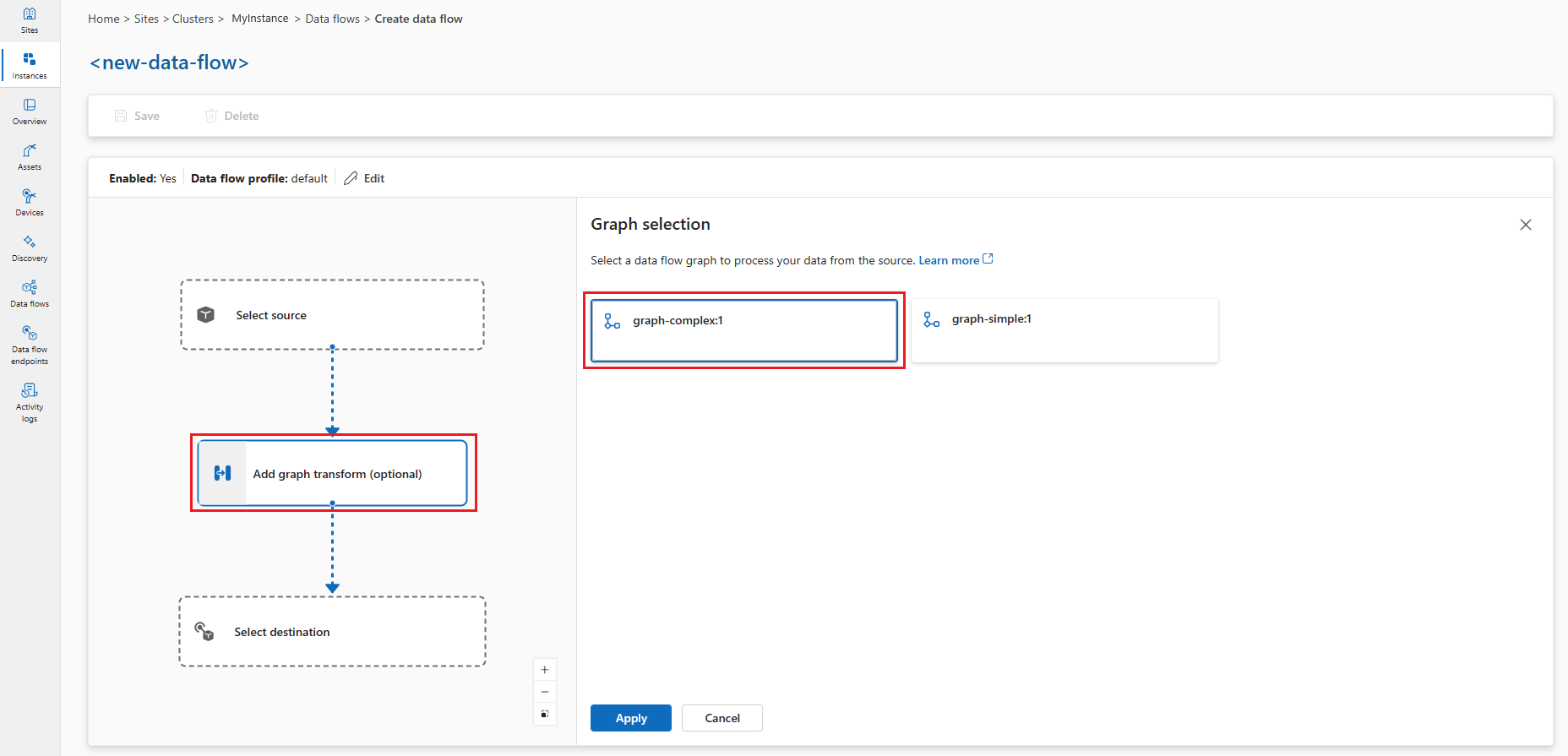
Sie können einige Diagrammoperatoreinstellungen konfigurieren, indem Sie den Diagrammknoten im Diagramm auswählen.

Bediener Description Modul-Schnappschuss/Zweig Konfiguriert das snapshotModul, um die Objekterkennung für Bilder durchzuführen. Sie können densnapshot_topicKonfigurationsschlüssel festlegen, um das Eingabethema für Bilddaten anzugeben.Modultemperatur/Karte Wandelt key2Temperaturwerte in eine andere Skala um.Klicken Sie auf Übernehmen, um die Änderungen zu speichern.
Wählen Sie im Datenflussdiagramm "Ziel " aus, um den Zielknoten zu konfigurieren.
Wählen Sie " Speichern " unter dem Namen des Datenflussdiagramms aus, um das Datenflussdiagramm zu speichern.

Testen des komplexen Datenflusses
Bevor Sie eine ausgabe sehen können, richten Sie die Quelldaten ein.
Hochladen von RAW-Bilddateien auf den MQTT-Client-Pod
Die Bilddateien dienen dem Modul snapshot zum Erkennen von Objekten in den Bildern. Sie befinden sich im Ordner images auf GitHub.
Klonen Sie zuerst das Repository, um Zugriff auf die Bilddateien zu erhalten:
git clone https://github.com/Azure-Samples/explore-iot-operations.git
cd explore-iot-operations
Um RAW-Bilddateien aus dem Ordner ./samples/wasm/images in den Pod mqtt-client hochzuladen, können Sie den folgenden Befehl verwenden:
kubectl cp ./samples/wasm/images azure-iot-operations/mqtt-client:/tmp
Überprüfen Sie, ob die Dateien hochgeladen wurden:
kubectl exec -it mqtt-client -n azure-iot-operations -- ls /tmp/images
Die Liste der Dateien sollte im Ordner /tmp/images angezeigt werden.
beaker.raw          laptop.raw          sunny2.raw
binoculars.raw      lawnmower.raw       sunny4.raw
broom.raw           milkcan.raw         thimble.raw
camera.raw          photocopier.raw     tripod.raw
computer_mouse.raw  radiator.raw        typewriter.raw
daisy3.raw          screwdriver.raw     vacuum_cleaner.raw
digital_clock.raw   sewing_machine.raw
hammer.raw          sliding_door.raw
Veröffentlichen simulierter Temperatur- und Luftfeuchtigkeitsdaten und Senden von Bildern
Sie können die Befehle zum Veröffentlichen von Temperatur- und Luftfeuchtigkeitsdaten und das Senden von Bildern in einem einzelnen Skript kombinieren. Verwenden Sie den folgenden Befehl:
# Connect to the MQTT client pod and run the script
kubectl exec --stdin --tty mqtt-client -n azure-iot-operations -- sh -c '
while true; do
  # Generate a random temperature value between 0 and 6000
  temp_value=$(shuf -i 0-6000 -n 1)
  temp_payload="{\"temperature\":{\"value\":$temp_value,\"unit\":\"F\"}}"
  echo "Publishing temperature: $temp_payload"
  mosquitto_pub -h aio-broker -p 18883 \
    -m "$temp_payload" \
    -t "sensor/temperature/raw" \
    --cafile /var/run/certs/ca.crt \
    -D CONNECT authentication-method "K8S-SAT" \
    -D CONNECT authentication-data "$(cat /var/run/secrets/tokens/broker-sat)" \
    -D PUBLISH user-property __ts $(date +%s)000:0:df

  # Generate a random humidity value between 30 and 90
  humidity_value=$(shuf -i 30-90 -n 1)
  humidity_payload="{\"humidity\":{\"value\":$humidity_value}}"
  echo "Publishing humidity: $humidity_payload"
  mosquitto_pub -h aio-broker -p 18883 \
    -m "$humidity_payload" \
    -t "sensor/humidity/raw" \
    --cafile /var/run/certs/ca.crt \
    -D CONNECT authentication-method "K8S-SAT" \
    -D CONNECT authentication-data "$(cat /var/run/secrets/tokens/broker-sat)" \
    -D PUBLISH user-property __ts $(date +%s)000:0:df

  # Send an image every 2 seconds
  if [ $(( $(date +%s) % 2 )) -eq 0 ]; then
    file=$(ls /tmp/images/*.raw | shuf -n 1)
    echo "Sending file: $file"
    mosquitto_pub -h aio-broker -p 18883 \
      -f $file \
      -t "sensor/images/raw" \
      --cafile /var/run/certs/ca.crt \
      -D CONNECT authentication-method "K8S-SAT" \
      -D CONNECT authentication-data "$(cat /var/run/secrets/tokens/broker-sat)" \
      -D PUBLISH user-property __ts $(date +%s)000:0:df
  fi

  # Wait for 1 second before the next iteration
  sleep 1
done'
Überprüfen der Ausgabe
Abonnieren Sie in einem neuen Terminal das Ausgabethema:
kubectl exec --stdin --tty mqtt-client -n azure-iot-operations -- sh -c '
mosquitto_sub -h aio-broker -p 18883 -t "analytics/sensor/processed" --cafile /var/run/certs/ca.crt \
-D CONNECT authentication-method "K8S-SAT" \
-D CONNECT authentication-data "$(cat /var/run/secrets/tokens/broker-sat)"'
Die Ausgabe sieht wie im folgenden Beispiel aus:
{"temperature":[{"count":9,"max":2984.4444444444443,"min":248.33333333333337,"average":1849.6296296296296,"last":2612.222222222222,"unit":"C","overtemp":true}],"humidity":[{"count":10,"max":76.0,"min":30.0,"average":49.7,"last":38.0}],"object":[{"result":"milk can; broom; screwdriver; binoculars, field glasses, opera glasses; toy terrier"}]}
{"temperature":[{"count":10,"max":2490.5555555555557,"min":430.55555555555554,"average":1442.6666666666667,"last":1270.5555555555557,"unit":"C","overtemp":true}],"humidity":[{"count":9,"max":87.0,"min":34.0,"average":57.666666666666664,"last":42.0}],"object":[{"result":"broom; Saint Bernard, St Bernard; radiator"}]}
Hier enthält die Ausgabe die Temperatur- und Luftfeuchtigkeitsdaten sowie die erkannten Objekte in den Bildern.
Konfiguration von benutzerdefinierten Datenflussdiagrammen
Dieser Abschnitt enthält ausführliche Informationen zum Konfigurieren von Datenflussdiagrammen mit WASM-Modulen. Es umfasst alle Konfigurationsoptionen, Datenflussendpunkte und erweiterte Einstellungen.
Übersicht über Datenflussdiagramme
Ein Datenflussdiagramm definiert, wie Daten über WebAssembly-Module zur Verarbeitung fließen. Jedes Diagramm besteht aus:
- Modus, der steuert, ob das Diagramm aktiviert oder deaktiviert ist
- Profilreferenz, die mit einem Datenflussprofil verknüpft ist, das Skalierungs- und Ressourceneinstellungen definiert
- Datenträgerpersistenz, die optional beständigen Speicher für den Graph-Zustand ermöglicht
- Knoten, die die Quell-, Verarbeitungs- und Zielkomponenten definieren
- Knotenverbindungen, die angeben, wie Daten zwischen Knoten fließen
Moduskonfiguration
Die Mode-Eigenschaft bestimmt, ob das Datenflussdiagramm Daten aktiv verarbeitet. Sie können den Modus auf Enabled oder Disabled (groß-/kleinschreibungsunabhängig) festlegen. Wenn deaktiviert, beendet das Diagramm die Verarbeitung von Daten, behält seine Konfiguration jedoch bei.
Beim Erstellen oder Bearbeiten eines Datenflussdiagramms können Sie im Bereich "Datenflusseigenschaften " die Option "Datenfluss aktivieren " auf "Ja " überprüfen, um den Modus auf "Festlegen" festzulegen Enabled. Wenn Sie es nicht auswählen, wird der Modus auf Disabled gesetzt.

Profilreferenz
Die Profilreferenz verbindet Ihr Datenflussdiagramm mit einem Datenflussprofil, das Skalierungseinstellungen, Instanzenanzahlen und Ressourcengrenzwerte definiert. Wenn Sie keinen Profilverweis angeben, müssen Sie stattdessen einen Kubernetes-Besitzerverweis verwenden. Die meisten Szenarien verwenden das Standardprofil, das von Azure IoT Operations bereitgestellt wird.
Wählen Sie beim Erstellen oder Bearbeiten eines Datenflussdiagramms im Eigenschaftenbereich "Datenfluss " das Datenflussprofil aus. Das Standarddatenflussprofil ist standardmäßig ausgewählt. Weitere Informationen zu Datenflussprofilen finden Sie unter Konfigurieren des Datenflussprofils.
Von Bedeutung
Sie können das Datenflussprofil nur beim Erstellen eines Datenflussdiagramms auswählen. Sie können das Datenflussprofil nicht ändern, nachdem das Datenflussdiagramm erstellt wurde. Wenn Sie das Datenflussprofil eines vorhandenen Datenflussdiagramms ändern möchten, löschen Sie das ursprüngliche Datenflussdiagramm, und erstellen Sie ein neues Diagramm mit dem neuen Datenflussprofil.
Anfordern der Datenträgerpersistenz
Das Anfordern der Datenträgerpersistenz ermöglicht Datenflussdiagrammen, den Zustand über Neustarts hinweg beizubehalten. Wenn Sie dieses Feature aktivieren, kann das Diagramm den Verarbeitungszustand wiederherstellen, wenn der verbundene Broker neu gestartet wird. Dieses Feature ist nützlich für zustandsbehaftete Verarbeitungsszenarien, in denen der Verlust von Zwischendaten problematisch wäre. Wenn Sie die Persistenz des Anforderungsdatenträgers aktivieren, speichert der Broker die MQTT-Daten, z. B. Nachrichten in der Abonnentenwarteschlange, auf dem Datenträger. Dieser Ansatz stellt sicher, dass die Datenquelle Ihres Datenflusses während Stromausfällen oder Brokerneustarts keinen Datenverlust erlebt. Der Broker behält eine optimale Leistung bei, da die Persistenz pro Datenfluss konfiguriert ist, sodass nur die Datenflüsse, die persistenz benötigen, dieses Feature verwenden.
Das Datenflussdiagramm macht diese Persistenzanforderung während des Abonnements mithilfe einer MQTTv5-Benutzereigenschaft. Dieses Feature funktioniert nur, wenn:
- Der Datenfluss verwendet den MQTT-Broker als Quelle (Quellknoten mit MQTT-Endpunkt)
- Der MQTT-Broker hat Persistenz aktiviert, wobei der dynamische Persistenzmodus auf den Datentyp festgelegt ist
Enabled, z. B. Abonnentenqueues.
Mit dieser Konfiguration können MQTT-Clients wie Datenflussdiagramme Datenträgerpersistenz für ihre Abonnements mithilfe von MQTTv5-Benutzereigenschaften anfordern. Für die detaillierte Konfiguration der MQTT-Broker-Persistenz siehe Konfigurieren der MQTT-Broker-Persistenz.
Die Einstellung akzeptiert Enabled oder Disabled, mit Disabled der Standardeinstellung.
Beim Erstellen oder Bearbeiten eines Datenflussdiagramms können Sie im Datenflusseigenschaften-Bereich die Datenpersistenzanforderung auf Ja setzen, um die Festplattenpersistenz zu Enabled festzulegen. Wenn Sie es deaktiviert lassen, lautet die Einstellung Disabled.
Knotenkonfiguration
Knoten sind die Bausteine eines Datenflussdiagramms. Jeder Knoten hat einen eindeutigen Namen innerhalb des Diagramms und führt eine bestimmte Funktion aus. Es gibt drei Arten von Knoten:
Quellknoten
Quellknoten definieren, wo Daten in das Diagramm eingegeben werden. Sie stellen eine Verbindung mit Datenflussendpunkten her, die Daten von MQTT-Brokern oder Kafka-Themen empfangen. Jeder Quellknoten muss Folgendes angeben:
- Endpunktreferenz, die auf einen konfigurierten Datenflussendpunkt verweist
- Datenquellen als Liste der MQTT-Themen oder Kafka-Themen, die abonniert werden sollen
- Ressourcenverweis (optional), der mit einem Azure Device Registry-Asset verknüpft ist, um Schemaableitung zu ermöglichen.
Mit dem Datenquellenarray können Sie mehrere Themen abonnieren, ohne die Endpunktkonfiguration zu ändern. Diese Flexibilität ermöglicht die Wiederverwendung von Endpunkten in verschiedenen Datenflüssen.
Hinweis
Derzeit werden nur MQTT- und Kafka-Endpunkte als Datenquellen für Datenflussdiagramme unterstützt. Weitere Informationen finden Sie unter Konfigurieren von Datenflussendpunkten.
Wählen Sie im Datenflussdiagramm " Quelle " aus, um den Quellknoten zu konfigurieren. Wählen Sie unter "Quelldetails" den Datenflussendpunkt aus, und verwenden Sie dann das Feld "Themen ", um die MQTT-Themenfilter anzugeben, die für eingehende Nachrichten abonniert werden sollen. Sie können mehrere MQTT-Themen hinzufügen, indem Sie Zeile hinzufügen auswählen und ein neues Thema eingeben.
Diagrammverarbeitungsknoten
Diagrammverarbeitungsknoten enthalten die WebAssembly-Module, die Daten transformieren. Diese Knoten rufen WASM-Artefakte aus Containerregistrierungen ab und führen sie mit angegebenen Konfigurationsparametern aus. Für jeden Diagrammknoten ist Folgendes erforderlich:
- Referenz zum Registrierungsendpunkt, die auf einen Registrierungsendpunkt verweist, um Artefakte zu pullen
- Artefaktspezifikation, die den Modulnamen und die Version definiert, die abgerufen werden soll
- Konfigurationsparameter als Schlüsselwertpaare, die an das WASM-Modul übergeben werden
Mit dem Konfigurationsarray können Sie das Modulverhalten anpassen, ohne das WASM-Artefakt neu zu erstellen. Allgemeine Konfigurationsoptionen umfassen Verarbeitungsparameter, Schwellenwerte, Konvertierungseinstellungen und Featurekennzeichnungen.
Wählen Sie im Datenflussdiagramm die Option "Diagrammtransformation hinzufügen" (optional) aus, um einen Diagrammverarbeitungsknoten hinzuzufügen. Wählen Sie im Bereich "Grafikauswahl" das gewünschte Grafikartefakt aus, entweder einfache oder komplexe Grafik, und klicken Sie auf "Übernehmen". Sie können einige Diagrammoperatoreinstellungen konfigurieren, indem Sie den Diagrammknoten im Diagramm auswählen.
Die Konfigurationsschlüssel-Wert-Paare werden zur Laufzeit an das WASM-Modul übergeben. Das Modul kann auf diese Werte zugreifen, um sein Verhalten anzupassen. Dieser Ansatz ermöglicht Folgendes:
- Bereitstellen des gleichen WASM-Moduls mit unterschiedlichen Konfigurationen
- Anpassen von Verarbeitungsparametern ohne Neuerstellung von Modulen
- Aktivieren oder Deaktivieren von Features basierend auf Bereitstellungsanforderungen
- Festlegen von umgebungsspezifischen Werten wie Schwellenwerten oder Endpunkten
Zielknoten
Zielknoten definieren, wo verarbeitete Daten gesendet werden. Sie verbinden sich mit Datenflussendpunkten, die Daten an MQTT-Broker, Cloudspeicher oder andere Systeme senden. Jeder Zielknoten gibt Folgendes an:
- Endpunktreferenz, die auf einen konfigurierten Datenflussendpunkt verweist
- Datenziel als spezifisches Thema, Pfad oder Speicherort für Ausgabedaten
- Ausgabeschemaeinstellungen (optional), die serialisierungsformat und Schemaüberprüfung definieren
Für Speicherziele wie Azure Data Lake oder Fabric OneLake können Sie Ausgabeschemaeinstellungen angeben, um zu steuern, wie Daten serialisiert und überprüft werden.
Hinweis
Derzeit werden nur MQTT-, Kafka- und OpenTelemetry-Endpunkte als Datenziele für Datenflussdiagramme unterstützt. Weitere Informationen finden Sie unter Konfigurieren von Datenflussendpunkten.
- Wählen Sie im Datenflussdiagramm den Zielknoten aus.
- Wählen Sie den gewünschten Datenflussendpunkt aus der Dropdownliste " Datenflussendpunktdetails" aus .
- Wählen Sie Fortfahren aus, um das Ziel zu konfigurieren.
- Geben Sie die erforderlichen Einstellungen für das Ziel ein, einschließlich des Themas oder der Tabelle, an das die Daten gesendet werden sollen. Das Datenzielfeld wird basierend auf dem Endpunkttyp automatisch interpretiert. Wenn der Datenflussendpunkt beispielsweise ein MQTT-Endpunkt ist, werden Sie von der Zieldetailseite aufgefordert, das Thema einzugeben.
Knotenverbindungen
Knotenverbindungen definieren den Datenflusspfad zwischen Knoten. Jede Verbindung gibt einen Quellknoten und zielknoten an, wodurch die Verarbeitungspipeline erstellt wird. Verbindungen können optional die Schemaüberprüfung einschließen, um die Datenintegrität zwischen Verarbeitungsphasen sicherzustellen.
Wenn Sie die Schemaüberprüfung angeben, überprüft das System das Datenformat und die Struktur, während es zwischen Knoten fließt. Die Validierung hilft, Dateninkonsistenzen frühzeitig abzufangen und zu gewährleisten, dass WASM-Module Daten im erwarteten Format empfangen.
Die Betriebsumgebung erstellt automatisch Knotenverbindungen, wenn Sie den Diagrammverarbeitungsknoten auswählen. Sie können die Verbindungen nach dem Erstellen des Diagramms nicht mehr ändern.
Datenflussendpunkte
Datenflussdiagramme stellen über Datenflussendpunkte eine Verbindung mit externen Systemen her. Der Endpunkttyp bestimmt, ob er als Quelle, Ziel oder beides verwendet werden kann:
MQTT-Endpunkte
MQTT-Endpunkte können sowohl als Quellen als auch als Ziele dienen. Sie verbinden sich mit MQTT-Brokern, einschließlich:
- Lokaler MQTT-Broker für Azure IoT Operations (erforderlich in jedem Datenfluss)
- Azure Event Grid MQTT
- Benutzerdefinierte MQTT-Broker
Ausführliche Konfigurationsinformationen finden Sie unter Konfigurieren von MQTT-Datenflussendpunkten.
Kafka-Endpunkte
Kafka-Endpunkte können sowohl als Quellen als auch als Ziele dienen. Sie verbinden sich mit Kafka-kompatiblen Systemen, darunter:
- Azure Event Hubs (Kafka-kompatibel)
- Apache Kafka Cluster
- Confluent Cloud
Ausführliche Konfigurationsinformationen finden Sie unter Konfigurieren von Azure Event Hubs und Kafka-Datenflussendpunkten.
Speicherendpunkte
Speicherendpunkte können nur als Ziele dienen. Sie verbinden sich mit Cloudspeichersystemen für langfristige Datenaufbewahrung und -analysen:
- Azure Data Lake-Speicher
- Microsoft Fabric OneLake
- Lokaler Speicher
Speicherendpunkte erfordern in der Regel Ausgabeschemaeinstellungen zum Definieren des Daten serialisierungsformats.
Registrierungsendpunkte
Registrierungsendpunkte bieten Zugriff auf Containerregistrierungen zum Abrufen von WASM-Modulen und Graphdefinitionen. Sie werden nicht direkt im Datenfluss verwendet, sondern von Graphverarbeitungsknoten referenziert.
Ausführliche Konfigurationsinformationen finden Sie unter Konfigurieren von Registrierungsendpunkten.