Hinweis
Für den Zugriff auf diese Seite ist eine Autorisierung erforderlich. Sie können versuchen, sich anzumelden oder das Verzeichnis zu wechseln.
Für den Zugriff auf diese Seite ist eine Autorisierung erforderlich. Sie können versuchen, das Verzeichnis zu wechseln.
Gilt für: Azure Logic Apps (Verbrauch)
Hinweis
Diese Funktion befindet sich in der Vorschau, kann Gebühren verursachen und unterliegt den ergänzenden Nutzungsbedingungen für Microsoft Azure Previews.
Wenn Sie über eine KI-App in Azure AI Foundry verfügen, die mehrstufige Prozesse automatisieren oder in verschiedene Dienste, Systeme, Apps und Datenquellen integrieren muss, können Sie Aktionen inAgents hinzufügen, um Automatisierungsworkflows in Azure Logic Apps auszuführen.
In Azure AI Foundry verwendet ein Agent eine Aktion und ein KI-Modell, um eine Aufgabe autonom oder interaktiv abzuschließen. Beispielsweise verwenden Agents Aktionen, um Fragen zu beantworten, Informationen abzurufen und andere Aufgaben mithilfe von KI-Modellen auszuführen.
In Azure Logic Apps automatisiert ein Logik-App-Workflow Prozesse und kann Azure, Microsoft und Dienste, Systeme, Apps und Datenquellen in andere Ökosysteme integrieren – in der Regel ohne zusätzlichen Code. Der Workflow verwendet einen vordefinierten Auslöser und Aktionen aus einem Katalog mit über 1.400 Connectors sowie laufzeitnativen oder "integrierten" Vorgängen.
Das folgende Diagramm zeigt, wie sich eine Aktion für einen Agent in Azure AI Foundry auf einen Logik-App-Workflow in Azure Logic Apps bezieht:

In diesem Leitfaden wird gezeigt, wie Sie einem Agent in Azure AI Foundry eine Aktion hinzufügen, sodass der Agent einen Workflow der Verbrauchslogik-App erstellt, der in mehrinstanzenfähigen Azure Logic Apps ausgeführt wird. Ein Assistent führt Sie durch die Schritte zum Einrichten dieser Aktion mit einem vordefinierten Logik-App-Workflow. Nachdem Sie die Aktion hinzugefügt haben, können Sie diesen Workflow basierend auf den Anforderungen Ihres Szenarios erweitern, indem Sie den grafischen Designer in Azure Logic Apps verwenden.
Weitere Informationen finden Sie in der folgenden Dokumentation:
Voraussetzungen
Ein Azure Konto und ein Abonnement. Wenn Sie nicht über ein Azure-Abonnement verfügen, können Sie sich für ein kostenloses Azure-Konto registrieren.
Ein Azure AI Foundry-Projekt, das mit einem Standardhub erstellt wird.
Dieses Projekt organisiert Ihre Arbeit und speichert den Zustand, während Sie Ihre KI-Apps erstellen. Der Hub hostt Ihr Projekt und stellt eine Teamzusammenarbeitsumgebung bereit.
Zum Erstellen eines Projekts mit einem Hub benötigen Sie eine der folgenden Rollen für die rollenbasierte Zugriffssteuerung (RBAC) von Microsoft Entra, basierend auf dem Prinzip der geringsten Berechtigungen:
Mitwirkender (geringste Berechtigung)
Eigentümer
Wenn Sie eine andere Rolle haben, muss der Hub für Sie erstellt werden. Weitere Informationen finden Sie in der folgenden Dokumentation:
Ein bereitgestelltes Azure OpenAI Service-Modell für Ihr Projekt.
Wenn Sie kein bereitgestelltes Modell haben, lesen Sie " Bereitstellen eines Modells".
-
Diese Anforderung umfasst die Bereitstellung eines Modells im Azure OpenAI-Dienst für den Agent, der während der Ausführung des Workflows verwendet werden soll.
Kann ich eigene Workflows als Aktionen erstellen und verwenden?
Ja, um Ihre eigenen Logik-App-Workflows über den Aktionskatalog im Azure AI Foundry-Portal verfügbar zu machen, müssen Ihre Workflows die folgenden Anforderungen erfüllen:
Die Logik-App-Ressource, die den Workflow enthält, verwendet die Hosting-Option "Verbrauch".
Die Logik-App-Ressource verwendet dasselbe Azure-Abonnement, das Sie mit Azure AI Foundry verwenden.
Der Workflow beginnt mit dem Trigger namens „Wenn eine HTTP-Anforderung empfangen wird“ Trigger.
Der Trigger enthält eine Beschreibung, die Sie im Triggerinformationsbereich im Workflow-Designer angeben.
Der Workflow endet mit der Antwortaktion.
Ihre KI-App bietet nahezu endlose Optionen für das Ausführen von Workflows, die mit Azure, Microsoft und anderen Diensten oder Produkten interagieren, sowie Vorgänge, die Ihnen bei der Verwaltung, Form, Konvertierung und Transformation von Daten helfen. Wenn kein vordefinierter Verbinder für die gewünschten Aktionen vorhanden ist, können Sie auch eigene erstellen.

Weitere Informationen finden Sie in der folgenden Dokumentation:
- Schnellstart: Erstellen eines Beispielworkflows für die Verbrauchslogik-App mithilfe des Azure-Portals
- Was sind Connectors in Azure Logic Apps
- Verwaltete Connectors, die im globalen, mehrinstanzenfähigen Azure ausgeführt werden
- Technische Referenz für verwalteten Connectors in Azure Logic Apps
- Integrierte Vorgänge, die mit der Laufzeit von Azure Logic Apps ausgeführt werden
- Benutzerdefinierte Connectors in Azure Logic Apps
Einschränkungen und bekannte Probleme
Diese Version hat die folgenden Einschränkungen oder bekannten Probleme:
| Einschränkung | BESCHREIBUNG |
|---|---|
| Unterstützung von Logik-App-Workflows | Agent-Aktionen unterstützen derzeit nur Workflows der Verbrauchslogik-App in mehrinstanzenfähigen Azure Logic Apps. Eine Verbrauchslogik-App-Ressource kann nur einen Workflow haben. Weitere Informationen finden Sie unter Hostingoptionen für Bereitstellungen. Agent-Aktionen unterstützen derzeit keine Standardlogik-App-Workflows in Einzelmandanten-Azure Logic Apps, App Service-Umgebungen oder Hybridbereitstellungen. Eine Standardlogik-App kann über mehrere Workflows verfügen. Weitere Informationen finden Sie unter Hostingoptionen für Bereitstellungen. |
Fügen Sie dem Agent eine Aktion hinzu.
Führen Sie die folgenden Schritte aus, um eine Aktion für Ihren Agent einzurichten, um einen Logik-App-Workflow zu erstellen und auszuführen.
Melden Sie sich beim Azure AI Foundry-Portal an, und öffnen Sie Ihr Projekt.
Wählen Sie in Ihrer Projektübersicht im Portal-Navigationsmenü unter "Erstellen und Anpassen"Agents aus. Wählen Sie auf der Seite "Agents" unter "Meine Agents" Ihren Agenten aus.
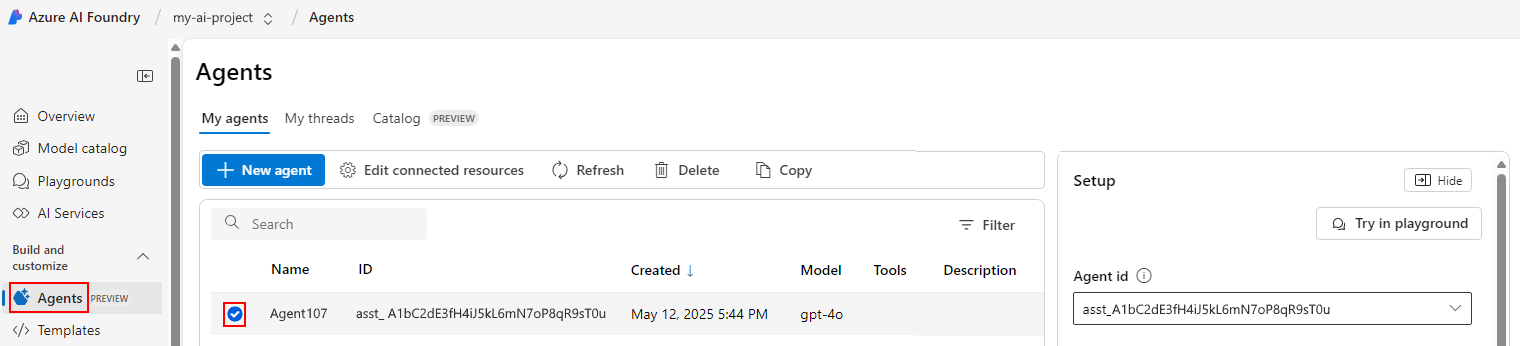
Scrollen Sie im Abschnitt "Setup" neben der Agents-Liste nach unten zum Abschnitt "Aktionen ", und wählen Sie "Hinzufügen" aus.

Wählen Sie im Fenster "Aktion hinzufügen " die Option "Azure Logic Apps" aus.

Wählen Sie unter "Aktion auswählen" eine vordefinierte Aktion mit einer der folgenden Bezeichnungen aus:
Aktionsbezeichnung BESCHREIBUNG Von Microsoft verfasst Diese Aktion verwendet eine von Microsoft erstellte Vorlage, um den Workflow für die Aktion zu erstellen. Arbeitsablauf Diese Aktion verwendet einen berechtigten Logik-App-Workflow in Ihrem Azure-Abonnement als Vorlage, um den Workflow für die Aktion zu erstellen.
Hinweis: Wenn Sie diese Option auswählen, fahren Sie mit dem Abschnitt Aktionsdetails bestätigen fort. Wenn Ihre Workflows nicht wie erwartet im Aktionskatalog angezeigt werden, überprüfen Sie die Anforderungen.Im folgenden Beispiel wird die von Microsoft erstellte Aktion namens "Wettervorhersage für heute abrufen" über MSN Wetter verwendet:

Geben Sie im Aktionsfenster "Logik-App hinzufügen " unter " Eingeben einiger grundlegender Informationen" die folgenden Informationen an:
Parameter Erforderlich Wert BESCHREIBUNG Ihr Aktionsname Ja < Aktionsname> Ein freundlicher, aber aufgabenorientierter, prägnanter Verb-zuerst-Name für die Aktion. Dieser Name wird auch für die Logik-App-Ressource und den Workflow in Azure Logic Apps verwendet.
Hinweis:
- Der Aktionsname kann nur Buchstaben, Zahlen und die folgenden Sonderzeichen verwenden: -, (, ), _oder '.
- Sie können keine Leerzeichen oder andere Sonderzeichen verwenden.
– Eine Verbrauchslogik-App-Ressource und ein Workflow werden kombiniert und haben eine 1:1-Beziehung, sodass sie denselben Namen verwenden. Im Vergleich dazu kann eine Standardlogik-App-Ressource mehrere Workflows aufweisen, die unterschiedliche Namen verwenden.
In diesem Beispiel wird "Get-weather-forecast-today" verwendet.Beschreibung Ihrer Aktion Ja < Aktionsbeschreibung> Eine Beschreibung, die den Zweck der Aktion eindeutig beschreibt.
In diesem Beispiel wird mit dieser Aktion ein aufrufbarer App-Workflow für Verbrauchslogik erstellt, der die Wettervorhersage für heute abruft und in globalen, multiinstanzenfähigen Azure Logic Apps ausgeführt wird.Abonnement Ja < Azure-Abonnement> Das zu verwendende Azure-Abonnement, vermutlich identisch mit Ihrem Projekt und Modell. Ressourcengruppe Ja < Azure-resource-group> Die zu verwendende Azure-Ressourcengruppe. Ort Ja < Azure-Region> Die Azure-Region, in der die Logik-App-Ressource und der Workflow gehostet werden sollen. Der folgende Screenshot zeigt die Beispieldetails für die Beispielaktion Get-weather-forecast-today:

Wenn Sie fertig sind, wählen Sie Weiter.


Erstellen und Authentifizieren von Verbindungen
Führen Sie die folgenden Schritte aus, um Verbindungen zu erstellen, die die Aktion benötigt und den Zugriff auf die relevanten Dienste, Systeme, Apps oder Datenquellen authentifiziert. Die zugrunde liegende Vorlage gibt die Connectors an, die für diese Aktion und den Logik-App-Workflow verwendet werden sollen.
Überprüfen Sie im Aktionsfenster "Logik-App hinzufügen " unter "Authentifizieren" alle Verbindungen, die Sie erstellen und authentifizieren müssen.
Wählen Sie in der Spalte "Verbindung " die Option "Verbinden" für den zugehörigen Dienst oder die zugehörige Datenquelle aus.
Der folgende Screenshot zeigt die Beispielverbindung zum Erstellen und Authentifizieren des MSN-Wetterdiensts:

Einige Verbindungen erfordern weitere Details. Folgen Sie daher den Anweisungen, um die angeforderten Informationen bereitzustellen.
Wiederholen Sie diese Schritte für jede erforderliche Verbindung.
Wenn Sie fertig sind, wählen Sie Weiter.

Bestätigen von Aktionsdetails
Überprüfen Sie und bestätigen Sie, dass alle Informationen zu den Aktionen korrekt angezeigt werden. Wenn Sie eine von Microsoft verfasste Aktion ausgewählt haben, überprüfen Und stimmen Sie der Bestätigungserklärung zu.
Überprüfen Sie im Fenster "Logik-App hinzufügen" unter "Ressource" alle angegebenen Aktionsinformationen.
Führen Sie für eine ausgewählte von Microsoft erstellte Aktion die folgenden Schritte aus:
Überprüfen Sie die Erklärung, dass Sie bestätigen und verstehen, welche Ereignisse nach dem Verlassen der Seite Resource geschehen, indem Sie Weiter auswählen.
Sie können nicht zu den vorherigen Schritten zurückkehren.
Die Aktion erstellt eine Consumption Logic App-Ressource.
Beim Herstellen einer Verbindung mit Azure Logic Apps fallen Gebühren in Ihrem Azure-Konto an.
Weitere Informationen zum Abrechnungsmodell für Nutzungslogik-App-Workflows finden Sie in der folgenden Dokumentation:
Um zuzustimmen, wählen Sie das Bestätigungsfeld aus, z. B.:
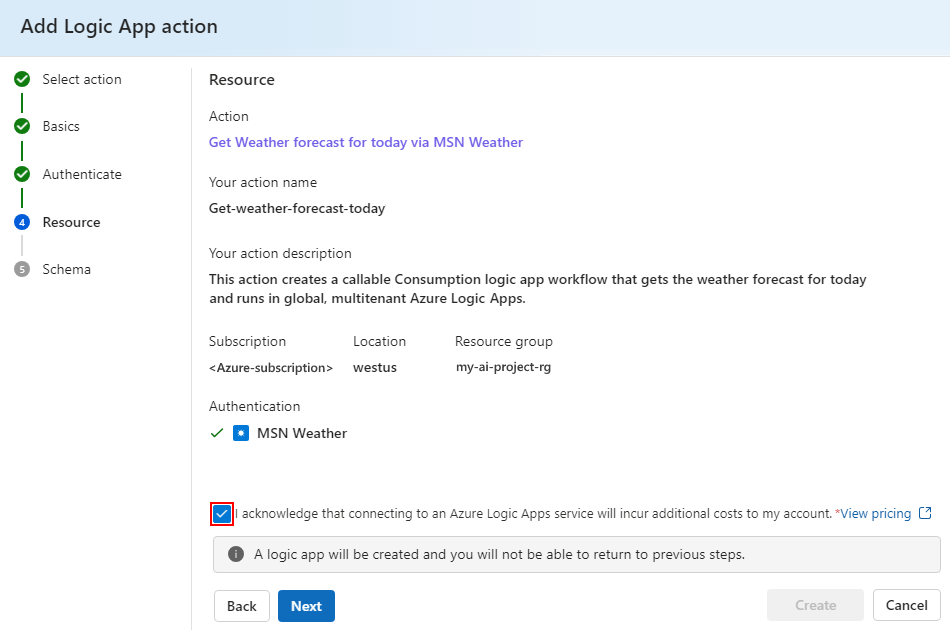
Wenn Sie fertig sind, wählen Sie "Weiter" aus.
Schließen Sie die Erstellung der Aktion ab.
Überprüfen Sie im letzten Schritt die Informationen, die das Portal über das vom Agent verwendete Tool generiert, um Ihre Aktion auszuführen und den Zugriff auf alle relevanten Azure-, Microsoft- und Nicht-Microsoft-Dienste oder -Ressourcen zu authentifizieren.
Überprüfen Sie im Aktionsfenster "Logik-App hinzufügen " auf der Seite "Schema " die folgenden Informationen, und stellen Sie sicher, dass Sie eine Beschreibung zu den Umständen für das Aufrufen des Tools bereitstellen:
Parameter BESCHREIBUNG Name des Tools Der bearbeitbare Name für das Tool, mit dem der Agent Ihre Aktion ausführt und auf Azure, Microsoft, externe Dienste, Datenquellen oder spezielle KI-Modelle zugreift, sodass der Agent Daten abrufen, Aufgaben ausführen und mit anderen Plattformen interagieren kann.
Hinweis:
- Der Aktionsname kann nur Buchstaben, Zahlen und das Unterstrichzeichen (_) verwenden.
- Sie können keine Leerzeichen oder andere Sonderzeichen verwenden.Verbindung für die Authentifizierung Der schreibgeschützte Name für die Verbindung, die der Agent für den Zugriff auf Azure, Microsoft und externe Ressourcen verwendet, ohne jedes Mal Anmeldeinformationen anfordern zu müssen. Weitere Informationen finden Sie unter Verbindungen im Azure KI Foundry-Portal. Beschreiben, wie das Tool aufgerufen wird Die Beschreibung, die die Umstände angibt, unter denen der Agent das Tool aufruft. Schema Das Schema für den Logik-App-Workflow im Json-Format (JavaScript Object Notation). 
Wählen Sie Erstellen aus, wenn Sie fertig sind.
Das Portal gibt Sie zur Seite "Agents " für Ihren ausgewählten Agent zurück. Im Abschnitt "Setup" zeigt der Abschnitt "Aktionen " nun den Namen für das Tool an, das Ihre Aktion ausführt, und zeigt das Symbol für Azure Logic Apps neben dem Toolnamen an, z. B.:


Agentenaktion testen
Führen Sie die folgenden Schritte aus, um die neue Aktion für Ihren Agent mithilfe des Agents-Playgrounds zu testen:
Wählen Sie auf der Seite "Agents " oben im Abschnitt "Setup " die Option " In Playground testen" aus.
Stellen Sie auf der Seite " Agents-Playground " im Benutzerabfrage-Chatfeld eine Frage zum Wetter, z. B.:
Was ist das Wetter in London? Zeigt die Ergebnisse im Aufzählungszeichenformat an.
Der Agent gibt eine Antwort zurück, die dem folgenden Beispiel ähnelt:


Überprüfen der zugrunde liegenden Logik-App und des Workflows
Nachdem die Aktion ausgeführt wurde, können Sie die zugrunde liegende Logik-App-Ressource und den Workflow im Azure-Portal anzeigen. Sie können den Ausführungsverlauf des Workflows überprüfen, mit dem Sie Fehler debuggen oder beheben können, die im Workflow möglicherweise auftreten.
Melden Sie sich beim Azure-Portal an. Geben Sie im Suchfeld der Titelleiste des Portals den Namen für die von Ihnen erstellte Aktion ein.
Wählen Sie in der Ergebnisliste unter "Ressourcen" die Logik-App-Ressource aus.

Wenn Sie den Ausführungsverlauf, Eingaben, Ausgaben und andere Informationen des Workflows im Menü "Logik-App" unter "Entwicklungstools" anzeigen möchten, wählen Sie " Ausführungsverlauf" aus.
Wählen Sie in der Liste Ausführungsverlauf die neueste Workflowausführung aus, z. B.:
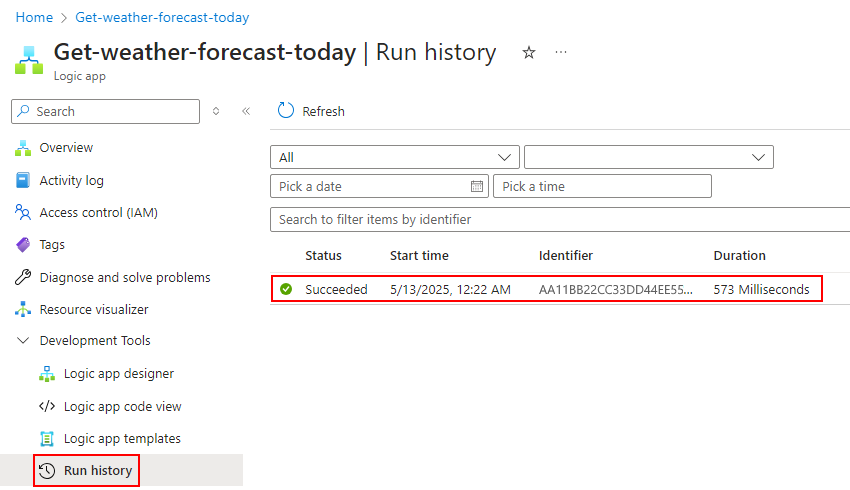
Nachdem die Überwachungsansicht geöffnet wurde und der Status für jeden Vorgang im Workflow angezeigt wird, wählen Sie einen Vorgang aus, um den Informationsbereich zu öffnen und die Eingaben und Ausgaben des Vorgangs zu überprüfen.
In diesem Beispiel wird die Aktion namens "Prognose abrufen" für heute ausgewählt, z. B.:

Weitere Informationen zum Workflowausführungsverlauf finden Sie unter Anzeigen des Workflowstatus und Des Ausführungsverlaufs.


Öffnen des Workflows im Designer
Führen Sie die folgenden Schritte aus, um die Workflowdefinition und -vorgänge zu überprüfen oder den Workflow zu bearbeiten, indem Sie den Workflow-Designer öffnen.
Wählen Sie im Menü "Logik-App" unter "Entwicklungstools" den Designer aus.
Der Workflow wird im Designer geöffnet. Sie können nun die Vorgänge des Workflows überprüfen, die sich auf den Trigger und die Aktionen beziehen, z. B.:

Um die Parameter und Einstellungen eines Vorgangs anzuzeigen, wählen Sie im Designer den Vorgang aus, z. B.:
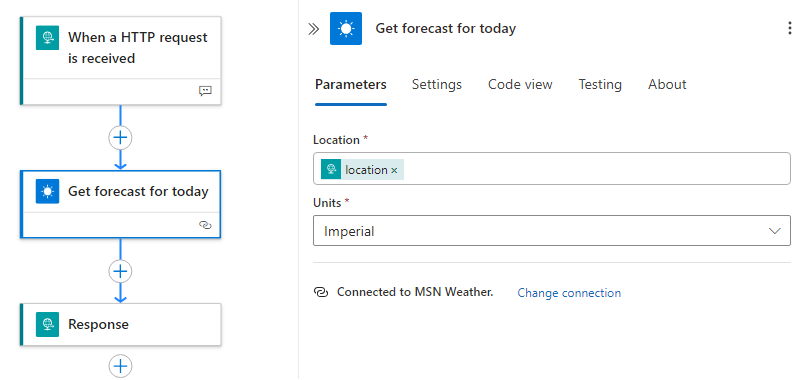
Um das Verhalten des Workflows zu erweitern, können Sie weitere Aktionen hinzufügen, indem Sie die Schritte unter Erstellen eines Workflows mit einem Trigger oder einer Aktion ausführen.
Damit dieser Workflow oder ein anderer Workflow im Aktionskatalog angezeigt und als Aktion in einem Agent ausgeführt werden kann, muss der Workflow immer die folgenden Anforderungen erfüllen:
Die Logik-App-Ressource, die den Workflow enthält, muss die Hostoption "Verbrauch" verwenden.
Die Logik-App-Ressource muss dasselbe Azure-Abonnement verwenden, das Sie mit Azure AI Foundry verwenden.
Der Workflow muss mit dem Wenn eine HTTP-Anforderung empfangen wird Trigger beginnen.
Der Trigger erfordert eine Beschreibung, die Sie im Triggerinformationsbereich im Designer finden können.
Der Workflow muss mit der Antwortaktion enden.
Vorsicht
Obwohl Sie Aktionen hinzufügen und den Workflow ändern können, bearbeiten Sie den ursprünglichen Auslöser und die ursprünglichen Aktionen nicht, um zu vermeiden, dass die Beziehung zwischen Workflow, Agent und Aktion unterbrochen wird. Ihre Parameter sind für die Zusammenarbeit eingerichtet, sodass Änderungen an diesen Vorgängen das Risiko bergen, die Aktion im Agenten zu unterbrechen. Erwägen Sie stattdessen, eine benutzerdefinierte Version oder einen anderen Workflow zu erstellen, den Sie einem Agent als Aktion hinzufügen können.
Der Trigger verwendet beispielsweise die folgenden Parameter, die zum Aufrufen des Triggers erforderlich sind:
Parameter BESCHREIBUNG Name Dieser Name ist Teil der HTTPS-URL des Triggers. Externe Aufrufer, z. B. andere Dienste, außerhalb des Workflows senden eine HTTPS-Anforderung an diese URL, wodurch der Trigger ausgelöst und der Workflow gestartet wird. Der Trigger ist immer der erste Schritt in einem Workflow und gibt die Bedingung an, die für die Ausführung des Triggers erfüllt werden soll. HTTPS-URL Wenn der Workflow zum ersten Mal gespeichert wird, wird diese URL generiert und zum Aufrufen eines Endpunkts verwendet, den der Trigger für den Workflow erstellt. Methode Diese Einstellung gibt an, ob der Trigger alle oder nur bestimmte HTTPS-Methoden akzeptiert. JSON-Schema für Anforderungstext Wenn Sie die Eingabe überprüfen möchten, die der Trigger erwartet, dass er in der HTTPS-Anforderung empfangen wird, die von externen Aufrufern gesendet wird, gibt dieses Schema das JSON-Schema an, das für die Überprüfung dieser Eingabe verwendet werden soll. Um alle vorgenommenen Änderungen zu speichern, wählen Sie auf der Designersymbolleiste " Speichern" aus.

Testen eines Workflows im Designer
Wenn Sie Änderungen am Wetterworkflow vorgenommen oder einen anderen Workflow testen möchten, führen Sie die folgenden Schritte aus:
Wählen Sie auf der Symbolleiste des Designers Ausführen>Mit Payload ausführen aus.
Nachdem der Bereich Ausführen mit Nutzlast geöffnet wurde, geben Sie im Feld Body die erwarteten Triggereingaben im JSON-Format bereit, z. B.
{
    "location": {
        "type": "London",
        "description": "Location for the weather"
    }
}
Wenn Sie fertig sind, wählen Sie "Ausführen" aus.
Auf der Registerkarte Ausgabe enthält der Antworttext die Ergebnisse und die Antwort des Workflows.
Wenn ihre Workflowausführung Fehler erzeugt oder eine Problembehandlung erfordert, öffnen Sie den Ausführungsverlauf des Workflows, sodass Sie die Eingaben und Ausgaben der einzelnen Vorgänge mithilfe der relevanten Schritte in der zugrunde liegenden Logik-App und dem Workflow überprüfen können.
Abrechnung und Preise
Bei Verbrauchslogik-Anwendungs-Workflows entstehen Gebühren nach dem nutzungsabhängigen Zahlungsmodell. Weitere Informationen zu diesem Modell finden Sie in den folgenden Ressourcen:
Informationen zu Azure AI Foundry finden Sie in den folgenden Ressourcen:
Bereinigen von Ressourcen
Wenn Sie die ressourcen, die Sie für dieses Handbuch erstellt haben, nicht benötigen, löschen Sie die Ressourcen, damit Sie nicht weiter belastet werden. Sie können entweder die folgenden Schritte ausführen, um die Ressourcengruppe zu löschen, die diese Ressourcen enthält, oder Sie können jede Ressource einzeln löschen.
Um die Aktion aus dem Agent zu entfernen, wählen Sie im Azure AI Foundry-Portal neben dem Aktionsnamen die Schaltfläche mit den Auslassungszeichen (...) und dann "Entfernen" aus.
Geben Sie im Suchfeld der Titelleiste des Azure-PortalsRessourcengruppen ein, und wählen Sie "Ressourcengruppen" aus.
Suchen Sie die Ressourcengruppe, die Ihre bereitgestellten Hubressourcen enthält.
Wählen Sie auf der Symbolleiste ÜbersichtRessourcengruppe löschen aus.
Wenn der Bestätigungsbereich angezeigt wird, geben Sie den Ressourcengruppennamen ein, und wählen Sie Löschen aus.