Hinweis
Für den Zugriff auf diese Seite ist eine Autorisierung erforderlich. Sie können versuchen, sich anzumelden oder das Verzeichnis zu wechseln.
Für den Zugriff auf diese Seite ist eine Autorisierung erforderlich. Sie können versuchen, das Verzeichnis zu wechseln.
Gilt für: Azure Logic Apps (Verbrauch + Standard)
Standardmäßig werden Aktionen in einem Logik-App-Workflow sequenziell ausgeführt. Erstellen Sie parallele Verzweigungen, um Aktionen in separaten Zweigen zu organisieren und diese gleichzeitig auszuführen. Sie können diese Äste später in Ihrem Workflow zusammenführen.
In diesem Leitfaden wird gezeigt, wie Sie parallele Verzweigungen in einem Workflow erstellen und diese Verzweigungen wieder zusammenführen, wie im Beispielworkflow gezeigt.

Tipp
In Szenarien, in denen ein Workflowtrigger vorhanden ist, der Arrays empfängt und zurückgibt, und Sie möchten, dass für jedes Array-Element eine separate Workflow-Instanz ausgeführt wird, können Sie das Array als Alternative zur Verzweigung debatchen. Bei Triggern, die diese Funktion unterstützen, können Sie im Designer die Einstellung Teilen bei aktivieren, die einer splitOn-Eigenschaft in der Triggerdefinition zugeordnet ist. Nur Trigger, die Arrays akzeptieren und zurückgeben können, unterstützen diese Funktion. Weitere Informationen finden Sie unter Trigger multiple runs on an array.
Voraussetzungen
Ein Azure Konto und ein Abonnement. Falls Sie kein Abonnement besitzen, können Sie sich für ein kostenloses Azure-Konto registrieren.
Ein Logik-App-Workflow, der mit einem Trigger und den gewünschten Aktionen beginnt. Stellen Sie sicher, dass Ihr Workflow die Aktionen enthält, zwischen denen Sie eine parallele Verzweigung hinzufügen möchten.
Wenn Sie diese Ressource nicht haben, lesen Sie die folgenden Artikel:
Überlegungen beim Arbeiten mit parallelen Verzweigungen
Ein paralleler Branch wird nur ausgeführt, wenn ihr
runAfter-Eigenschaftswert dem abgeschlossenen Status der übergeordneten Aktion entspricht. Beispielsweise werden sowohl branchAction1 als auch branchAction2 nur ausgeführt, wenn parentAction mit dem Status "Erfolgreich" abgeschlossen ist.Der Workflow wartet darauf, dass alle parallelen Verzweigungen, die sich auf derselben Ebene befinden, abgeschlossen sind, bevor die Aktion ausgeführt wird, die diese Verzweigungen zusammenführt.
Hinzufügen einer Aktion für eine parallele Verzweigung
Öffnen Sie Ihre Logik-App-Ressource im Azure-Portal.
Je nachdem, ob Sie über eine Verbrauchs- oder Standardlogik-App verfügen, führen Sie den entsprechenden Schritt aus:
Consumption
- Wählen Sie auf der Ressourcen-Randleiste unter "Entwicklungstools" den Designer aus, um den Workflow zu öffnen.
Norm
Wählen Sie in der Ressourcen-Seitenleiste unter Workflows die Option Workflows aus.
Wählen Sie auf der Seite "Workflows " einen Workflow aus.
Wählen Sie auf der Workflow-Randleiste unter "Extras" den Designer aus, um den Workflow zu öffnen.
Zeigen Sie mit der Maus auf den Verbindungspfeil zwischen den Aktionen, bei denen Sie eine parallele Verzweigung hinzufügen möchten.
Wählen Sie zunächst das angezeigte Pluszeichen (+) und dann Parallele Verzweigung hinzufügen aus.

Fügen Sie die Aktion hinzu, die Sie im parallelen Zweig ausführen möchten. Suchen Sie im Bereich Aktion hinzufügen und Suchfeld die gewünschte Aktion, und wählen Sie sie aus.

Die ausgewählte Aktion wird nun im parallelen Zweig angezeigt.

Wenn Sie der parallelen Verzweigung eine weitere Aktion hinzufügen möchten, wählen Sie zunächst unter der Aktion, in der Sie eine neue Aktion hinzufügen möchten, das Pluszeichen (+) und dann Aktion hinzufügen aus.
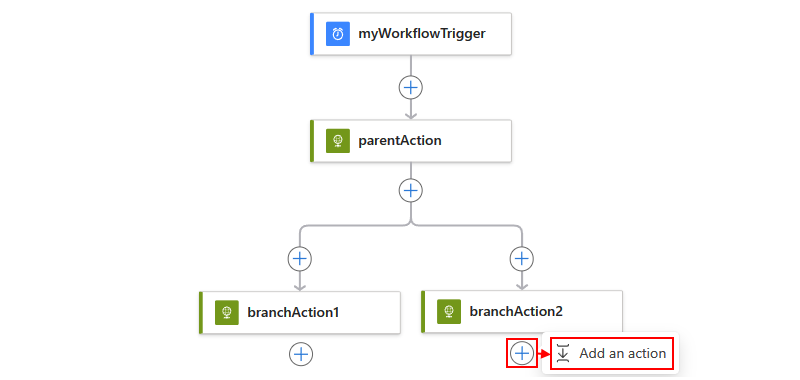
Suchen Sie im Bereich Aktion hinzufügen und Suchfeld die gewünschte Aktion, und wählen Sie sie aus.
Ihre ausgewählte Aktion wird jetzt im Current Branch angezeigt:
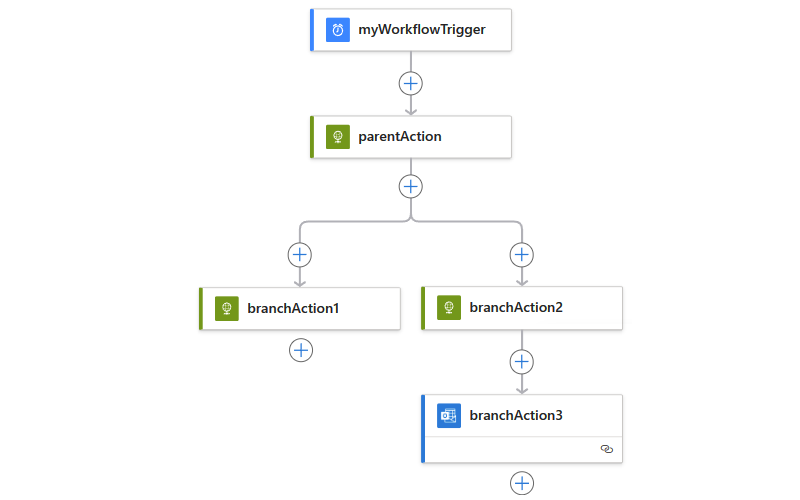


Wenn Sie Branches zusammenführen möchten, verbinden Sie die parallelen Branches, wie im nachfolgenden Abschnitt beschrieben.
Definition (JSON) einer parallelen Verzweigung
In der Codeansicht können Sie stattdessen die parallele Struktur in der JSON-Definition ihres Logik-App-Workflows definieren.
{
  "triggers": {
    "myTrigger": {}
  },
  "actions": {
    "parentAction": {
      "type": "<action-type>",
      "inputs": {},
      "runAfter": {}
    },
    "branchAction1": {
      "type": "<action-type>",
      "inputs": {},
      "runAfter": {
        "parentAction": [
          "Succeeded"
        ]
      }
    },
    "branchAction2": {
      "type": "<action-type>",
      "inputs": {},
      "runAfter": {
        "parentAction": [
          "Succeeded"
        ]
      }
    }
  },
  "outputs": {}
}
Verknüpfen von parallelen Verzweigungen
Um parallele Zweige unter allen Zweigen zusammenzuführen, fügen Sie eine weitere Aktion hinzu. Diese Aktion wird erst ausgeführt, nachdem alle vorherigen parallelen Verzweigungen abgeschlossen sind.
Öffnen Sie im Azure-Portal Ihre Logik-App und Ihren Workflow, wie im vorherigen Verfahren beschrieben.
Wählen Sie zunächst unter einer der parallelen Verzweigungen, die Sie verknüpfen möchten, das Pluszeichen (+) und dann Aktion hinzufügen aus.

Suchen Sie im Bereich Aktion hinzufügen und Suchfeld die Aktion, die Sie für das Verknüpfen der Verzweigungen verwenden möchten, und wählen Sie sie aus.

Wählen Sie im Designer die zuvor hinzugefügte Aktion aus. Nachdem der Informationsbereich der Aktion geöffnet wurde, wählen Sie Einstellungen aus.
Öffnen Sie auf der Registerkarte "Einstellungen" unter "Nach Ausführung" die Liste "Aktionen auswählen". Wählen Sie die letzte Aktion in jedes Branches aus, die abgeschlossen werden muss, bevor die Verknüpfungsaktion ausgeführt wird.
Die Verknüpfungsaktion wird erst ausgeführt, nachdem alle ausgewählten Aktionen abgeschlossen sind.

Wenn Sie fertig sind, wird die ausgewählte Aktion unter den parallelen Verzweigungen angezeigt, denen Sie beitreten möchten:


Verknüpfungsdefinition (JSON)
In der Codeansicht können Sie stattdessen die Verknüpfungsaktion in der JSON-Definition Ihres Logik-App-Workflows definieren.
{
  "triggers": {
    "myTrigger": { }
  },
  "actions": {
    "parentAction": {
      "type": "<action-type>",
      "inputs": { },
      "runAfter": {}
    },
    "branchAction1": {
      "type": "<action-type>",
      "inputs": { },
      "runAfter": {
        "parentAction": [
          "Succeeded"
        ]
      }
    },
    "branchAction2": {
      "type": "<action-type>",
      "inputs": { },
      "runAfter": {
        "parentAction": [
          "Succeeded"
        ]
      }
    },
    "joinAction": {
      "type": "<action-type>",
      "inputs": { },
      "runAfter": {
        "branchAction1": [
          "Succeeded"
        ],
        "branchAction2": [
          "Succeeded"
        ]
      }
    }
  },
  "outputs": {}
}