Hinweis
Für den Zugriff auf diese Seite ist eine Autorisierung erforderlich. Sie können versuchen, sich anzumelden oder das Verzeichnis zu wechseln.
Für den Zugriff auf diese Seite ist eine Autorisierung erforderlich. Sie können versuchen, das Verzeichnis zu wechseln.
Gilt für: Azure Logic Apps (Verbrauch + Standard)
Um AS2-Nachrichten in Workflows zu senden und zu empfangen, die Sie mit Azure Logic Apps erstellen, verwenden Sie den AS2(v2) -Connector. Dieser Connector stellt Aktionen bereit, die die AS2-Kommunikation unterstützen und verwalten. Wenn Sie Nachverfolgungsfunktionen benötigen, ist der ursprüngliche AS2-Connector weiterhin verfügbar, ist aber veraltet.
Mit Ausnahme der Nachverfolgungsfunktionen bietet der AS2(v2)-Connector die gleichen Funktionen wie der ursprüngliche AS2-Connector. Der AS2 (v2)-Connector wird nativ mit der Azure Logic Apps-Laufzeit ausgeführt und bietet erhebliche Leistungsverbesserungen bei nachrichtengröße, Durchsatz und Latenz. Im Gegensatz zum ursprünglichen AS2-Connector erfordert der AS2(v2)-Connector nicht, dass Sie eine Verbindung mit Ihrem Integrationskonto erstellen. Verknüpfen Sie stattdessen, wie in den Voraussetzungen beschrieben, Ihr Integrationskonto mit der Logik-App-Ressource, in der Sie den Connector verwenden möchten.
In diesem Handbuch wird gezeigt, wie Sie die Codierungs- und Decodierungsaktionen für AS2 (v2) und AS2 zu einem vorhandenen Logik-App-Workflow hinzufügen. Der AS2 (v2)-Connector stellt keine Trigger bereit, sodass Sie einen beliebigen Trigger verwenden können, um den Workflow zu starten. In den Beispielen dieses Leitfadens wird der Anforderungstrigger verwendet.
Technische Referenz für den Connector
Der AS2-Connector verfügt über unterschiedliche Versionen, basierend auf dem Logik-App-Typ und der Hostumgebung.
| Logik-App | Environment | Connector-Version |
|---|---|---|
| Verbrauch | Azure Logic Apps mit mehreren Mandanten | AS2 (v2)- und verwaltete AS2-Connectors, die im Connectorkatalog unter Shared erscheinen. Der AS2-Connector verfügt über einen Trigger und mehrere Aktionen. Der AS2(v2)-Connector stellt nur Aktionen bereit. Sie können jeden Trigger verwenden, der für Ihr Szenario funktioniert. Weitere Informationen finden Sie unter: - Referenz zum verwalteten AS2-Connector - Verwaltete AS2 (v2)-Connectorvorgänge - AS2-Nachrichtengrenzwerte |
| Standard | Azure Logic Apps mit Einzelmandant, App Service-Umgebung v3 (nur Windows-Pläne) und hybride Bereitstellung | Integrierter AS2 (v2)-Connector, der im Connectorkatalog unter Integriert erscheint, und verwalteter AS2-Connector, der im Connectorkatalog unter Shared erscheint. Der AS2-Connector verfügt über einen Trigger und mehrere Aktionen. Der AS2(v2)-Connector stellt nur Aktionen bereit. Sie können jeden Trigger verwenden, der für Ihr Szenario funktioniert. Die integrierte Version unterscheidet sich wie folgt: - Die integrierte Version kann direkt auf virtuelle Azure-Netzwerke zugreifen. Sie benötigen kein lokales Datengateway. Weitere Informationen finden Sie unter: - Referenz zum verwalteten AS2-Connector - Integrierte AS2 (v2)-Connectorvorgänge - AS2-Nachrichtengrenzwerte |
AS2 (v2)-Vorgänge
Der AS2(v2)-Connector hat keine Trigger. In der folgenden Tabelle werden die Aktionen beschrieben, die der AS2(v2)-Connector zum Einrichten von Sicherheit und Zuverlässigkeit beim Übertragen von Nachrichten bereitstellt:
| Aktion | BESCHREIBUNG |
|---|---|
| AS2-Kodierungsaktion | Stellt Verschlüsselung, eine digitale Signatur und Bestätigungen durch Benachrichtigungen über den Nachrichtenstatus (Message Disposition Notifications, MDNs) bereit, die bei der Nichtabstreitbarkeit helfen Diese Aktion wendet z. B. AS2/HTTP-Header an und führt die folgenden Aufgaben aus, wenn sie konfiguriert ist: – Signieren ausgehender Nachrichten. – Verschlüsseln ausgehender Nachrichten. – Komprimieren der Nachricht. – Übertragen des Dateinamens im MIME-Header. |
| AS2-Decodierungsaktion | Bietet Entschlüsselung, digitale Signatur und Bestätigungen durch MDN (Message Disposition Notifications). Diese Aktion führt z. B. die folgenden Aufgaben aus, wenn sie konfiguriert ist: – Verarbeiten von AS2/HTTP-Headern. – Abstimmen empfangener MDNs mit den ursprünglichen ausgehenden Nachrichten. – Aktualisieren und Korrelieren von Datensätzen in der Nichtabstreitbarkeits-Datenbank – Schreiben von Datensätzen für AS2-Statusberichte. – Ausgeben von base64-codierten Nutzlastinhalten. – Ermitteln, ob MDNs erforderlich sind. Auf Grundlage der AS2-Vereinbarung wird bestimmt, ob MDNs synchron oder asynchron sein sollen. – Generieren einer synchronen oder asynchronen MDN auf Grundlage der AS2-Vereinbarung. – Festlegen der Korrelationstoken und Eigenschaften für MDNs. – Überprüfen der Signatur. – Entschlüsseln der Nachrichten. – Dekomprimieren der Nachrichten. – Suchen nach und Unterbinden von doppelten Nachrichten-IDs. |
Voraussetzungen
Ein Azure-Konto und ein Azure-Abonnement. Sollten Sie noch kein Abonnement besitzen, können Sie sich für ein kostenloses Azure-Konto registrieren.
Die Logik-App-Ressource und der Workflow, in der bzw. dem Sie die AS2-Vorgänge verwenden möchten.
Eine Integrationskontoressource, um Artefakte für die Verwendung in Unternehmensintegrations- und B2B-Workflows zu definieren und zu speichern.
Sowohl Ihre Integrationskonto- als auch Ihre Logik-App-Ressource müssen im selben Azure-Abonnement und in derselben Azure-Region vorliegen.
Definiert mindestens zwei Handelspartner, die an dem AS2-Vorgang teilnehmen, der in Ihrem Workflow verwendet wird. Die Definitionen für beide Partner müssen denselben Qualifizierer für die Geschäftsidentität verwenden, der für dieses Szenario AS2Identity lautet.
Definiert eine AS2-Vereinbarung zwischen den Handelspartnern, die an Ihrem Workflow teilnehmen. Jede Vereinbarung erfordert sowohl einen Host- als auch einen Gastpartner. Der Inhalt der Nachrichten zwischen Ihnen und dem*der Partner*in muss mit dem Vereinbarungstyp übereinstimmen. Informationen zu den Vereinbarungseinstellungen, die beim Empfangen und Senden von Nachrichten verwendet werden sollen, finden Sie unter AS2-Nachrichteneinstellungen.
Bevor Sie mit der Arbeit mit AS2 (v2) oder AS2-Vorgängen beginnen, müssen Sie Ihre Verbrauchslogik-App verknüpfen oder Ihre Standardlogik-App mit einem Integrationskonto verknüpfen. Wenn Sie einen AS2 (v2)-Vorgang oder einen anderen AS2-Vorgang hinzufügen, müssen Sie möglicherweise auch eine Verbindung zum Integrationskonto erstellen.
Logik-App-Workflow Link erforderlich? Nutzung - AS2 (v2) Connector: Keine Verbindung erforderlich
- AS2-Verbinder: Verbindung erforderlichStandard - AS2 (v2) Connector: Keine Verbindung erforderlich
- AS2-Verbinder: Verbindung erforderlichWenn Sie Azure Key Vault für die Zertifikatsverwaltung verwenden, überprüfen Sie, ob Ihre Tresorschlüssel die Vorgänge Verschlüsseln und Entschlüsseln zulassen. Andernfalls treten beim Codieren und Decodieren Fehler auf.
Öffnen Sie im Azure-Portal Ihre Keyvault-Ressource. Wählen Sie auf der Ressourcen-Randleiste unter "Objekte" die Option "Schlüssel" aus.
Wählen Sie auf der Seite "Schlüssel " Ihren Schlüssel aus. Wählen Sie auf der Seite "Versionen " die von Ihnen verwendete Schlüsselversion aus.
Bestätigen Sie auf der Seite "Schlüsselversion " unter "Zulässige Vorgänge", dass "Verschlüsseln " und "Entschlüsseln" ausgewählt sind.

Codieren von AS2-Nachrichten
Führen Sie die entsprechenden Schritte aus, um Nachrichten mit dem AS2-Connector (v2) oder dem AS2-Connector zu codieren.
AS2 v2-Connector
Führen Sie die folgenden Schritte aus, um Nachrichten mit dem AS2 (v2)-Connector zu codieren:
Öffnen Sie im Azure-Portal Ihre Logik-App-Ressource und den Workflow im Designer.
Führen Sie im Designer die folgenden allgemeinen Schritte aus, um die AS2(v2)-Aktion mit dem Namen AS2-Codieren zu Ihrem Workflow hinzuzufügen.
Geben Sie im Aktionsinformationsbereich die folgenden Informationen an:
Parameter Erforderlich BESCHREIBUNG Zu codierende Nachricht Ja Die zu codierenden Nachrichtennutzdaten, beispielsweise die Textteilausgabe des Anforderungstriggers.
1. Wählen Sie im Feld "Nachricht zum Codieren " das Blitzsymbol aus, um die dynamische Inhaltsliste zu öffnen.
2. Wählen Sie neben dem Abschnittsnamen , wenn eine HTTP-Anforderung empfangen wird, " Weitere Informationen anzeigen" aus.
3. Wählen Sie in der Liste "Hauptteil" aus.AS2-Absender Ja Der Geschäftsbezeichner für den Absender der Nachricht, wie in Ihrer AS2-Vereinbarung angegeben, z. B. Fabrikam. AS2-Empfänger Ja Der Geschäftsbezeichner für den Empfänger der Nachricht, wie in Ihrer AS2-Vereinbarung angegeben, z. B. Contoso. Die Nachrichtennutzdaten sind beispielsweise der Textteil der Inhaltsausgabe vom Anforderungstrigger:


AS2-Connector
Führen Sie die folgenden Schritte aus, um Nachrichten mit dem AS2-Connector zu codieren:
Öffnen Sie im Azure-Portal Ihre Logik-App-Ressource und den Workflow im Designer.
Führen Sie im Designer die folgenden allgemeinen Schritte aus, um die AS2-Aktion namens Encode to AS2 message zu Ihrem Workflow hinzuzufügen.
Wenn Sie aufgefordert werden, eine Verbindung mit Ihrem Integrationskonto herzustellen, geben Sie die folgenden Informationen an:
Parameter Erforderlich Beschreibung Verbindungsname Ja Ein Name für die Verbindung. ID des Integrationskontos Ja Der Name für Ihr Integrationskonto. SAS-URL des Integrationskontos Ja Die Rückruf-URL für Ihr Integrationskonto. Beispiel:
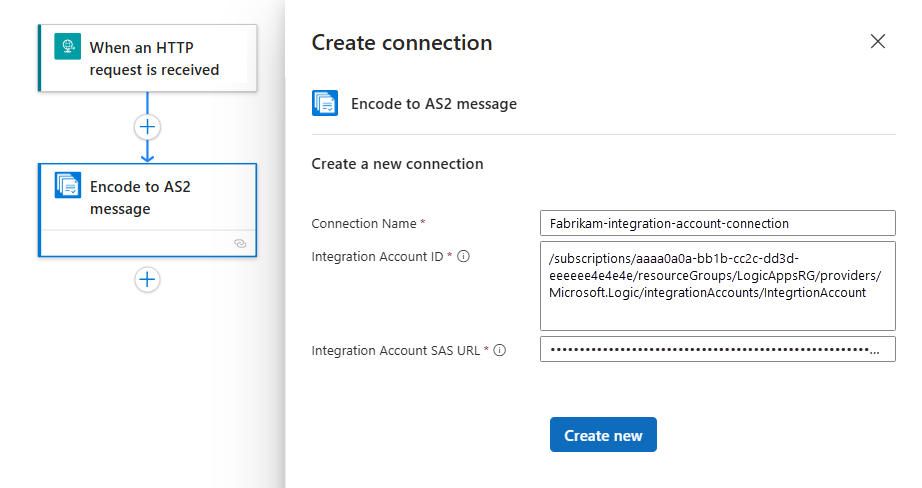
Wenn Sie fertig sind, wählen Sie "Neu erstellen" aus.
Geben Sie im Aktionsinformationsbereich die folgenden Informationen an.
Parameter Erforderlich BESCHREIBUNG AS2-From Ja Der Geschäftsbezeichner für den Absender der Nachricht, wie in Ihrer AS2-Vereinbarung angegeben, z. B. Fabrikam. AS2-To Ja Der Geschäftsbezeichner für den Empfänger der Nachricht, wie in Ihrer AS2-Vereinbarung angegeben, z. B. Contoso. body Ja Die zu codierenden Nachrichtennutzdaten, beispielsweise die Textteilausgabe des Anforderungstriggers.
1. Klicken Sie ins Feld Text, und wählen Sie dann das Blitzsymbol aus, um die dynamische Inhaltsliste zu öffnen.
2. Wählen Sie neben dem Abschnittsnamen , wenn eine HTTP-Anforderung empfangen wird, " Weitere Informationen anzeigen" aus.
3. Wählen Sie aus der Liste "Body" aus.

Decodieren von AS2-Nachrichten
Führen Sie die entsprechenden Schritte aus, um Nachrichten mit dem AS2(v2)-Connector oder dem AS2-Connector zu decodieren.
AS2 v2-Connector
Führen Sie die folgenden Schritte aus, um Nachrichten mit dem AS2 (v2)-Connector zu decodieren:
Öffnen Sie im Azure-Portal Ihre Logik-App-Ressource und den Workflow im Designer.
Führen Sie im Designer die folgenden allgemeinen Schritte aus, um die AS2-Aktion (v2) mit dem Namen AS2 Decode zu Ihrem Workflow hinzuzufügen.
Geben Sie im Aktionsinformationsbereich die folgenden Informationen an:
Parameter Erforderlich BESCHREIBUNG Zu decodierende Nachricht Ja Die zu decodierenden Nachrichtennutzdaten, beispielsweise die Textteilausgabe des Anforderungstriggers.
1. Wählen Sie im Feld "Nachricht zum Decodieren " das Blitzsymbol aus, um die Liste dynamischer Inhalte zu öffnen.
2. Wählen Sie neben dem Abschnittsnamen , wenn eine HTTP-Anforderung empfangen wird, " Weitere Informationen anzeigen" aus.
3. Wählen Sie aus der Liste Text aus.Nachrichtenheader Ja Die Header für die zu decodierende Nachricht, beispielsweise die Headerausgabe des Anforderungstriggers.
1. Klicken Sie ins Feld Nachrichtenheader, und wählen Sie dann das Symbol „Funktion“ aus, um den Ausdruckseditor zu öffnen.
2. Geben Sie im Editorfeld den folgenden Ausdruck ein:triggerOutputs()?['headers']
3. Wenn Sie fertig sind, wählen Sie "Hinzufügen" aus.Beispiel:


AS2-Connector
Führen Sie die folgenden Schritte aus, um Nachrichten mit dem AS2-Connector zu decodieren:
Öffnen Sie im Azure-Portal Ihre Logik-App-Ressource und den Workflow im Designer.
Führen Sie im Designer die folgenden allgemeinen Schritte aus, um die AS2-Aktion namens " AS2-Nachricht decodieren " zu Ihrem Workflow hinzuzufügen.
Wenn Sie aufgefordert werden, eine Verbindung mit Ihrem Integrationskonto herzustellen, geben Sie die folgenden Informationen an:
Parameter Erforderlich Beschreibung Verbindungsname Ja Ein Name für die Verbindung. ID des Integrationskontos Ja Die Ressourcen-ID für Ihr Integrationskonto in folgendem Format: /subscriptions/<Azure-subscription-ID>/resourceGroups/<resource-group-name>/providers/Microsoft.Logic/integrationAccounts/<integration-account-name>
Beispiel:/subscriptions/ffffffff-eeee-dddd-cccc-bbbbbbbbbbb0/resourceGroups/integrationAccount-RG/providers/Microsoft.Logic/integrationAccounts/myIntegrationAccount
Gehen Sie zum Ermitteln der Ressourcen-ID folgendermaßen vor:
1. Öffnen Sie im Azure-Portal Ihr Integrationskonto.
2. Wählen Sie auf der Randleiste des Integrationskontos die Option "Übersicht" aus.
3. Wählen Sie auf der Seite Übersicht die Option JSON-Ansicht aus.
4. Kopieren Sie den Wert der Eigenschaft Ressourcen-ID.SAS-URL des Integrationskontos Ja Die Anforderungsendpunkt-URL, die SAS-Authentifizierung verwendet, um Zugriff auf Ihr Integrationskonto bereitzustellen. Diese Rückruf-URL weist das folgende Format auf: https://<request-endpoint-URI>sp=<permissions>sv=<SAS-version>sig=<signature>
Beispiel:https://prod-04.west-us.logic-azure.com:443/integrationAccounts/aaaaaaaa-0000-1111-2222-bbbbbbbbbbbb?api-version=2015-08-1-preview&sp=XXXXXXXXX&sv=1.0&sig=aB1cD2eF-3gH4iJ5kL6-mN7oP8qR
Gehen Sie zum Ermitteln dieser URL folgendermaßen vor:
1. Öffnen Sie im Azure-Portal Ihr Integrationskonto.
2. Wählen Sie auf der Randleiste des Integrationskontos unter "Einstellungen" die Option "Rückruf-URL" aus.
3. Kopieren Sie den Wert der Eigenschaft Generierte Rückruf-URL.Beispiel:

Wenn Sie fertig sind, wählen Sie "Neu erstellen" aus.
Geben Sie im Aktionsinformationsbereich die folgenden Werte an:
Parameter Erforderlich BESCHREIBUNG body Ja Die Nachrichtennutzdaten, beispielsweise die Textteilausgabe des Anforderungstriggers.
1. Wählen Sie im Body-Feld aus, und dann das Blitzsymbol, um die Liste dynamischer Inhalte zu öffnen.
2. Wählen Sie neben dem Abschnittsnamen , wenn eine HTTP-Anforderung empfangen wird, " Weitere Informationen anzeigen" aus.
3. Wählen Sie in der Liste Body aus.Headers Ja Die Header für die zu decodierende Nachricht, beispielsweise die Headerausgabe des Anforderungstriggers.
1. Klicken Sie ins Feld Headers, und wählen Sie dann das Symbol „Funktion“ aus, um den Ausdruckseditor zu öffnen.
2. Geben Sie im Editorfeld den folgenden Ausdruck ein:triggerOutputs()?['headers']
3. Wenn Sie fertig sind, wählen Sie "Hinzufügen" aus.Beispiel:


Beispiel
Informationen zum Bereitstellen eines voll funktionsfähigen Logik-App-Workflows und eines As2-Beispielszenarios (v2) finden Sie in der AS2-Logik-App-Vorlage und im Szenario.
Behandeln von Problemen
Probleme beim Senden signierter oder verschlüsselter Nachrichten
Erwägen Sie, andere SHA256-Algorithmusformate auszuprobieren. Die AS2-Spezifikation stellt keine Informationen zu SHA256-Formaten bereit, sodass jeder Anbieter seine eigene Implementierung bzw. sein eigenes Format verwendet.