Hinweis
Für den Zugriff auf diese Seite ist eine Autorisierung erforderlich. Sie können versuchen, sich anzumelden oder das Verzeichnis zu wechseln.
Für den Zugriff auf diese Seite ist eine Autorisierung erforderlich. Sie können versuchen, das Verzeichnis zu wechseln.
Gilt für: Azure Logic Apps (Verbrauch + Standard)
Um X12-Nachrichten in Workflows zu senden und zu empfangen, die Sie mit Azure Logic Apps erstellen, verwenden Sie den X12-Connector . Dieser Connector stellt Vorgänge bereit, die die X12-Kommunikation unterstützen und verwalten.
In diesem Handbuch wird gezeigt, wie Sie einem vorhandenen Logik-App-Workflow die Codierungs- und Decodierungsaktionen für X12 hinzufügen. Sie können jeden Trigger mit den X12-Aktionen verwenden. In den Beispielen dieses Leitfadens wird der Anforderungstrigger verwendet.
Technische Referenz für den Connector
Der X12-Connector verfügt über unterschiedliche Versionen, basierend auf dem Logik-App-Typ und der Hostumgebung.
| Logik-App | Umwelt | Connector-Version |
|---|---|---|
| Verbrauch | Azure Logic Apps mit mehreren Mandanten | Verwalteter X12-Connector, der im Connectorkatalog unter Freigegeben angezeigt wird. Der X12-Connector verfügt über einen Trigger und mehrere Aktionen. Sie können jeden Trigger verwenden, der für Ihr Szenario funktioniert. Weitere Informationen finden Sie unter: - Referenz zum verwalteten X12-Connector - X12-Nachrichtenbeschränkungen |
| Standard | Azure Logic Apps mit Einzelmandant, App Service-Umgebung v3 (nur Windows-Pläne) und hybride Bereitstellung | X12 eingebauter Connector, der im Connectorkatalog unter Eingebaut erscheint, und X12 verwalteter Connector, der im Connectorkatalog unter freigegeben angezeigt wird. Der verwaltete X12-Connector verfügt über einen Trigger und mehrere Aktionen. Der integrierte X12-Connector stellt nur Aktionen bereit. Sie können jeden Trigger verwenden, der für Ihr Szenario funktioniert. Die integrierte Version unterscheidet sich wie folgt: - Die integrierte Version kann direkt auf virtuelle Azure-Netzwerke zugreifen. Sie benötigen kein lokales Datengateway. – Die integrierte Version bietet einen höheren Durchsatz und eine niedrigere Latenz. Weitere Informationen finden Sie unter: - Referenz zum verwalteten X12-Connector - Integrierte X12-Verbindervorgänge - X12-Nachrichtenbeschränkungen |
Integrierte X12-Vorgänge
In den folgenden Abschnitten werden die integrierten X12-Verbindervorgänge und deren Parameter beschrieben:
Decodieren von X12
Vorgangs-ID: x12Decode
Decodiert eine X12-Nachricht durch Konvertieren einer Flachdatei in das XML-Format.
Parameter
| Anzeigename | JSON-Name | Erforderlich | Typ | BESCHREIBUNG |
|---|---|---|---|---|
| Zu decodierende Nachricht | messageToDecode |
Ja | String | Die X12-Nachricht, die decodiert werden soll. |
| B2B tracking Id | b2bTrackingId |
Nein | String | Die B2B-Nachverfolgungs-ID. |
X12 codieren
Vorgangs-ID: x12Encode
Codiert eine X12-Nachricht, indem XML in ein flaches Dateiformat konvertiert wird.
Parameter
| Anzeigename | JSON-Name | Erforderlich | Typ | BESCHREIBUNG |
|---|---|---|---|---|
| Zu codierende Nachricht | messageToEncode |
Ja | String | Die zu codierenden X12-Nachricht. |
| Absenderidentität Absenderqualifizierer | senderIdentity.qualifier |
Nein | String | Der Absenderqualifizierer. |
| Absenderidentitätsbezeichner | senderIdentity.value |
Nein | String | Die Absender-ID. |
| Empfängeridentität Empfängerqualifizierer | receiverIdentity.qualifier |
Nein | String | Der Empfängerqualifizierer. |
| Empfängeridentität Empfängerbezeichner | receiverIdentity.value |
Nein | String | Die Empfänger-ID. |
| Name der X12-Vereinbarung | agreementName |
Nein | String | Der Name der X12-Vereinbarung. |
| B2B tracking Id | b2bTrackingId |
Nein | String | Die B2B-Nachverfolgungs-ID. |
X12-Batch codieren
Vorgangs-ID: x12BatchEncode
Codiert einen X12-Nachrichtenbatch, indem XML in ein flaches Dateiformat konvertiert wird.
Parameter
| Anzeigename | JSON-Name | Erforderlich | Typ | Beschreibung |
|---|---|---|---|---|
| Batchnachrichten | batchMessage.items |
Ja | Array | Die zu codierenden X12-Nachricht. |
| Nachrichten-ID | batchMessage.items.messageId |
Ja | String | Die eindeutige ID des Batchelements. |
| Content | batchMessage.items.content |
Ja | String | Der Inhalt des Batchelements. |
| Batch-Name | batchMessage.batchName |
Nein | String | Der Batchname. |
| Partitionsname | batchMessage.partitionName |
Nein | String | Der Partitionsname. |
| Absenderidentität Absenderqualifizierer | senderIdentity.qualifier |
Nein | String | Der Absenderqualifizierer. |
| Absenderidentitätsbezeichner | senderIdentity.value |
Nein | String | Die Absender-ID. |
| Empfängeridentität Empfängerqualifizierer | receiverIdentity.qualifier |
Nein | String | Der Empfängerqualifizierer. |
| Empfängeridentität Empfängerbezeichner | receiverIdentity.value |
Nein | String | Die Empfänger-ID. |
| Name der X12-Vereinbarung | agreementName |
Nein | String | Der Name der X12-Vereinbarung. |
| B2B tracking Id | b2bTrackingId |
Nein | String | Die B2B-Nachverfolgungs-ID. |
Voraussetzungen
Ein Azure-Konto und ein Azure-Abonnement. Wenn Sie noch kein Azure-Abonnement haben, melden Sie sich für ein kostenloses Azure-Konto an.
Die Logik-App-Ressource und der Workflow, in der bzw. dem Sie die X12-Vorgänge verwenden möchten.
Weitere Informationen finden Sie unter:
Eine Integrationskontoressource, um Artefakte für die Verwendung in Unternehmensintegrations- und B2B-Workflows zu definieren und zu speichern.
Sowohl Ihre Integrationskonto- als auch Ihre Logik-App-Ressource müssen im selben Azure-Abonnement und in derselben Azure-Region vorliegen.
Sie definiert mindestens zwei Handelspartner, die an dem X12-Vorgang teilnehmen, der in Ihrem Workflow verwendet wird. Die Definitionen für beide Partner müssen denselben X12 Geschäftsidentitätsqualifizierer verwenden.
Sie definiert eine X12-Vereinbarung zwischen den Handelspartnern, die an Ihrem Workflow teilnehmen. Jede Vereinbarung erfordert sowohl einen Host- als auch einen Gastpartner. Der Inhalt der Nachrichten zwischen Ihnen und dem*der Partner*in muss mit dem Vereinbarungstyp übereinstimmen. Informationen zu den Vereinbarungseinstellungen, die beim Empfangen und Senden von Nachrichten verwendet werden sollen, finden Sie unter X12-Nachrichteneinstellungen.
Wichtig
Wenn Sie mit HIPAA-Schemas (Health Insurance Portability and Accountability Act) arbeiten, müssen Sie Ihrem Vertrag einen
schemaReferencesAbschnitt hinzufügen. Weitere Informationen finden Sie unter HIPAA-Schemas und -Nachrichtentypen.Sie definiert die Schemas für die XML-Überprüfung.
Wichtig
Lesen Sie unbedingt HIPAA-Schemas und Nachrichtentypen, wenn Sie mit HIPAA-Schemas arbeiten.
Bevor Sie mit der Arbeit mit X12-Vorgängen beginnen, müssen Sie Ihre Verbrauchslogik-App verknüpfen oder Ihre Standardlogik-App mit einem Integrationskonto verknüpfen.
Wenn Sie einen X12-Vorgang hinzufügen, müssen Sie auch eine Verbindung mit dem Integrationskonto erstellen. Sie können die Verbindung erstellen, wenn Sie dem Workflow den X12-Vorgang hinzufügen.
Codieren von X12-Nachrichten
Der Vorgang In X12-Nachrichten codieren führt die folgenden Aufgaben aus:
Auflösen der Vereinbarung durch Zuordnen der Kontexteigenschaften von Absender und Empfänger
Serialisiert den elektronischen Datenaustausch (ELECTRONIC Data Interchange, EDI) und konvertiert XML-codierte Nachrichten in EDI-Transaktionssätze im Austausch.
Anwendung von Header- und Nachspannsegmenten für den Transaktionssatz
Generieren einer Austauschkontrollnummer, einer Gruppenkontrollnummer und einer Transaktionssatz-Kontrollnummer für jeden ausgehenden Austausch
Ersetzen von Trennzeichen in den Nutzdaten
Überprüfen von EDI- und partnerspezifischen Eigenschaften
- Validieren des Schemas der Transaktionssatz-Datenelemente in Bezug auf das Nachrichtenschema
- EDI-Überprüfung für Transaktionssatz-Datenelemente
- Erweiterte Überprüfung für Transaktionssatz-Datenelemente
Anfordern einer technischen Bestätigung und einer Funktionsbestätigung (sofern konfiguriert)
- Generieren einer technischen Bestätigung als Ergebnis der Headerüberprüfung Die technische Bestätigung meldet den Status der Verarbeitung eines Austauschheaders und -nachspanns durch den Adressempfänger.
- Generieren einer Funktionsbestätigung als Ergebnis der Textüberprüfung Die Funktionsbestätigung meldet jeden Fehler, der bei der Verarbeitung des empfangenen Dokuments aufgetreten ist.
Führen Sie die folgenden Schritte aus, um Nachrichten mit dem X12-Connector zu codieren:
Öffnen Sie im Azure-Portal Ihre Logik-App-Ressource und den Workflow im Designer.
Führen Sie im Designer die folgenden allgemeinen Schritte aus, um die X12-Aktion mit dem Namen "Codieren" zu X12-Nachrichten anhand des Vertragsnamens zu Ihrem Workflow hinzuzufügen.
Hinweis
Um stattdessen die Aktion "In X12-Nachricht codieren" nach Identitäten zu verwenden, müssen Sie später unterschiedliche Parameterwerte angeben, z. B. den Absenderbezeichner und den Empfängerbezeichner , der durch Ihre X12-Vereinbarung angegeben wird. Sie müssen auch den Wert Zu codierende XML-Nachricht angeben, die Sie als Ausgabe des Triggers oder einer vorherigen Aktion auswählen können.
Wenn Sie aufgefordert werden, eine Verbindung mit Ihrem Integrationskonto zu erstellen, geben Sie die folgenden Informationen an:
Parameter Erforderlich BESCHREIBUNG Verbindungsname Ja Ein Name für die Verbindung. ID des Integrationskontos Ja Die Ressourcen-ID für Ihr Integrationskonto in folgendem Format: /subscriptions/<Azure-subscription-ID>/resourceGroups/<resource-group-name>/providers/Microsoft.Logic/integrationAccounts/<integration-account-name>
Beispiel:/subscriptions/ffffffff-eeee-dddd-cccc-bbbbbbbbbbb0/resourceGroups/integrationAccount-RG/providers/Microsoft.Logic/integrationAccounts/myIntegrationAccount
Gehen Sie zum Ermitteln der Ressourcen-ID folgendermaßen vor:
1. Öffnen Sie im Azure-Portal Ihr Integrationskonto.
2. Wählen Sie auf der Randleiste des Integrationskontos die Option "Übersicht" aus.
3. Wählen Sie auf der Seite Übersicht die Option JSON-Ansicht aus.
4. Kopieren Sie den Wert der Eigenschaft Ressourcen-ID.SAS-URL des Integrationskontos Ja Die Anforderungsendpunkt-URL, die SAS-Authentifizierung verwendet, um Zugriff auf Ihr Integrationskonto bereitzustellen. Diese Rückruf-URL weist das folgende Format auf: https://<request-endpoint-URI>sp=<permissions>sv=<SAS-version>sig=<signature>
Beispiel:https://prod-04.west-us.logic-azure.com:443/integrationAccounts/aaaaaaaa-0000-1111-2222-bbbbbbbbbbbb?api-version=2015-08-1-preview&sp=XXXXXXXXX&sv=1.0&sig=aB1cD2eF-3gH4iJ5kL6-mN7oP8qR
Gehen Sie zum Ermitteln dieser URL folgendermaßen vor:
1. Öffnen Sie im Azure-Portal Ihr Integrationskonto.
2. Wählen Sie auf der Randleiste des Integrationskontos unter "Einstellungen" die Option "Rückruf-URL" aus.
3. Kopieren Sie den Wert der Eigenschaft Generierte Rückruf-URL.Größe des Kontrollnummernblocks Nein Die Blockgröße der Kontrollnummern aus einer Vereinbarung, die für Szenarien mit hohem Durchsatz reserviert werden sollen Beispiel:
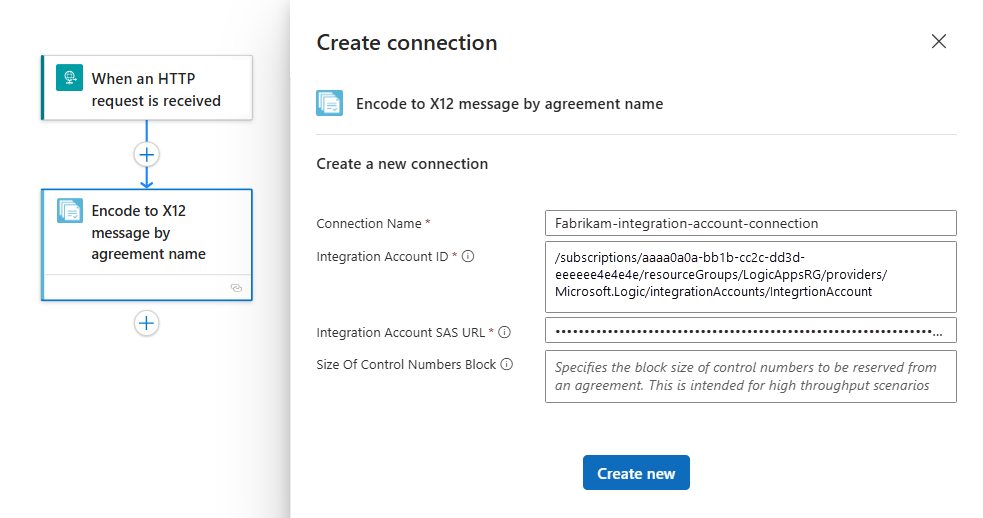
Wenn Sie fertig sind, wählen Sie "Neu erstellen" aus.
Geben Sie im Infobereich der X12-Aktion die folgenden Werte an:
Parameter Erforderlich BESCHREIBUNG Name der X12-Vereinbarung Ja Die zu verwendende X12-Vereinbarung. Zu codierende XML-Nachricht Ja Die zu codierenden XML-Nachricht. Erweiterte Parameter Nein Weitere Parameter, die Sie auswählen können:
- Datenelementtrennzeichen
- Komponententrennzeichen
- Ersetzungszeichen
- Segmentabschlusszeichen
- Segmentabschlusszeichensuffix
- Steuerungsversionsnummer (ISA12)
- Bezeichner/Code für Anwendungsabsender (GS02)
- Bezeichner/Code für Anwendungsempfänger (GS03)
Weitere Informationen finden Sie unter X12-Nachrichteneinstellungen.Sie können z. B. den Textteil der Inhaltsausgabe vom Anforderungstrigger als XML-Nachrichtennutzdaten verwenden.
Führen Sie die folgenden Schritte aus, um diese Ausgabe zu suchen und auszuwählen:
Wählen Sie im Feld XML-Nachricht zum Codieren aus, und wählen Sie dann das Blitzsymbol aus, um die dynamische Inhaltsliste zu öffnen.
Wählen Sie in der Liste unter "Wenn eine HTTP-Nachricht empfangen wird"Body aus.


Decodieren von X12-Nachrichten
Der Vorgang X12-Nachrichten decodieren führt die folgenden Aufgaben aus:
Überprüfen des Umschlags anhand der Handelspartnervereinbarung.
Überprüfen von EDI- und partnerspezifischen Eigenschaften
- Strukturelle EDI-Überprüfung und erweiterte Schemaüberprüfung
- Überprüfung der Struktur des Austauschumschlags
- Schemaüberprüfung des Umschlags anhand des Kontrollschemas
- Schemavalidierung der Transaktionssatz-Datenelemente in Bezug auf das Nachrichtenschema
- EDI-Überprüfung für Transaktionssatz-Datenelemente
Sicherstellen, dass der Austausch, die Gruppe und die Transaktionssatz-Kontrollnummern keine Duplikate sind
- Überprüfen der Austauschkontrollnummer in Bezug auf zuvor empfangene Austauschvorgänge
- Überprüfen der Gruppenkontrollnummer in Bezug auf andere Gruppenkontrollnummern im Austausch
- Überprüfen der Transaktionssatz-Kontrollnummer in Bezug auf andere Transaktionssatz-Kontrollnummern in dieser Gruppe
Trennen eines Austauschs in Transaktionssätze oder Beibehalten des gesamten Austauschs:
Aufteilen des Austauschs in Transaktionssätze oder Unterbrechen von Transaktionssätzen bei Fehlern: Jeder Transaktionssatz wird analysiert. Die Aktion „X12 decodieren“ gibt nur die Transaktionssätze, die die Überprüfung nicht bestehen, in
badMessagesund die restlichen Transaktionssätze ingoodMessagesaus.Aufteilen des Austauschs in Transaktionssätze oder Anhalten des Austauschs bei Fehlern: Jeder Transaktionssatz wird analysiert. Wenn mindestens ein Transaktionssatz im Austausch die Überprüfung nicht besteht, gibt die Aktion „X12 decodieren“ alle Transaktionssätze in diesem Austausch in
badMessagesaus.Beibehalten des Austauschs oder Anhalten der Transaktionssätze bei Fehlern: Behält den Austausch bei und verarbeitet den gesamten Batchaustausch. Die Aktion „X12 decodieren“ gibt nur die Transaktionssätze, die die Überprüfung nicht bestehen, in
badMessagesund die restlichen Transaktionssätze ingoodMessagesaus.Beibehalten des Austauschs oder Anhalten des Austauschs bei Fehlern: Behält den Austausch bei und verarbeitet den gesamten Batchaustausch. Wenn mindestens ein Transaktionssatz im Austausch die Überprüfung nicht besteht, gibt die Aktion „X12 decodieren“ alle Transaktionssätze in diesem Austausch in
badMessagesaus.
Generieren einer technischen Bestätigung und einer Funktionsbestätigung (sofern konfiguriert)
- Generieren einer technischen Bestätigung als Ergebnis der Headerüberprüfung Die technische Bestätigung meldet den Status der Verarbeitung eines Austauschheaders und -nachspanns durch den Adressempfänger.
- Generieren einer Funktionsbestätigung als Ergebnis der Textüberprüfung Die Funktionsbestätigung meldet jeden Fehler, der bei der Verarbeitung des empfangenen Dokuments aufgetreten ist.
Führen Sie die folgenden Schritte aus, um X12-Nachrichten in Ihrem Workflow mit dem X12-Connector zu decodieren:
Öffnen Sie im Azure-Portal Ihre Logik-App-Ressource und den Workflow im Designer.
Führen Sie im Designer die folgenden allgemeinen Schritte aus, um die X12-Aktion mit dem Namen X12-Nachricht decodieren zu Ihrem Workflow hinzuzufügen.
Wenn Sie aufgefordert werden, eine Verbindung mit Ihrem Integrationskonto zu erstellen, geben Sie die folgenden Informationen an:
Parameter Erforderlich BESCHREIBUNG Verbindungsname Ja Ein Name für die Verbindung. ID des Integrationskontos Ja Die Ressourcen-ID für Ihr Integrationskonto in folgendem Format: /subscriptions/<Azure-subscription-ID>/resourceGroups/<resource-group-name>/providers/Microsoft.Logic/integrationAccounts/<integration-account-name>
Beispiel:/subscriptions/ffffffff-eeee-dddd-cccc-bbbbbbbbbbb0/resourceGroups/integrationAccount-RG/providers/Microsoft.Logic/integrationAccounts/myIntegrationAccount
Gehen Sie zum Ermitteln der Ressourcen-ID folgendermaßen vor:
1. Öffnen Sie im Azure-Portal Ihr Integrationskonto.
2. Wählen Sie auf der Randleiste des Integrationskontos die Option "Übersicht" aus.
3. Wählen Sie auf der Seite Übersicht die Option JSON-Ansicht aus.
4. Kopieren Sie den Wert der Eigenschaft Ressourcen-ID.SAS-URL des Integrationskontos Ja Die Anforderungsendpunkt-URL, die SAS-Authentifizierung verwendet, um Zugriff auf Ihr Integrationskonto bereitzustellen. Diese Rückruf-URL weist das folgende Format auf: https://<request-endpoint-URI>sp=<permissions>sv=<SAS-version>sig=<signature>
Beispiel:https://prod-04.west-us.logic-azure.com:443/integrationAccounts/aaaaaaaa-0000-1111-2222-bbbbbbbbbbbb?api-version=2015-08-1-preview&sp=XXXXXXXXX&sv=1.0&sig=aB1cD2eF-3gH4iJ5kL6-mN7oP8qR
Gehen Sie zum Ermitteln dieser URL folgendermaßen vor:
1. Öffnen Sie im Azure-Portal Ihr Integrationskonto.
2. Wählen Sie auf der Randleiste des Integrationskontos unter "Einstellungen" die Option "Rückruf-URL" aus.
3. Kopieren Sie den Wert der Eigenschaft Generierte Rückruf-URL.Größe des Kontrollnummernblocks Nein Die Blockgröße der Kontrollnummern, die im Rahmen einer Vereinbarung für Szenarien mit hohem Durchsatz reserviert werden soll. Beispiel:

Wenn Sie fertig sind, wählen Sie "Neu erstellen" aus.
Geben Sie im Infofeld für X12-Aktionen die folgenden Werte an:
Parameter Erforderlich BESCHREIBUNG Zu decodierende X12-Flatfilenachricht Ja Die zu decodierende X12-Nachricht im Flatfileformat
Hinweis: Die XML-Nachrichtennutzlast oder der Inhalt in einem Nachrichtenarray ist base64-codiert. Sie müssen einen Ausdruck verwenden, der diesen Inhalt verarbeitet. Der folgende Ausdruck verarbeitet z. B. den Inhalt in einem Nachrichtenarray als XML mithilfe derxml(),base64ToBinary()unditem()Funktionen:xml(base64ToBinary(item()?['Body']))Erweiterte Parameter Nein Dieser Vorgang umfasst die folgenden weiteren Parameter:
- Austausch beibehalten
- Austausch bei Fehler anhalten
Weitere Informationen finden Sie unter X12-Nachrichteneinstellungen.Sie können beispielsweise die Body-Inhaltsausgabe aus dem Anforderungsauslöser als XML-Payload verwenden, allerdings müssen Sie diesen Inhalt zunächst verarbeiten, wie im folgenden Ausdruck gezeigt.
xml(base64ToBinary(item()?['Body']))Führen Sie die folgenden Schritte aus, um diese Aufgabe auszuführen:
Klicken Sie ins Feld Zu decodierende X12-Flatfilenachricht, und wählen Sie dann das Symbol „Funktion“ aus, um den Ausdrucks-Editor zu öffnen.
Geben Sie im Feld des Ausdrucks-Editors den folgenden Ausdruck ein, der auf die Textausgabe des Anforderungstriggers verweist:
xml(base64ToBinary(string(triggerBody())))Wenn Sie fertig sind, wählen Sie Hinzufügen aus.


