Hinweis
Für den Zugriff auf diese Seite ist eine Autorisierung erforderlich. Sie können versuchen, sich anzumelden oder das Verzeichnis zu wechseln.
Für den Zugriff auf diese Seite ist eine Autorisierung erforderlich. Sie können versuchen, das Verzeichnis zu wechseln.
In dieser Schnellstartanleitung erfahren Sie, wie Sie mithilfe des Azure-Portals eine Speicheraufgabe erstellen und einem Azure Storage-Konto zuweisen. Anschließend überprüfen Sie die Ergebnisse der Ausführung. Die Speicheraufgabe wendet eine zeitbasierte Unveränderlichkeitsrichtlinie auf alle Microsoft Word-Dokumente an, die im Speicherkonto vorhanden sind.
Voraussetzungen
Ein Azure-Abonnement. Weitere Informationen finden Sie unter "Kostenloses Erstellen eines Kontos".
Ein Azure Storage-Konto Siehe Erstellen eines Speicherkontos. Stellen Sie beim Erstellen des Kontos sicher, dass Sie die Unveränderlichkeit auf Versionsebene aktivieren und das Feature für hierarchische Namespaces nicht aktivieren.
Während der öffentlichen Vorschauphase können Sie nur Speicherkonten verwenden, die sich in derselben Region wie die Speicheraufgaben befinden.
Die Rolle " Besitzer von Speicher-BLOB-Daten" wird Ihrer Benutzeridentität im Kontext des Speicherkontos oder der Ressourcengruppe zugewiesen.
Eine benutzerdefinierte Rolle, die Ihrer Benutzeridentität im Kontext der Ressourcengruppe zugewiesen ist, die die RBAC-Aktionen enthält, die zum Zuweisen eines Vorgangs zu einem Speicherkonto erforderlich sind. Informationen finden Sie unter "Berechtigungen", die zum Zuweisen einer Aufgabe erforderlich sind.
Ein Blobcontainer mit einem oder mehreren Microsoft Word-Dokumenten, die in diesem Container gespeichert sind.
Aufgabe erstellen
Suchen Sie im Azure-Portal nach Speicheraufgaben.
Wählen Sie unter "Dienste" "Speicheraufgaben " Azure Storage-Aktionen" aus.

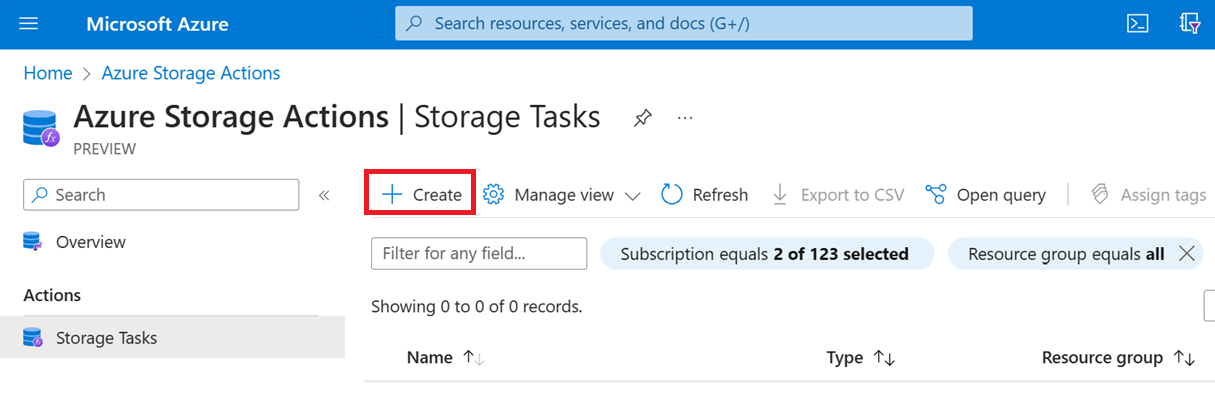
Wählen Sie auf der Seite Azure Speichervorgänge | Speicheraufgaben die Option Erstellen.
Stellen Sie auf der Seite "Grundlagen " unter "Projektdetails" sicher, dass das richtige Abonnement ausgewählt ist. Wählen Sie dann dieselbe Ressourcengruppe aus, die Ihr neues Speicherkonto enthält.

Geben Sie unter "Instanzdetails" "mystoragetask" für den Namen der Speicheraufgabe ein, und wählen Sie eine beliebige Region aus, die von diesem Dienst unterstützt wird.

Wählen Sie "Weiter" aus, um die Seite "Bedingungen " zu öffnen.
Hinzufügen von Klauseln zu einer Bedingung
Sie können die Bedingungen einer Speicheraufgabe angeben, indem Sie im Abschnitt "Wenn " der Registerkarte "Visual Builder " eine Auswahl treffen. Jeder Speichervorgang hat mindestens eine Bedingung mit einer Klausel in dieser Bedingung.
Wählen Sie in der Dropdownliste Eigenschaft auswählen des Abschnitts Wenn die Option Blobnameaus.
Wählen Sie für den Operator dieser Bedingung Endet mit aus, und geben Sie im Feld "Zeichenfolge eingeben".docx ein.

Diese Bedingung ermöglicht Vorgänge nur für Word-Dokumente.
Hinzufügen von Vorgängen
Sie können die Vorgänge angeben, die eine Speicheraufgabe ausführt, indem Sie im Abschnitt "Dann " auf der Registerkarte " Visual Builder " eine Auswahl treffen. Jede Speicheraufgabe hat mindestens einen Vorgang auszuführen, wenn ein Blob oder Container die angegebene Bedingung erfüllt.
Wählen Sie in der Dropdownliste "Operation auswählen" des "Dann"-Abschnitts die Option "Unveränderbarkeit von Blobs festlegen" aus.

Dieser Vorgang wendet eine zeitbasierte Unveränderlichkeitsrichtlinie auf Microsoft Word-Dokumente an.
Wählen Sie "Neuen Vorgang hinzufügen" aus, und wählen Sie dann in der Dropdownliste " Vorgang auswählen " die Option "Blob-Tags festlegen" aus.
Geben Sie im Feld Tagnamen eingeben die Zeichenfolge ImmutabilityUpdatedBy und im Feld Tagwert eingeben den Wert StorageTaskQuickstart ein.

Dieser Vorgang fügt jedem Word-Dokument in diesem Container ein Blob-Indextag hinzu.
Wählen Sie "Weiter" aus, um die Seite " Aufgaben" zu öffnen.
Hinzufügen einer Aufgabe
Eine Speicheraufgabenzuweisung gibt ein Speicherkonto an. Nachdem Sie die Speicheraufgabe aktiviert haben, werden die Bedingungen und Vorgänge Ihrer Aufgabe auf dieses Speicherkonto angewendet. Die Zuweisung enthält auch Konfigurationseigenschaften, die Ihnen dabei helfen, bestimmte Blobs zu adressieren oder anzugeben, wann und wie oft die Aufgabe ausgeführt wird. Sie können für jedes Konto, das Sie als Ziel festlegen möchten, eine Zuweisung hinzufügen.
Wählen Sie "Aufgabe hinzufügen" aus.
Der Bereich "Aufgabe hinzufügen" wird angezeigt.
Wählen Sie im Abschnitt " Bereich auswählen " Ihr Abonnement- und Speicherkonto aus, und nennen Sie die Zuordnung "mystoragetaskassignment".

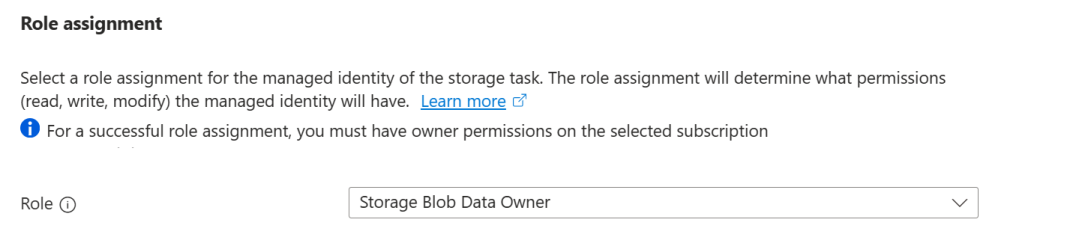
Wählen Sie im Abschnitt "Rollenzuweisung " in der Dropdownliste " Rolle " den Besitzer von Speicher-BLOB-Daten aus, um diese Rolle der vom System zugewiesenen verwalteten Identität der Speicheraufgabe zuzuweisen.
Stellen Sie im Abschnitt "Filterobjekte " sicher, dass die Blobpräfixoption ausgewählt ist. Geben Sie dann im Feld Blobpräfixe das Präfix des Containers ein, den Sie verwenden, um diese Schnellstartanleitung gefolgt von dem
/Zeichen abzuschließen. Wenn ihr Testcontainer z. B. benanntmycontainerist, geben Sie die Zeichenfolgemycontainer/ein.
Mithilfe von Filtern können Sie den Umfang der Ausführung einschränken. Wenn die Aufgabe alle Container und Blobs in einem Konto auswerten soll, können Sie stattdessen die Option " Nicht filtern" auswählen.
Wählen Sie im Abschnitt "Triggerdetails " die Option "Einzelausführung" (nur einmal) aus, und wählen Sie dann den Container aus, in dem Sie die Ausführungsberichte speichern möchten.

Wählen Sie Hinzufügen aus.
Wählen Sie auf der Registerkarte "Kategorien " die Option "Weiter" aus.
Wählen Sie auf der Registerkarte "Überprüfen+ Erstellen" die Option "Überprüfen" und "Erstellen" aus.
Wenn die Aufgabe bereitgestellt wird, wird die Seite "Ihre Bereitstellung abgeschlossen " angezeigt.
Wählen Sie "Zur Ressource wechseln ", um die Seite "Übersicht" des Speichervorgangs zu öffnen.
Aktivieren der Aufgabenverteilung
Speicheraufgabenzuweisungen sind standardmäßig deaktiviert. Aktivieren von Aufgaben auf der Seite " Aufgaben "
Wählen Sie "Aufgaben" aus, wählen Sie die Aufgabe "mystoragetaskassignment " und dann "Aktivieren" aus.

Die Aufgabenzuweisung wurde zur Ausführung in die Warteschlange eingereiht.
Wählen Sie regelmäßig "Aktualisieren" aus, um einen aktualisierten Status anzuzeigen.
Bis die Aufgabe ausgeführt und dann abgeschlossen wird, erscheint die Zeichenfolge In Bearbeitung unterhalb der Spalte Status der letzten Ausführung. Nach Abschluss der Aufgabe wird die Zeichenfolge "Abgeschlossen " in dieser Spalte angezeigt.

Anzeigen der Ergebnisse der Aufgabenausführung
Nachdem die Aufgabe ausgeführt wurde, können Sie die Ergebnisse der Ausführung anzeigen.
Wenn die Seite " Aufgaben " weiterhin geöffnet ist, wählen Sie " Aufgabe anzeigen" aus.
Der Aufgabenbereich "Ausführung " wird angezeigt, und in diesem Bereich wird ein Zeilenelement angezeigt, das den Bericht beschreibt.
Wählen Sie den Link " Bericht anzeigen " aus, um einen Bericht herunterzuladen.

Der Bericht wird als durch Trennzeichen getrennte Liste des Containers, des Blobs und des vorgangs angezeigt, der zusammen mit einem Status ausgeführt wird. Sie können diese durch Trennzeichen getrennten Berichte auch im Container anzeigen, den Sie beim Konfigurieren der Zuordnung angegeben haben.