Hinweis
Für den Zugriff auf diese Seite ist eine Autorisierung erforderlich. Sie können versuchen, sich anzumelden oder das Verzeichnis zu wechseln.
Für den Zugriff auf diese Seite ist eine Autorisierung erforderlich. Sie können versuchen, das Verzeichnis zu wechseln.
In diesem Artikel werden die Schritte zum Einrichten eines Microsoft 365 Copilot-Connectors im Microsoft 365 Admin Center beschrieben. Der Setupprozess ist optimiert, mit minimalen Eingaben, die die Verbindungserstellung vereinfachen. Sie können das Setup auch anpassen, um bestimmte Einstellungen zu optimieren.
Hinweis
Der Setupprozess ist für alle von Microsoft erstellten Copilot-Connectors ähnlich, aber nicht für alle. Lesen Sie unbedingt die connectorspezifischen Informationen für Ihre Datenquelle.
Tipp
Produktumfrage
Um uns zu helfen, Ihre Anforderungen im Zusammenhang mit der Verbindung weiterer Datenquellen mit Copilot oder Microsoft Search zu verstehen, füllen Sie bitte dieses Umfrageformular aus. Wir verwenden die Umfrageergebnisse, um neue Datenquellen für Connectors zu priorisieren.
Voraussetzungen
Bevor Sie beginnen, stellen Sie sicher, dass Sie über Folgendes verfügen:
- Admin Zugriff: Sie müssen über eine der folgenden Rollen im Microsoft 365 Admin Center verfügen, um einen Copilot-Connector konfigurieren zu können: Globaler Administrator, Suchadministrator oder Copilot-Administrator.
- Anmeldeinformationen für Datenquellen: Sammeln Sie die erforderlichen Anmeldeinformationen und Berechtigungen für die Datenquelle, die Sie verbinden möchten.
- Dienstkonto (falls zutreffend): Wenn Ihre Datenquelle ein Dienstkonto erfordert, stellen Sie sicher, dass sie über die erforderlichen Rollen oder Berechtigungen verfügt.
Schritt 1: Hinzufügen eines Copilot-Connectors

Führen Sie die folgenden Schritte aus, um einen der Copilot-Connectors zu konfigurieren (oder wechseln Sie zum Admin Center , um auf den Connectorkatalog zuzugreifen):
Öffnen Sie das Microsoft 365 Admin Center:
- Melden Sie sich beim Microsoft 365 Admin Center an.
Wechseln Sie zu Einstellungen:
- Wählen Sie im linken Navigationsbereich Copilot aus.
- Wählen Sie Connectors aus.
Fügen Sie eine neue Datenquelle hinzu:
- Wechseln Sie zur Registerkarte Connectors .
- Wählen Sie im linken Navigationsbereich Katalog aus.
- Wählen Sie in der Liste der verfügbaren Connectors die Datenquelle aus, die Sie verbinden möchten (z. B. ServiceNow Knowledge oder Salesforce).
Schritt 2: Eingeben grundlegender Verbindungsdetails

Anzeigename:
- Geben Sie einen Namen ein, um den Connector zu identifizieren, damit Benutzer die Quelle in Copilot und in den Suchergebnissen erkennen können.
- Es wird ein Standardname angegeben, aber Sie können ihn an die Anforderungen Ihrer organization anpassen.
ServiceNow-instance-URL:
- Geben Sie die URL Ihrer Datenquelle an. Wenn Sie beispielsweise eine Verbindung mit ServiceNow herstellen, könnte die URL wie
https://your-organization-name.service-now.comfolgt aussehen.
- Geben Sie die URL Ihrer Datenquelle an. Wenn Sie beispielsweise eine Verbindung mit ServiceNow herstellen, könnte die URL wie
Authentifizierungstyp:
- Wählen Sie eine Authentifizierungsmethode aus, um auf die Datenquelle zuzugreifen.
Gestaffelter Rollout für eine begrenzte Zielgruppe
- Zunächst können Sie den Connector für eine Teilmenge von Benutzern zur Überprüfung in Copilot und anderen Suchoberflächen bereitstellen. Mit diesem Feature können Sie die Integration vor einem umfassenderen Rollout testen.
Hinweis
Bei den meisten Connectors sind die Standardeinstellungen für die Datenquelle optimiert. Diese Einstellungen umfassen Zugriffsberechtigungen, Schema und Synchronisierungshäufigkeit. Wenn Sie eine dieser Einstellungen bearbeiten möchten, müssen Sie die Option "Benutzerdefiniertes Setup" auswählen.
Schritt 3: Erstellen der Verbindung
- Wählen Sie Erstellen aus, um die Verbindung einzurichten. Der Connector beginnt mit der Indizierung von Inhalten aus Ihrer Datenquelle mithilfe der Standardeinstellungen.
Nachdem die Verbindung erstellt wurde, können Sie auf dem Erfolgsbildschirm eine Beschreibung für die Verbindung hinzufügen. Damit Copilot die Verbindungsergebnisse für Benutzer verbessern kann, sollte die Beschreibung die folgenden Fragen kurz beantworten:
- Welche Art von Inhalt hat diese Verbindung?
- Wie verweisen die Nutzer auf diese Inhaltsquelle in ihren jeweiligen Organisationen?
- In welchem Teil des Arbeitsablaufs beziehen sich die Nutzer bei ihrer täglichen Arbeit auf diese Inhalte?
- Was sind einige Merkmale des Inhalts?
Weitere Informationen finden Sie im Artikel Verbessern der Microsoft Copilot Ermittlung mit Copilot-Connectorinhalt.
Schritt 4: Anpassen der Connectorkonfiguration (optional)
Administratoren, die mehr Kontrolle über die Konfiguration wünschen, können die Option Benutzerdefiniertes Setup auswählen. Diese Option bietet Zugriff auf drei Registerkarten für detaillierte Einstellungen: Benutzer, Inhalt und Synchronisierung.
Benutzer

Zugriffsberechtigungen:
- Wählen Sie aus, ob indizierte Daten für Folgendes sichtbar sind:
- Jeder in der organization.
- Nur Personen mit Zugriff auf den Inhalt in der Datenquelle.
- Wählen Sie aus, ob indizierte Daten für Folgendes sichtbar sind:
Zuordnungsidentitäten:
- Standardmäßig werden Benutzer zugeordnet, indem sie überprüfen, ob ihre E-Mail-Adresse in der Datenquelle mit oder
UserPrincipalNameMailin Microsoft Entra ID übereinstimmt. - Wenn diese Standardeinstellung für Ihre organization nicht funktioniert, geben Sie eine benutzerdefinierte Zuordnungsformel an.
- Standardmäßig werden Benutzer zugeordnet, indem sie überprüfen, ob ihre E-Mail-Adresse in der Datenquelle mit oder
Inhalt

Eigenschaften verwalten:
- Konfigurieren Sie Eigenschaften aus der Datenquelle, z. B. indem Sie sie durchsuchbar, abfragbar oder einschränkbar machen.
- Weisen Sie semantische Bezeichnungen und Aliase zu, um die Relevanz der Suche zu verbessern.
- Passen Sie den Wert von Eigenschaften wie URL für bestimmte Connectors an. Weitere Informationen finden Sie hier.
Weitere Informationen zum Verwalten von Eigenschaften finden Sie weiter unten.
Synchronisieren

Aktualisierungsintervalle:
Konfigurieren Sie die Häufigkeit der Datensynchronisierungen zwischen der Datenquelle und dem Copilot-Connectorindex.
- Vollständige Durchforstung: Synchronisiert alle Daten in geplanten Intervallen.
- Inkrementelle Durchforstung: Updates nur die geänderten oder neuen Daten.
Passen Sie die Standardsynchronisierungseinstellungen nach Bedarf für Ihre organization an.
Weitere Informationen zu Synchronisierungseinstellungen finden Sie weiter unten.
Richtlinien für Eigenschafteneinstellungen verwalten
Content-Eigenschaft
Es wird empfohlen, eine Inhaltseigenschaft aus dem Dropdownmenü der Optionen auszuwählen oder die Standardeinstellung beizubehalten, wenn eine vorhanden ist. Diese Eigenschaft wird für die Volltextindizierung von Inhalten, die Erstellung von Suchergebnisseiten-Snippets, die Beteiligung an Ergebnisclustern, die Spracherkennung, die HTML/Text-Unterstützung, das Ranking und die Relevanz sowie die Formulierung von Suchanfragen verwendet.
Wenn Sie eine Inhaltseigenschaft auswählen, haben Sie die Möglichkeit, die vom System generierte Eigenschaft ResultSnippet zu verwenden, wenn Sie ihren Ergebnistyp erstellen. Diese Eigenschaft dient als Platzhalter für die dynamischen Codeausschnitte, die zur Abfragezeit aus der Inhaltseigenschaft generiert werden. Wenn Sie diese Eigenschaft in Ihrem Ergebnistyp verwenden, werden in ihren Suchergebnissen Codeausschnitte generiert.
Aliase für Quelleigenschaften
Sie können Aliase zu Ihren Eigenschaften unter der Spalte "Alias" hinzufügen. Aliase sind freundliche Namen für Ihre Eigenschaften. Sie werden in Abfragen und bei der Erstellung von Filtern verwendet. Sie werden auch verwendet, um Quelleigenschaften aus mehreren Verbindungen so zu normalisieren, dass sie denselben Namen haben. Auf diese Weise können Sie einen einzelnen Filter für eine Vertikale mit mehreren Verbindungen erstellen. Weitere Informationen finden Sie unter Anpassen der Suchergebnisseite.
Semantische Bezeichnungen für Quelleigenschaften
Sie können Ihren Quelleigenschaften semantische Bezeichnungen zuweisen. Labels sind bekannte Tags, die von Microsoft bereitgestellt werden und eine semantische Bedeutung haben. Sie ermöglichen es Microsoft, Ihre Connectordaten in Microsoft 365-Umgebungen wie Copilot, erweiterte Suche, Personenkarten, intelligente Ermittlung und vieles mehr zu integrieren.
In der folgenden Tabelle sind die derzeit unterstützten Bezeichnungen und ihre Beschreibungen aufgeführt.
| Label | Beschreibung |
|---|---|
| title | Der Titel für das Element, das in der Suche und anderen Funktionen angezeigt werden soll |
| url | Die Ziel-URL des Elements im Quellsystem |
| Erstellt von | Name der Person, die das Element erstellt hat |
| Zuletzt geändert von | Name der Person, die das Element zuletzt bearbeitet hat |
| Authors | Name der Personen, die an dem Element teilgenommen bzw. zusammengearbeitet haben |
| Erstellungsdatum und Uhrzeit | Zeitpunkt, zu dem das Element erstellt wurde |
| Datum der letzten Änderung Uhrzeit | Zeitpunkt, zu dem das Element zuletzt bearbeitet wurde |
| Dateiname | Name des Dateielements |
| Kategorie | Typ des Dateielements, z. B. PDF oder DOC |
Die Eigenschaften auf dieser Seite sind basierend auf Ihrer Datenquelle vorab ausgewählt. Sie können diese Auswahl jedoch ändern, wenn eine andere Eigenschaft für eine bestimmte Bezeichnung besser geeignet ist.
Die Bezeichnung title ist die wichtigste Bezeichnung. Es wird dringend empfohlen , dieser Bezeichnung eine Eigenschaft zuzuweisen, damit Ihre Verbindung an der Ergebnisclusteroberfläche teilnehmen kann.
Eine fehlerhafte Zuordnung von Bezeichnungen führt zu einer Verschlechterung der Sucherfahrung. Es ist in Ordnung, wenn einigen Bezeichnungen keine Eigenschaft zugewiesen wird.
Suchschemaattribute
Hinweis
Die Datentypeigenschaften "int" können nicht optimiert werden, auch wenn sie als verfeinerungsfähig gekennzeichnet sind.
Sie können die Suchschemaattribute festlegen, um die Suchfunktionalität jeder Quelleigenschaft zu steuern. Ein Suchschema hilft dabei zu bestimmen, welche Ergebnisse auf der Suchergebnisseite angezeigt werden und welche Informationen Endbenutzer anzeigen und darauf zugreifen können.
Zu den Suchschemaattributen gehören Optionen für Abfrage, Suche, Abrufen und Verfeinern. In der folgenden Tabelle sind alle Attribute aufgeführt, die Copilot-Connectors unterstützen, und ihre Funktionen werden erläutert.
| Suchschema-Attribut | Funktion | Beispiel |
|---|---|---|
| SUCHE | Macht den Textinhalt einer Eigenschaft durchsuchbar. Eigenschafteninhalte sind im Volltextindex enthalten. | Wenn die Eigenschaft title ist, gibt eine Abfrage für Enterprise Antworten zurück, die das Wort Enterprise in einem beliebigen Text oder Titel enthalten. |
| ABFRAGE | Sucht nach Abfrage nach einer Übereinstimmung für eine bestimmte Eigenschaft. Der Eigenschaftenname kann dann in der Abfrage entweder programmgesteuert oder wortwörtlich angegeben werden. | Wenn die Title-Eigenschaft abgefragt werden kann, wird die Abfrage Title: Enterprise unterstützt. |
| ABRUFEN | Nur abrufbare Eigenschaften können im Ergebnistyp verwendet und im Suchergebnis angezeigt werden. | |
| VERFEINERN | Die Option verfeinern kann auf der Microsoft Search-Ergebnisseite verwendet werden. | Benutzer in Ihrem organization können auf der Suchergebnisseite nach URLfiltern, wenn die Eigenschaft verfeinern während der Verbindungseinrichtung markiert ist. |
Für alle Connectors mit Ausnahme des Copilot-Connectors für Dateifreigaben müssen benutzerdefinierte Typen manuell festgelegt werden. Um Suchfunktionen für jedes Feld zu aktivieren, benötigen Sie ein Suchschema, das einer Liste von Eigenschaften zugeordnet ist. Die Verbindungskonfiguration Assistent wählt automatisch ein Suchschema basierend auf den ausgewählten Quelleigenschaften aus. Sie können dieses Schema ändern, indem Sie die Kontrollkästchen für jede Eigenschaft und jedes Attribut auf der Seite mit dem Suchschema aktivieren.

Einschränkungen und Empfehlungen für Suchschemaeinstellungen
Die Inhaltseigenschaft kann nur durchsucht werden. Nachdem Sie sie in der Dropdownliste ausgewählt haben, kann diese Eigenschaft nicht mit den Optionen zum Abrufen oder Abfragen verwendet werden.
Erhebliche Leistungsprobleme treten auf, wenn Suchergebnisse mit der Inhaltseigenschaft gerendert werden. Ein Beispiel ist das Feld "Textinhalt " für einen ServiceNow-Wissensdatenbankartikel .
Nur Eigenschaften, die als abrufbar gekennzeichnet sind, werden in den Suchergebnissen gerendert und können zum Erstellen moderner Ergebnistypen (MRTs) verwendet werden.
Nur Zeichenfolgeneigenschaften können als durchsuchbar markiert werden.
Alle Eigenschaften, die Sie Bezeichnungen zuordnen, müssen abgerufen werden können.
Die Datentypeigenschaften "int" können nicht optimiert werden, auch wenn sie als verfeinerungsfähig gekennzeichnet sind.
Die Datentypeigenschaften "int" können nicht optimiert werden, auch wenn sie als verfeinerungsfähig gekennzeichnet sind.
Eine einschränkungsfähige Eigenschaft sollte abfragbar sein.
Eine einschränkungsfähige Eigenschaft sollte abrufbar sein.
Sie können ein abrufbares Suchattribute nicht aus einer Eigenschaft entfernen.
Sie können einer Eigenschaft kein verfeinerungsfähiges Suchattribute hinzufügen oder entfernen.
Alle Eigenschaften, die Sie Bezeichnungen zuordnen, müssen abgerufen werden können.
Hinweis
Informationen zum Aktualisieren des Schemas nach dem Erstellen einer Verbindung finden Sie im Artikel Verwalten des Suchschemas .
Anpassen von Werten für bestimmte Schemaeigenschaften
Für bestimmte Connectors wie ServiceNow können bestimmte Eigenschaften wie AccessURL gemäß den Anforderungen der organization angepasst werden. Wenn sich beispielsweise die URL der ServiceNow Knowledge-Artikel in Ihrem organization von der ServiceNow-URL unterscheidet, die über die Zitatlinks in Antworten auf Ihre Abfragen in Microsoft Search oder Copilot geöffnet wird, können Sie diese Anpassungsfunktion verwenden, um den Wert der AccessURL-Eigenschaft auf die gewünschte Weise zu konfigurieren.
Hinweis
Um diese Funktion zum Anpassen der Schemaeigenschaft zu verwenden, müssen Sie derzeit eine neue Verbindung für Ihren Copilot-Connector erstellen. Das Bearbeiten einer vorhandenen Verbindung, um diese Änderung in der Schemaeigenschaft vorzunehmen, wird derzeit nicht unterstützt.
Im Folgenden finden Sie die Schritte zum Anpassen des Werts einer beliebigen Schemaeigenschaft:
- Wählen Sie während der Verbindungseinrichtung vor dem Veröffentlichen der Verbindung "Benutzerdefiniertes Setup" am oberen Rand des Fensters & dann zuerst erfolgreich "Authentifizieren" Ihrer Anmeldeinformationen aus.
- Wählen Sie als Nächstes vor der Veröffentlichung die Registerkarte "Inhalt" aus, & zum Abschnitt "Eigenschaften verwalten" wechseln.
- Wählen Sie in der unter der Spalte "Eigenschaften" angezeigten Tabelle die gewünschte Eigenschaft (z. B. URL-Eigenschaft) aus, die Sie anpassen möchten.
- Suchen Sie im daraufhin geöffneten rechten Bereich nach dem Abschnitt "Standardausdruck".
- Geben Sie in diesem Abschnitt im Textfeld "Neuer Standardausdruck" den Standardausdruck ein, den Sie für die Eigenschaft festlegen möchten.
- Verweisen Sie für alle Variablenkomponenten innerhalb des Ausdrucks auf sie anhand ihres genauen Eigenschaftsnamens, der in den Symbolen ${ und } eingeschlossen ist.
- Denken Sie daran, am unteren Rand des Seitenbereichs "Änderungen speichern" auszuwählen, sobald alle Details angegeben sind, damit die Änderungen gespeichert werden & für die Vorschau wirksam werden.
- Nachdem der Ausdruck definiert wurde, können Sie eine Vorschau der Ergebnisse anzeigen, indem Sie oben auf der Registerkarte Inhalt die Option "Datenvorschau" auswählen & nach rechts zu der Eigenschaft scrollen, die Sie angepasst haben, um sicherzustellen, dass der Ausdruck ordnungsgemäß erfasst wird, wie von Ihnen festgelegt.
Zum Beispiel:
Angenommen, im ServiceNow-instance für Ihre organization wird die URL für jeden Dummyartikel als angezeigt.
https://instancedomain.service-now.com/sp?id=kb_article&sys_id=1A2bcd3e45f6ghij17890kl1mn2345678o
Daher müssen wir die gesamte URL verwenden, da sie & einfach die artikelspezifische Variablenkomponente ersetzen, d. h. sie ist im obigen Fall sys_id mit dem Exact Property Name, der zum Indizieren der sys_id in den Connectoreigenschaften verwendet wird. Suchen Sie nach der Tabelle unter Eigenschaften verwalten auf der Registerkarte Inhalt & suchen Sie nach der Eigenschaft, nach der Sie suchen (angenommen, in diesem Fall deren SysId ). Hier müssen wir also den Ausdruck als angeben.
https://instancedomain.service-now.com/sp?id=kb_article&sys_id=${SysId}
Weitere Beispiele in der folgenden Tabelle:
| Connector | URL in Ihrem organization | Was als Standardausdruck festgelegt werden soll |
|---|---|---|
| ServiceNow-Wissen | https://contosos.service-now.com/serviceportal?id=kb_article_view&sysparm_article=KB0102362 |
https://contosos.service-now.com/serviceportal?id=kb_article_view&sysparm_article=${Number} |
| ServiceNow-Wissen | https://custom.contoso.com/knowp?id=kb_article&table=kb_knowledge&sys_id=a3f66636838e9a90 |
https://custom.contoso.com/knowp?id=kb_article&table=kb_knowledge&sys_id=${SysId} |
| ServiceNow-Katalog | https://custom.contoso.com/sp?id=sc_cat_item&sys_id=bf21d3a54731465c34 |
https://custom.contoso.com/sp?id=sc_cat_item&sys_id=${SysId} |
| ServiceNow-Katalog | https://contoso.service-now.com/1M_PorTAL?id=sc_cat_item&table=sc_cat_item&sys_id=4df777541b37ab4000 |
https://contoso.service-now.com/1M_PorTAL?id=sc_cat_item&table=sc_cat_item&sys_id=${SysId} |
| ServiceNow-Ticket | https://contoso.service-now.com/esc?id=ticket&table=sc_req_item&sys_id=113851de1b7894&view=sp |
https://contoso.service-now.com/esc?id=ticket&table=${EntityType}&sys_id=${SysId}&view=sp |
| ServiceNow-Ticket | https://contoso.service-now.com/esc?id=ticket&sys_id=a3f66636838e9a9a&table=incident |
https://contoso.service-now.com/esc?id=ticket&sys_id=${SysId}&table=${EntityType} |
Hinzufügen von Regeln zur Anpassung für Schemaeigenschaften
Für bestimmte Connectors können Sie zusätzlich den Standardausdruck für ausgewählte Elemente umgehen, indem Sie Regeln zum Definieren verschiedener Standardausdrücke basierend auf bestimmten Bedingungen für die Eigenschaftenfilter hinzufügen.
- Wissensdatenbank für ServiceNow Knowledge
- Katalogkategorie für ServiceNow Catalog.
- Entitätstyp (Tabellen wie Incident, change_request) für ServiceNow Tickets
Im Folgenden finden Sie die Schritte zum Festlegen der Regeln zum Definieren eines zusätzlichen Standardausdrucks für bestimmte Elemente:
- Wiederholen Sie die Schritte 1 bis 4 wie oben erwähnt.
- Wählen Sie im Abschnitt "Zusätzliche Regeln zum Konfigurieren von Ausdrücken festlegen" die Option "Neue Regeln hinzufügen" aus.
- Wenn Sie "Neue Regel hinzufügen" auswählen, wird im Seitenbereich ein neuer Abschnitt geöffnet, in dem Sie
- Wählen Sie die "Filter-Eigenschaft" aus, d. h. "KbKnowledgeBase" für ServiceNow Knowledge oder "Category" für ServiceNow Catalog.
- Geben Sie den Wert für die Filter-Eigenschaft unter Verwendung des genauen Groß-/Kleinschreibungsformats in den Schemaeigenschaften Ihrer Verbindung an. Wenn Sie denselben Ausdruck für mehrere Werte der Eigenschaft festlegen möchten, geben Sie die Namen aller Werte durch Kommas getrennt an.
- Definieren Sie den "Ausdruck", den Sie für Elemente festlegen möchten, die zu diesen Filtereigenschaften gehören.
- Nachdem Sie alle Details eingegeben haben, wählen Sie "Änderungen speichern" aus, um Ihre Änderungen zu speichern & die Regel für den Ausdruck festzulegen.
- Sie kehren zum vorherigen Seitenbereich zurück& sehen, dass die neue Regel in einer Tabelle hinzugefügt wird, die im Unterabschnitt "Festlegen zusätzlicher Regeln zum Konfigurieren von Ausdrücken" angezeigt wird.
- Denken Sie daran, am unteren Rand des Seitenbereichs erneut "Änderungen speichern" auszuwählen, sobald alle Details für die zu speichernden Änderungen angegeben sind, & für die Vorschau wirksam werden.
- Wenn weitere Regeln hinzugefügt werden sollen, können Sie weiter "Neue Regel hinzufügen" auswählen & die oben genannten Schritte ausführen, um die neue Regel festzulegen.
- Sie können eine vorhandene Regel auch bearbeiten/löschen, indem Sie auf die drei Punkte (...) klicken, die auf der rechten Seite jeder Zeile für die Regeln angezeigt werden & dann entweder die Aktion "Bearbeiten" oder "Löschen" auswählen.
- Nachdem der Ausdruck definiert wurde, können Sie eine Vorschau der Ergebnisse anzeigen, indem Sie oben auf der Registerkarte Inhalt die Option "Datenvorschau" auswählen & nach rechts zur gewünschten Eigenschaft scrollen, um den benutzerdefinierten Ausdruck zu überprüfen.
Hinweis
- Wenn ein Element Teil mehrerer hier definierter Regeln ist, wird die Regel, die zuerst in der Reihenfolge der Regeln definiert wurde, angewendet, d. h. aus der Tabelle wird die Regel angewendet, die zuerst in der Tabelle angezeigt wird.
- Die Änderungen an der URL-Eigenschaft, d. h. das Festlegen von Standardausdrücken, das Hinzufügen von Regeln oder das Bearbeiten/Löschen von Regeln beginnen erst nach der nächsten geplanten regelmäßigen vollständigen Durchforstung in den Copilot-Ergebnissen widerzuspiegeln.
Zum Beispiel:
Wenn in ServiceNow Knowledge der Standard-URL-Ausdruck für Artikel, die zu "IT" gehören, & "PERSONALrichtlinie" Wissensdatenbank anders festgelegt werden muss, legen Sie die Regel fest, indem Sie Filter als "KbKnowledgeBase" auswählen, den Durch Komma getrennten Wert als "IT, PERSONALrichtlinie" definieren, & dann den Ausdruck gemäß den Artikeln aus diesen Wissensdatenbanken definieren, sagen wir wie folgt:
https://instancedomain.service-now.com/esc?id=kb_article_view&sysparm_article=${Number}
Richtlinien für Synchronisierungseinstellungen
Das Aktualisierungsintervall bestimmt, wie oft Ihre Daten zwischen der Datenquelle und Microsoft Search synchronisiert werden. Für jede Art von Datenquelle gibt es einen anderen Satz optimaler Aktualisierungszeitpläne, je nachdem, wie oft Daten geändert werden und welche Art von Änderungen vorgenommen werden.
Es gibt zwei Arten von Aktualisierungsintervallen: Vollständige Aktualisierung und Inkrementelle Aktualisierung, aber inkrementelle Aktualisierungen sind für einige Datenquellen nicht verfügbar.
Mit einer vollständigen Aktualisierung verarbeitet und indiziert die Suchmaschine die Elemente, die sich in der Inhaltsquelle geändert haben, unabhängig von vorherigen Durchforstungen. Eine vollständige Aktualisierung funktioniert am besten für diese Situationen:
- Erkennen von Löschungen von Daten.
- Bei der inkrementellen Aktualisierung wurden Fehler gefunden, und es ist ein Fehler aufgetreten.
- ACLs (Access Control Lists) wurden geändert.
- Durchforstungsregeln wurden geändert.
- Das Schema für die Verbindung wurde aktualisiert.
Mit einer inkrementellen Aktualisierung kann die Suchmaschine nur die Elemente verarbeiten und indizieren, die seit der letzten erfolgreichen Durchforstung erstellt oder geändert wurden. Infolgedessen werden nicht alle Daten in der Inhaltsquelle neu indiziert. Inkrementelle Aktualisierungen eignen sich am besten, um Inhalte, Metadaten und andere Aktualisierungen zu erkennen.
Hinweis
Inkrementelle Durchforstungen unterstützen derzeit keine Verarbeitung von Updates für Berechtigungen.
Inkrementelle Aktualisierungen sind schneller als vollständige Aktualisierungen, da unveränderte Elemente nicht verarbeitet werden. Wenn Sie sich jedoch für inkrementelle Aktualisierungen entscheiden, müssen Sie dennoch regelmäßig vollständige Aktualisierungen ausführen, um die korrekte Datensynchronisierung zwischen der Inhaltsquelle und dem Suchindex aufrechtzuerhalten.
Durchforstungsplanung
Sie können vollständige und inkrementelle Durchforstungen basierend auf den erweiterten Planungsoptionen auf der Seite Aktualisierungseinstellungen konfigurieren. Einige Connectors unterstützen keine inkrementellen Durchforstungen, und die Option zum Konfigurieren inkrementeller Durchforstungen ist für diese Connectors nicht verfügbar. Für andere ist die inkrementelle Durchforstung eine optionale Durchforstung, die standardmäßig aktiviert ist. Ein Durchforstungszeitplan wird standardmäßig basierend auf dem Connectortyp für Sie ausgewählt. Diese Standardeinstellung kann während der Verbindungserstellung geändert oder bearbeitet werden, nachdem eine Verbindung aus dem Flow "Bearbeiten" einer Verbindung veröffentlicht wurde. Sie können aus diesen Feldern wählen:
- Wiederholung: Sie können die Durchforstungen jeden Tag, jede Woche, die zweite Woche oder die 4. Woche ausführen.
- Tag(e): Diese Option ist aktiviert, wenn Sie Crawls nur an bestimmten Wochentagen ausführen möchten.
- Mit dem Kontrollkästchen "Einmal am Tag ausführen" können Sie die Startzeit der Durchforstung in einem Tag auswählen. Wenn nicht ausgewählt, wiederholen sich die Durchforstungen standardmäßig an einem Tag. Sie können das Wiederholungsintervall in der Dropdownliste auswählen.
- Häufigkeit: Wählen Sie diese Option aus, wenn Sie Durchforstungen an einem Tag nach bestimmten Zeitintervallen wiederholen möchten. Die kleinste Wiederholungshäufigkeit beträgt 15 Minuten und die größte 12 Stunden.
- Startzeit: Wählen Sie den Zeitpunkt aus, zu dem die Durchforstung gestartet werden soll.
- Zurücksetzen: Mit dieser Option wird der Zeitplan auf den Standardzeitplan des Connectors zurückgesetzt.
Beachten Sie beim Konfigurieren des Durchforstungszeitplans folgendes:
- Wenn Sie eines der Felder leer lassen oder nicht ausgewählt haben, wählen Copilot-Connectors den besten Zeitpunkt aus, um eine Durchforstung zu starten. Wenn Sie beispielsweise eine Durchforstungsserie als "Tag" und nicht die Startzeit auswählen, wählen Copilot-Connectors die Zeit basierend auf Ihrer letzten Durchforstung aus, um die neue Durchforstung zu starten. Wenn Sie keine Startzeit der Durchforstung angeben möchten, empfiehlt es sich, dem Connector die Entscheidung zu überlassen, wann die Durchforstung gestartet werden soll.
- Auch wenn die Startzeit angegeben wird, kann sich der Durchforstungsstart um eine Stunde verzögern. Diese Verzögerung kann auf Gründe zurückzuführen sein, z. B. die Netzwerklast usw.
- Wenn die vorherige Durchforstung bis zum Zeitpunkt der nächsten Durchforstung übergeht, wird die laufende Durchforstung nicht beendet und die nächste Durchforstung in die Warteschlange gestellt. Nach Abschluss der laufenden Durchforstung wird die Durchforstung in der Warteschlange nur ausgeführt, wenn sie einen anderen Typ (vollständig/inkrementell) als die vorherige Durchforstung aufweist. Wenn beispielsweise eine inkrementelle Durchforstung die nächste vollständige Durchforstung überschreibt, wird die inkrementelle Durchforstung nicht angehalten und die vollständige Durchforstung in die Warteschlange gestellt. Nach Abschluss der inkrementellen Durchforstung wird die vollständige Durchforstung sofort gestartet, da die Durchforstung in der Warteschlange einen anderen Typ (vollständig) aufweist.
Dies sind einige der Szenarien:
- Inkrementelle Durchforstung täglich alle 15 Minuten ausführen
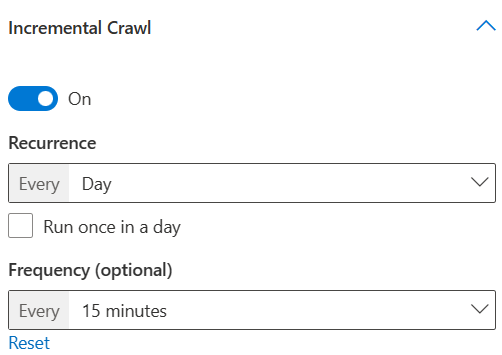
Wenn Sie hier das Kontrollkästchen "Einmal am Tag ausführen" aktivieren, können Sie die "Startzeit" auswählen, um die inkrementelle Durchforstung nur einmal pro Tag ab dem angegebenen Zeitpunkt auszuführen. Wenn Sie die Auswahl jedoch aufheben, können Sie die Häufigkeit von Durchforstungswiederholungen an einem Tag auswählen. Wenn Ihre Daten kontinuierlich aktualisiert werden sollen, können Sie inkrementelle Durchforstungen häufig an einem Tag ausführen. Wenn die Anzahl der Elemente in der Datenquelle jedoch groß ist und die Durchforstungen in der Regel länger sind, oder wenn häufige Updates für den Inhalt nicht erforderlich sind, können Sie die inkrementelle Durchforstung auswählen, die einmal am Tag ausgeführt wird.

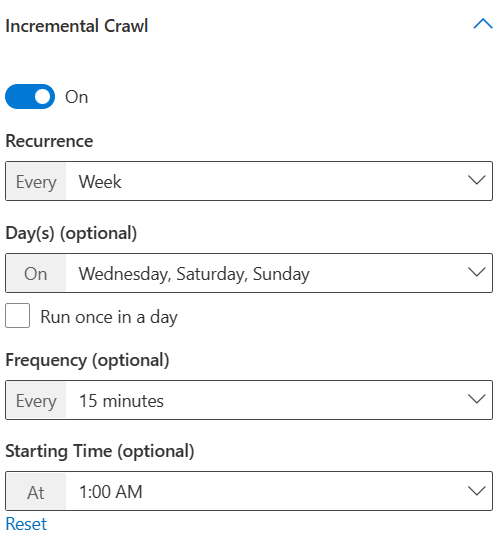
- Führen Sie die inkrementelle Durchforstung wöchentlich am Mittwoch, Samstag und Sonntag aus, wobei sie alle 15 Minuten und ab 1:00 Uhr wiederholt wird.
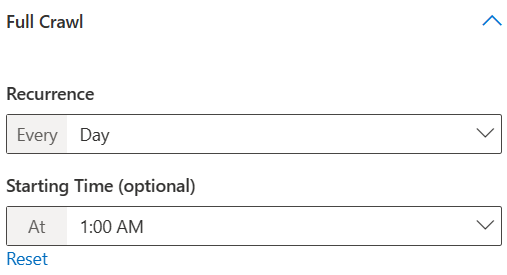
- Ausführen der vollständigen Durchforstung jeden Tag um 01:00 Uhr
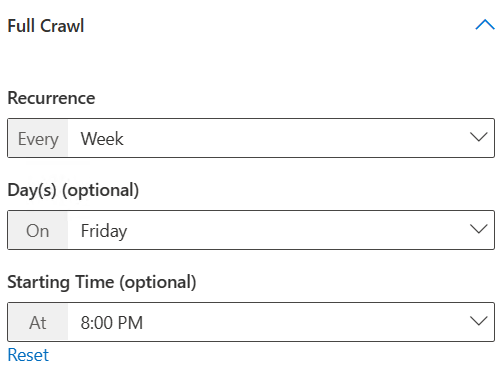
- Ausführen der vollständigen Durchforstung jede Woche am Freitag um 20:00 Uhr
IP-Firewallregeln
IP-Firewallregeln sind so konfiguriert, dass der Zugriff auf Ihre Datenquelle gesichert wird, indem nur bestimmte IP-Adressen zugelassen werden. Lassen Sie in einem solchen Szenario den Zugriff auf die IP-Adressbereiche des Copilot-Connectors-Diensts zu, um den Zugriff auf Ihre Datenquelle zu ermöglichen. Geben Sie die folgenden IP-Adressbereiche in den Firewalleinstellungen Ihrer SaaS-Plattform an.
| Region | Microsoft 365 Enterprise | Microsoft 365 Government |
|---|---|---|
| NAM | 52.250.92.252/30, 52.224.250.216/30 | 52.245.230.216/30, 20.141.117.64/30 |
| EUR | 20.54.41.208/30, 51.105.159.88/30 | – |
| APC | 52.139.188.212/30, 20.43.146.44/30 | – |