Hinweis
Für den Zugriff auf diese Seite ist eine Autorisierung erforderlich. Sie können versuchen, sich anzumelden oder das Verzeichnis zu wechseln.
Für den Zugriff auf diese Seite ist eine Autorisierung erforderlich. Sie können versuchen, das Verzeichnis zu wechseln.
Mit dem GitHub Cloud Pull Requests Microsoft 365 Copilot-Connector können Ihre organization Pull Requests, die in GitHub-Repositorys gespeichert sind, in Microsoft 365 Copilot- und Microsoft Search-Umgebungen indizieren.
Dieser Artikel enthält Informationen zu den Konfigurationsschritten, die GitHub-Administratoren ausführen müssen, damit Ihre organization den GitHub Cloud Pull Requests-Connector bereitstellen können.
Informationen zum Bereitstellen des Connectors finden Sie unter GitHub Cloud Pull Requests-Bereitstellung.
Prüfliste für das Setup
Die folgende Prüfliste enthält die Schritte zum Konfigurieren der Umgebung und Einrichten der Connectorvoraussetzungen.
| Aufgabe | Rolle |
|---|---|
| Identifizieren des GitHub-organization Namens | GitHub-Administrator |
| Sicherstellen des API-Zugriffs auf das GitHub-Ziel instance | GitHub-Administrator |
| Identifizieren Microsoft Entra ID Zuordnungsregeln | GitHub-Administrator |
| Anmelden beim GitHub-Konto | GitHub-Administrator |
| Verwenden einer benutzerdefinierten GitHub-App für die Authentifizierung (optional) | GitHub-Administrator |
| Konfigurieren von Firewalleinstellungen | Netzwerkadministrator |
Identifizieren des GitHub-organization Namens
Bestimmen Sie, welche GitHub-organization Sie beim Einrichten des Connectors indizieren möchten.
Sicherstellen des API-Zugriffs auf das GitHub-Ziel instance
Vergewissern Sie sich, dass auf Ihre GitHub-instance über die API zugegriffen werden kann.
Identifizieren von Entra-ID-Zuordnungsregeln
Definieren Sie die Entra ID-Zuordnungsregeln. Stellen Sie sicher, dass Benutzer, die auf indizierte GitHub-Daten zugreifen, über entsprechende Entra-ID-Identitäten verfügen, um eine genaue Berechtigungszuordnung zu ermöglichen.
Anmelden beim GitHub-Konto
Stellen Sie für unternehmensverwaltete Benutzer, die sich über einmaliges Anmelden (Single Sign-On, SSO) authentifizieren, sicher, dass das Konto angemeldet ist, bevor Sie den Connector einrichten. Der GitHub-Authentifizierungsflow unterstützt während der Konfiguration keine SSO-basierte Anmeldung.
Verwenden einer benutzerdefinierten GitHub-App für die Authentifizierung (optional)
Verwenden Sie die von Microsoft verwaltete GitHub-App, um die optimale Einrichtung zu erzielen.
Sie können auch Ihre eigene GitHub-App für die Authentifizierung verwenden. Wenn Sie diese Option auswählen, führen Sie die Schritte in der folgenden Prüfliste aus, um das Setup abzuschließen.
| Aufgabe | Rolle |
|---|---|
| Erstellen und Konfigurieren der GitHub-App | GitHub-Administrator |
| Erstellen von Anmeldeinformationen für die GitHub-App | GitHub-Administrator |
| Installieren der GitHub-App | GitHub-Administrator |
Erstellen und Konfigurieren des GitHub-App
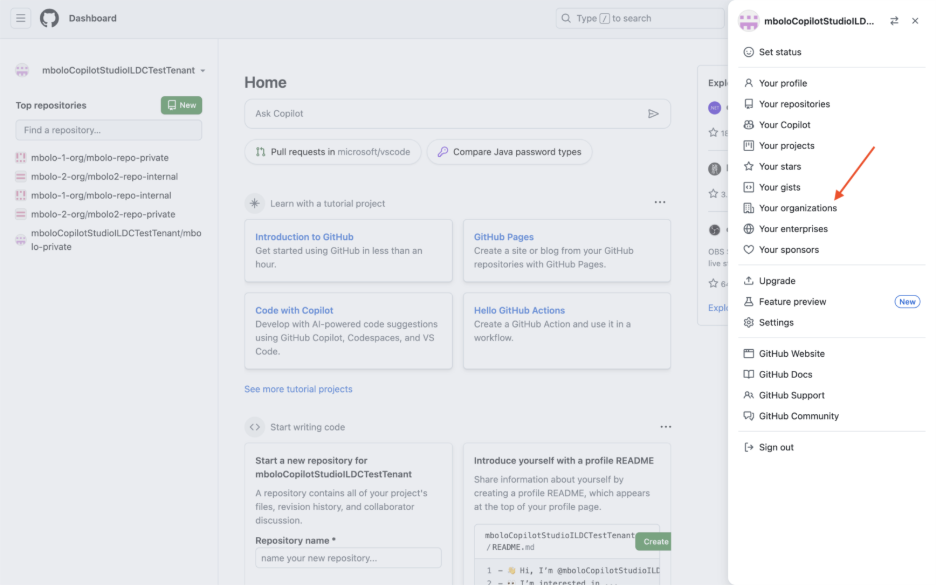
Wählen Sie in GitHub Ihre Profilfoto, Ihre Organisationen und dann die organization aus, aus der der Connector Daten pullen soll.
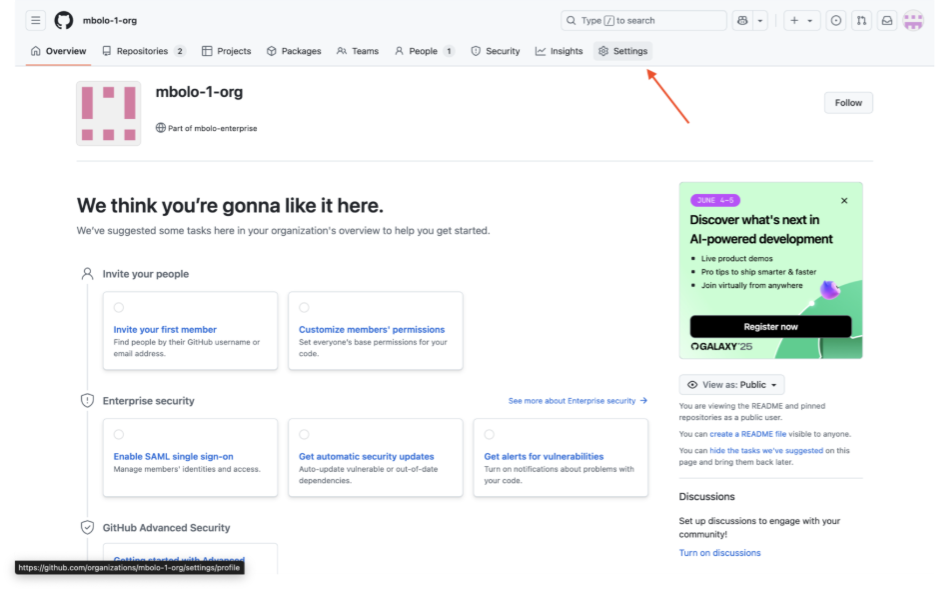
Wählen Sie auf der Seite organization Übersicht die Option Einstellungen aus.
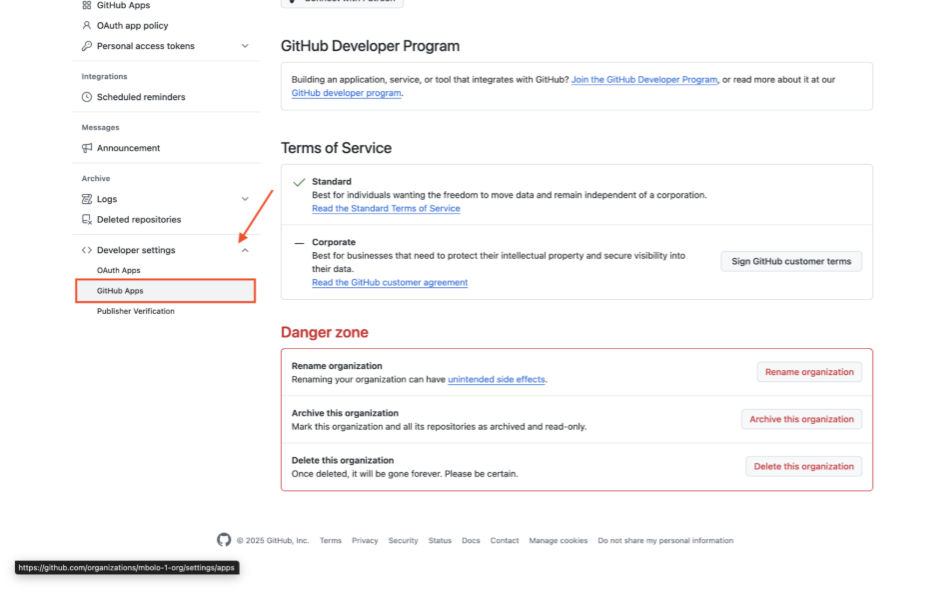
Wählen Sie in der linken Randleiste Entwicklereinstellungen und dann GitHub Apps aus.
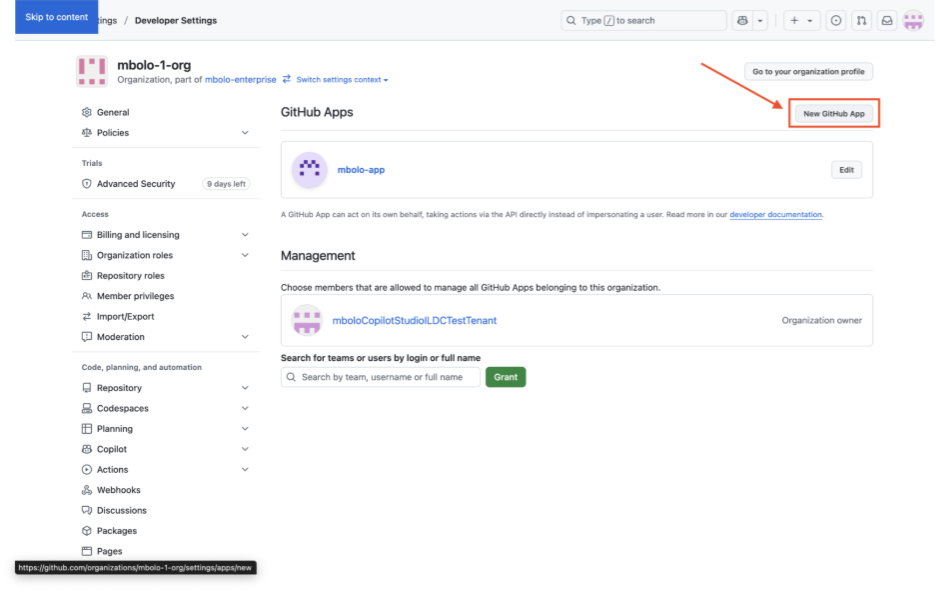
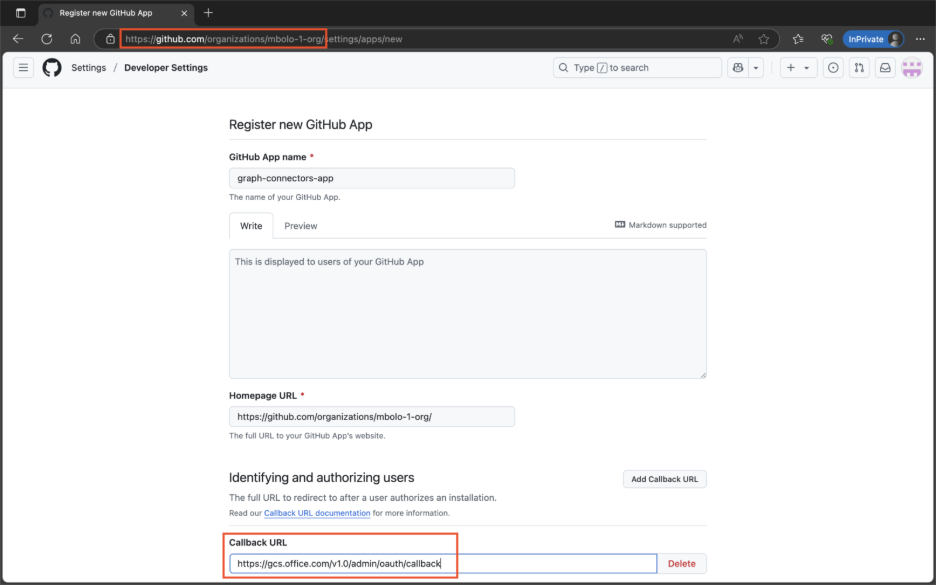
Wählen Sie Neue GitHub-App aus.
Konfigurieren Sie die App:
- GitHub-App Name: Geben Sie einen Namen Ihrer Wahl ein.
- Homepage-URL: Verwenden Sie die URL Ihres organization.
-
Rückruf-URL:
- Microsoft 365 enterprise:
https://gcs.office.com/v1.0/admin/oauth/callback - Microsoft 365 Government:
https://gcsgcc.office.com/v1.0/admin/oauth/callback
- Microsoft 365 enterprise:
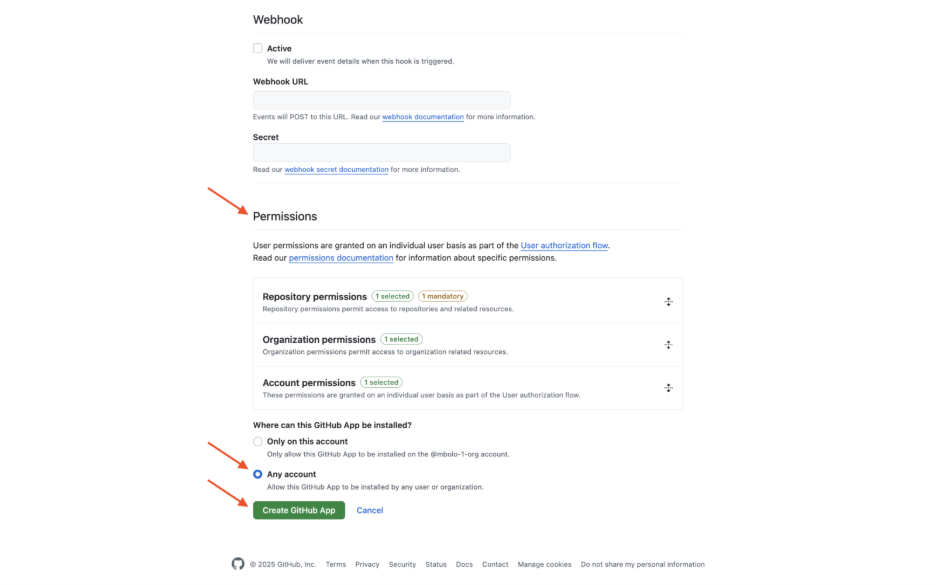
Deaktivieren Sie die Option Webhook .
Legen Sie die folgenden Berechtigungen fest:
Repositoryberechtigungen
- Verwaltung – Schreibgeschützt
- Inhalt – Schreibgeschützt
- Metadaten – Schreibgeschützt
- Pull Requests – Schreibgeschützt
- Webhooks – Lesen und Schreiben
Berechtigungen für die Organisation
- Verwaltung – Schreibgeschützt
- Member – Schreibgeschützt
- Webhooks – Lesen und Schreiben
Kontoberechtigungen
- Email Adressen – Schreibgeschützt
Wählen Sie unter Wo kann diese GitHub-App installiert werden, die Option Beliebiges Konto und dann GitHub-App erstellen aus.
Erstellen von Anmeldeinformationen für die GitHub-App
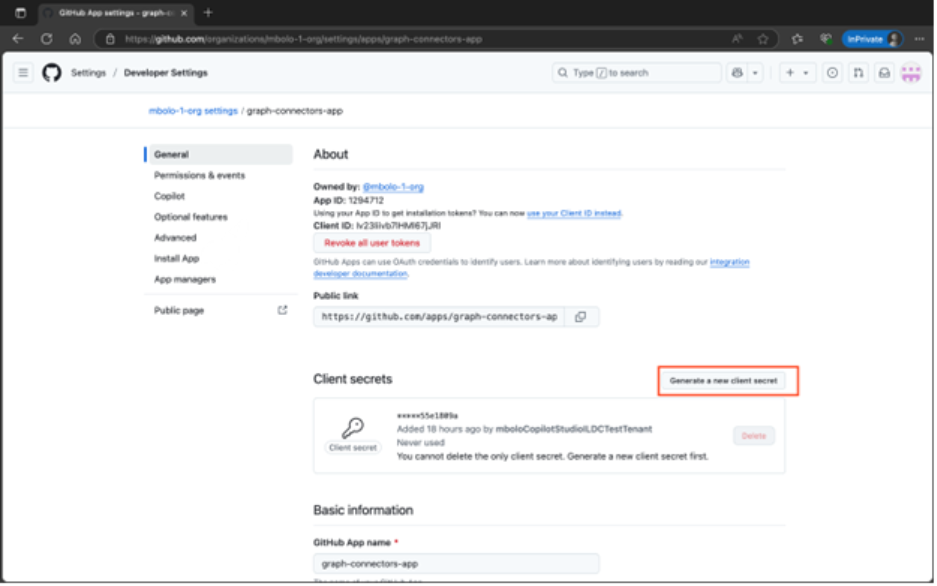
Wählen Sie auf der Seite Allgemein der GitHub-App die Option Neuen geheimen Clientschlüssel generieren aus, um den geheimen Clientschlüssel zu generieren und zu kopieren.
Installieren der GitHub-App
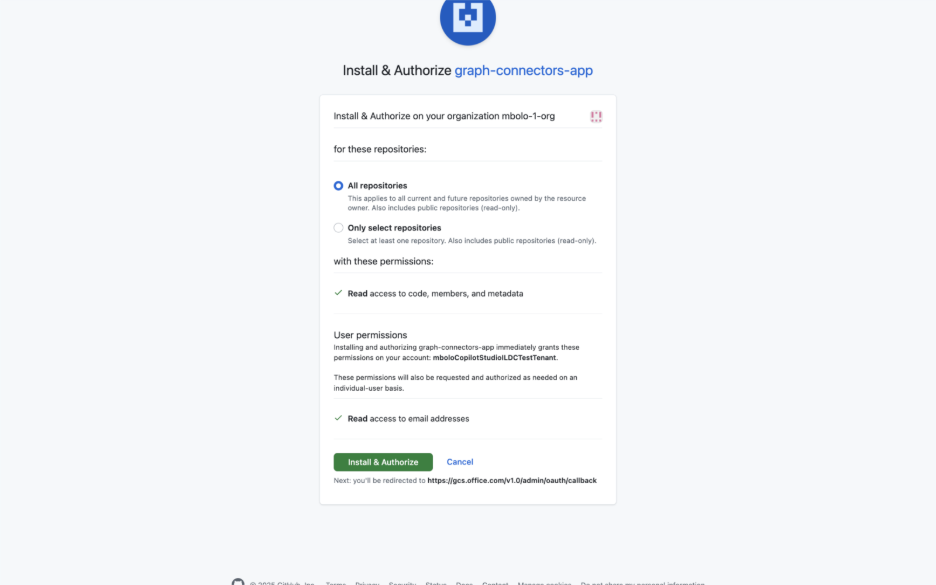
Wählen Sie auf der Seite Allgemein der GitHub-App Die Option App installieren aus.
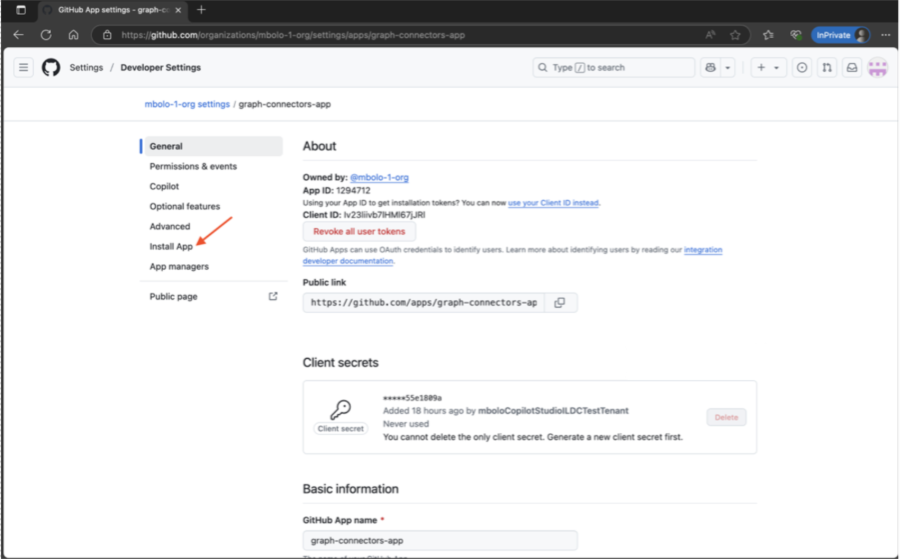
Wählen Sie die organization aus, in der Sie die App installieren möchten.
Konfigurieren von Firewalleinstellungen
Um die Sicherheit zu erhöhen, können Sie IP-Firewallregeln für Ihre Azure SQL Server oder Datenbank konfigurieren. Weitere Informationen finden Sie unter IP-Firewallregeln.
Fügen Sie die folgenden Client-IP-Adressbereiche in den Firewalleinstellungen hinzu.
| Region | Microsoft 365 Enterprise | Microsoft 365 Government |
|---|---|---|
| NAM | 52.250.92.252/30, 52.224.250.216/30 | 52.245.230.216/30, 20.141.117.64/30 |
| EUR | 20.54.41.208/30, 51.105.159.88/30 | – |
| APC | 52.139.188.212/30, 20.43.146.44/30 | – |
IP-Einschränkungen können dazu führen, dass der Connector nicht mehr funktioniert und zu Durchforstungsfehlern führt. Um dieses Problem zu beheben, fügen Sie die IP-Adresse des Connectors zur Positivliste hinzu.