Hinweis
Für den Zugriff auf diese Seite ist eine Autorisierung erforderlich. Sie können versuchen, sich anzumelden oder das Verzeichnis zu wechseln.
Für den Zugriff auf diese Seite ist eine Autorisierung erforderlich. Sie können versuchen, das Verzeichnis zu wechseln.
Verwenden Sie den FactSet DataParser von 17a-4 LLC, um Daten von der FactSet-Plattform in Benutzerpostfächer in Ihrem Microsoft 365-organization zu importieren und zu archivieren. Der DataParser enthält einen FactSet-Connector, den Sie konfigurieren, um Elemente aus einer Datenquelle eines Drittanbieters zu erfassen und diese Elemente in Microsoft 365 zu importieren. Der FactSet DataParser-Connector konvertiert FactSet-Daten in ein E-Mail-Nachrichtenformat und importiert diese Elemente dann in Benutzerpostfächer in Microsoft 365.
Nachdem Sie FactSet-Daten in Benutzerpostfächern gespeichert haben, können Sie Microsoft Purview-Features wie Beweissicherungsverfahren, eDiscovery, Aufbewahrungsrichtlinien und Aufbewahrungsbezeichnungen sowie Kommunikationscompliance anwenden. Durch die Verwendung eines FactSet-Connectors zum Importieren und Archivieren von Daten in Microsoft 365 kann Ihre organization mit den Richtlinien von Behörden und gesetzlichen Bestimmungen konform bleiben.
Übersicht über die Archivierung von FactSet-Daten
In der folgenden Übersicht wird der Prozess der Verwendung eines Datenconnectors zum Archivieren von FactSet-Daten in Microsoft 365 erläutert.
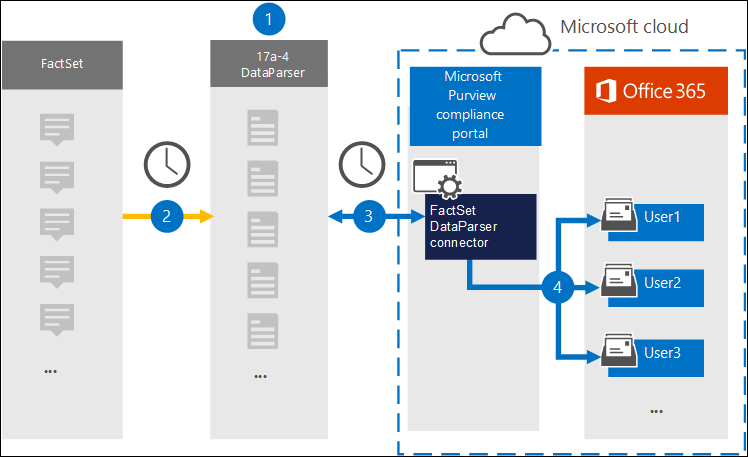
Ihr organization funktioniert mit 17a-4, um den FactSet DataParser einzurichten und zu konfigurieren.
Der DataParser sammelt regelmäßig FactSet-Elemente und konvertiert den Inhalt einer Nachricht in ein E-Mail-Nachrichtenformat.
Sie erstellen den FactSet DataParser-Connector im Microsoft Purview-Portal. Der Connector stellt eine Verbindung mit DataParser her und überträgt die Nachrichten an einen sicheren Azure Storage-Speicherort in der Microsoft-Cloud.
Der Connector erstellt einen Unterordner im Ordner Posteingang mit dem Namen FactSet DataParser in den Benutzerpostfächern und importiert die FactSet-Elemente in diesen Ordner. Der Connector verwendet den Wert der eigenschaft Email, um zu bestimmen, in welches Postfach Elemente importiert werden sollen. Jedes FactSet-Element enthält diese Eigenschaft, die mit der E-Mail-Adresse jedes Teilnehmers aufgefüllt wird.
Vor dem Einrichten eines Connectors
Wichtig
Alle Partner-Drittanbieter-Datenconnectorkonfigurationen erfordern einen bereitgestellten Dienstprinzipal für die Partneranwendung. Diese Anforderung gilt nicht für native Microsoft-Drittanbieter-Datenconnectorkonfigurationen.
Informationen zum Bereitstellen eines Dienstprinzipals mithilfe von PowerShell finden Sie unter Bereitstellen eines Dienstprinzipals für Partnerdatenconnectors von Drittanbietern.
Erstellen Sie ein DataParser-Konto für Microsoft-Connectors. Wenden Sie sich hierzu an 17a-4 LLC. Sie müssen sich bei diesem Konto anmelden, wenn Sie den Connector in Schritt 1 erstellen.
Weisen Sie die Rolle Datenconnector Admin dem Benutzer zu, der den FactSet DataParser-Connector in Schritt 1 erstellt (und in Schritt 3 abgeschlossen). Diese Rolle ist erforderlich, um Connectors auf der Seite Datenconnectors im Microsoft Purview-Portal hinzuzufügen. Mehrere Rollengruppen verfügen standardmäßig über diese Rolle. Eine Liste dieser Rollengruppen finden Sie unter Rollen in Microsoft Defender for Office 365 und Microsoft Purview-Compliance. Alternativ kann ein Administrator in Ihrem organization eine benutzerdefinierte Rollengruppe erstellen, die Rolle Datenconnector Admin zuweisen und die entsprechenden Benutzer als Mitglieder hinzufügen. Weitere Anweisungen finden Sie in:
Dieser 17a-4-Datenconnector ist in GCC-Umgebungen in der Microsoft 365 US Government-Cloud verfügbar. Anwendungen und Dienste von Drittanbietern können das Speichern, Übertragen und Verarbeiten der Kundendaten Ihrer organization auf Drittanbietersystemen umfassen, die sich außerhalb der Microsoft 365-Infrastruktur befinden. Daher werden diese Systeme nicht durch die Microsoft Purview- und Datenschutzverpflichtungen abgedeckt. Microsoft übernimmt keine Zusicherung, dass die Verwendung dieses Produkts zum Herstellen einer Verbindung mit Anwendungen von Drittanbietern bedeutet, dass diese Anwendungen von Drittanbietern FEDRAMP-konform sind.
Schritt 1: Einrichten eines FactSet DataParser-Connectors
Erstellen Sie einen 17a-4-Connector für FactSet-Daten im Microsoft Purview-Portal.
- Melden Sie sich beim Microsoft Purview-Portal an.
- Wählen Sie Einstellungen>Datenconnectors aus.
- Wählen Sie Meine Connectors und dann Connector hinzufügen aus.
- Wählen Sie in der Liste FactSet DataParser aus.
- Wählen Sie auf der Seite Nutzungsbedingungen die Option Akzeptieren aus.
- Geben Sie einen eindeutigen Namen ein, der den Connector identifiziert, und wählen Sie dann Weiter aus.
- Melden Sie sich bei Ihrem 17a-4-Konto an, und führen Sie die Schritte im FactSet DataParser-Verbindungsworkflow aus.
Schritt 2: Konfigurieren des FactSet DataParser-Connectors
Arbeiten Sie mit der 17a-4-Unterstützung zusammen, um den FactSet DataParser-Connector zu konfigurieren.
Schritt 3: Benutzer zuordnen
Der FactSet DataParser-Connector ordnet Benutzer vor dem Importieren von Daten in Microsoft 365 automatisch ihren Microsoft 365-E-Mail-Adressen zu.
Schritt 4: Überwachen des FactSet DataParser-Connectors
Nachdem Sie einen FactSet DataParser-Connector erstellt haben, können Sie den Connector status im Microsoft Purview-Portal anzeigen.
- Melden Sie sich beim Microsoft Purview-Portal an.
- Wählen Sie Einstellungen>Datenconnectors aus.
- Wählen Sie Meine Connectors und dann den FactSet DataParser-Connector aus, den Sie erstellt haben, um die Connectoreigenschaften und -informationen anzuzeigen.
- Wählen Sie unter Connector status mit Quelle den Link Protokoll herunterladen aus, um das status Protokoll für den Connector zu öffnen oder zu speichern. Dieses Protokoll enthält Informationen zu den Daten, die in die Microsoft-Cloud importiert werden. Weitere Informationen finden Sie unter Anzeigen von Administratorprotokollen für Datenconnectors.
Einschränkungen
Das Importieren von Anlagen oder Elementen unterstützt Dateien bis zu 10 MB.