Hinweis
Für den Zugriff auf diese Seite ist eine Autorisierung erforderlich. Sie können versuchen, sich anzumelden oder das Verzeichnis zu wechseln.
Für den Zugriff auf diese Seite ist eine Autorisierung erforderlich. Sie können versuchen, das Verzeichnis zu wechseln.
In diesem Artikel erfahren Sie, wie Sie neue Datenquellen registrieren, Domänen und Sammlungen von Datenquellen verwalten, Quellen anzeigen und Quellen zwischen Sammlungen im Microsoft Purview Data Map verschieben.
Registrieren einer neuen Quelle
Hinweis
Um eine Quelle in Data Map zu registrieren und zu verwalten, müssen Sie eine Datenquelle Admin sein und über eine der anderen Data Map-Rollen verfügen, z. B. Datenleser. Weitere Informationen finden Sie unter Zuweisen von Data Governance-Rollen und -Berechtigungen.
Führen Sie die folgenden Schritte aus, um eine neue Quelle zu registrieren:
Navigieren Sie im Microsoft Purview-Portal zu Data Map, Datenquellen, und wählen Sie Registrieren aus.

Wenn Sie die klassische Oberfläche verwenden, öffnen Sie das klassische Microsoft Purview-Governanceportal, wechseln Sie zu Data Map, Quellen, und wählen Sie Registrieren aus.
Wählen Sie einen Quelltyp aus. In diesem Beispiel wird Azure Blob Storage verwendet. Wählen Sie Weiter.
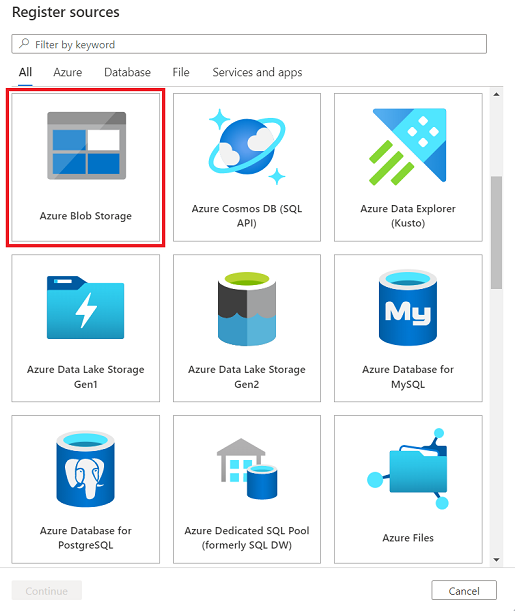
Füllen Sie das Formular auf der Seite Quellen registrieren aus. Wählen Sie einen Namen für Ihre Quelle aus, und geben Sie die relevanten Informationen ein. Wenn Sie Aus Azure Abonnement als Kontoauswahlmethode auswählen, werden die Quellen in Ihrem Abonnement in einer Dropdownliste angezeigt.
Wählen Sie Registrieren aus.
Wichtig
Die meisten Datenquellen verfügen über Voraussetzungen, um sie in Microsoft Purview zu registrieren und zu überprüfen. Eine Liste aller verfügbaren Quellen sowie Links zu quellenspezifischen Anweisungen zum Registrieren und Überprüfen finden Sie unter Datenquellen, die eine Verbindung mit Data Map herstellen.
Anzeigen von Quellen
Sie können alle registrierten Quellen anzeigen, indem Sie zum Microsoft Purview-Portal >DataMap-Datenquellen> wechseln.
Es gibt zwei Ansichtstypen:
Kartenansicht
Um die Kartenansicht zu suchen, öffnen Sie Data Map, und wählen Sie Datenquellen aus. Stellen Sie sicher, dass die Umschaltfläche oben auf der Seite auf Kartenansicht festgelegt ist.
In der Kartenansicht werden alle Ihre Quellen und Sammlungen angezeigt, und Sie können nach Quellen, Domänen und Sammlungen filtern. Im folgenden Screenshot sehen Sie oben die Standarddomäne namens PDG. Sie verfügt über drei Sammlungen: test, collection01 und xDM Assets. Für die Sammlung xDM Assets ist eine PostgreSQL-Quelle registriert. Eine Azure Ressourcengruppenquelle ist ebenfalls unter der Stammdomäne untergebracht.
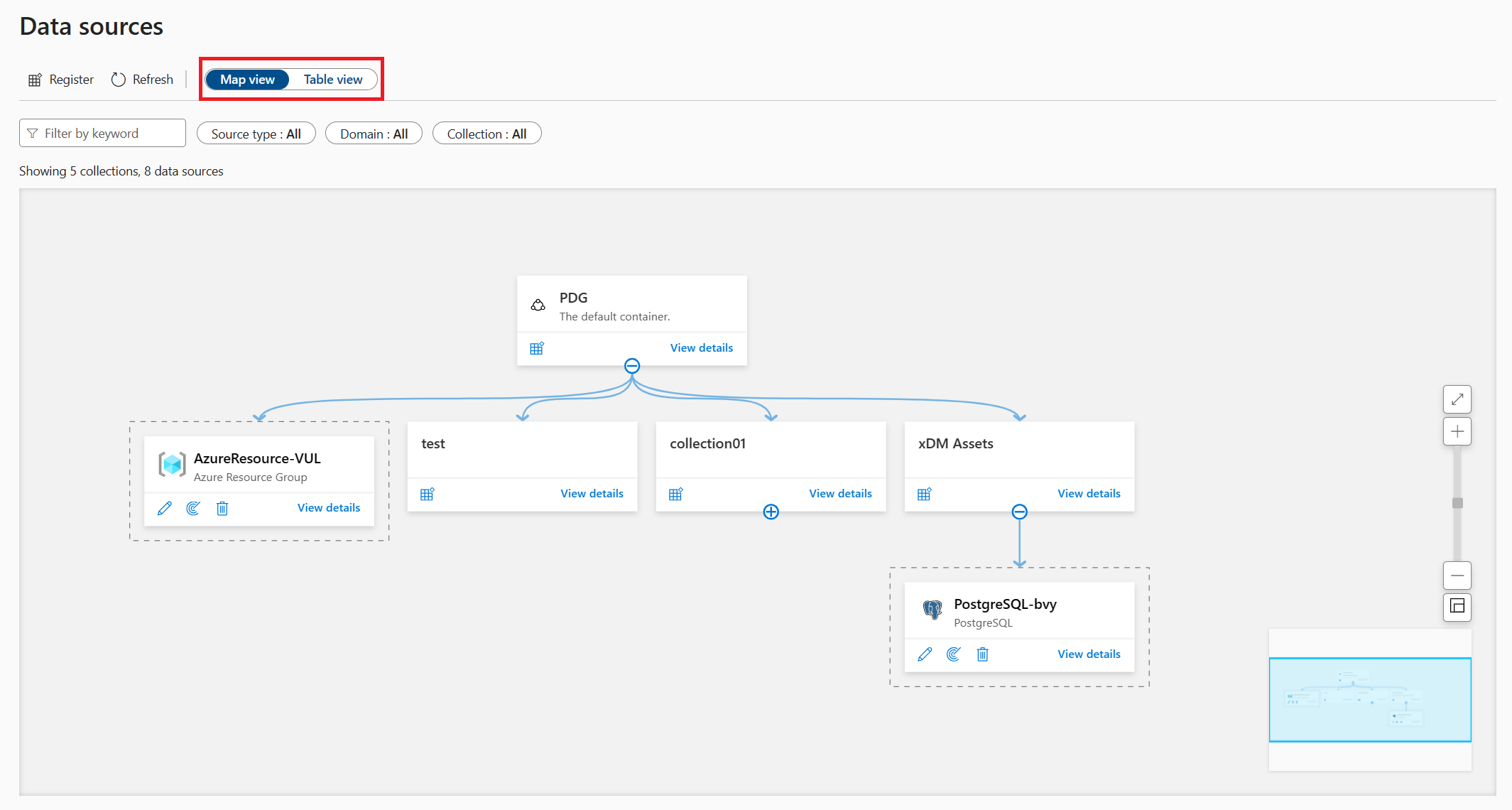
Sie können jede der Untersammlungen in der Kartenansicht öffnen und verwalten, indem Sie die + Schaltfläche auswählen. Sie können auch eine neue Quelle registrieren, indem Sie die Schaltfläche Quelle registrieren auswählen oder Details anzeigen, indem Sie Details anzeigen auswählen.

Tabellenansicht
In der Tabellenansicht wird eine sortierbare Liste von Quellen angezeigt. Zeigen Sie auf die Quelle, um Optionen zum Bearbeiten, Starten einer neuen Überprüfung oder Zum Löschen anzuzeigen.

Verwalten von Sammlungen und Domänen
Informationen zum Verwalten von Sammlungen und Domänen sowie zum Zuweisen von Berechtigungen basierend auf Ihren Sammlungen und Domänen finden Sie unter Erstellen und Verwalten von Sammlungen und Domänen.
Verschieben von Quellen zwischen Sammlungen
Nachdem Sie Ihre Quelle registriert haben, können Sie sie in eine andere Sammlung verschieben, auf die Sie innerhalb derselben Domäne Zugriff haben.
Wichtig
Datenquellenverbindungen, die mehrere Quellen registrieren, können nicht zwischen Sammlungen verschoben werden:
- Azure (mehrere)
- AWS-Konto (mehrere)
- Azure Synapse Analytics (mehrere)
Suchen Sie ihre Quelle in Data Map, und wählen Sie sie aus.
Wählen Sie neben der Liste Sammlungspfad die Schaltfläche mit den Auslassungspunkten (...) und dann Verschieben aus.

Wählen Sie im angezeigten Menü Sammlung verschieben ihre Sammlung aus der Dropdownliste aus, und wählen Sie dann OK aus.

Ihre Datenquelle wurde verschoben. Es kann bis zu einer Stunde dauern, bis die Ergebnisse in Ihrer Microsoft Purview-Umgebung vollständig angezeigt werden. Ihre Überprüfungen werden mit Ihrer Ressource verschoben, aber Die Ressourcen bleiben bis zur nächsten Überprüfung in ihrer ursprünglichen Sammlung. Anschließend werden sie in die neue Sammlung verschoben.
Hinweis
- Wenn eine Quelle in eine neue Sammlung verschoben wird, werden ihre Scans mit ihr verschoben, aber Objekte werden erst bei der nächsten Überprüfung in der neuen Sammlung angezeigt.
- Wenn Sie Objekte manuell aus Ihrer Quelle in eine andere Sammlung verschoben haben, bevor Sie die Quelle migrieren, werden sie bei der Überprüfung nicht in die neue Sammlung verschoben. Sie verbleiben in der Sammlung, in die Sie sie verschoben haben.
Nächste Schritte
Erfahren Sie, wie Sie verschiedene Datenquellen ermitteln und steuern: