Hinweis
Für den Zugriff auf diese Seite ist eine Autorisierung erforderlich. Sie können versuchen, sich anzumelden oder das Verzeichnis zu wechseln.
Für den Zugriff auf diese Seite ist eine Autorisierung erforderlich. Sie können versuchen, das Verzeichnis zu wechseln.
Microsoft 365-Lizenzierungsleitfaden für Sicherheit & Compliance
Hinweis
Dieser Artikel gilt für die klassische Version von Datensicherheitstatus-Management, die durch eine neue Version ersetzt wird, die geführte Workflows für ein proaktives Risikomanagement einführt und Datensicherheitsvorgänge optimiert, sodass Sie KI in Ihrem digitalen Bestand sicherer einführen können.
Diese Verbesserungen werden dieser klassischen Version nicht hinzugefügt, daher laden wir Sie ein, die neue Datensicherheitstatus-Management auszuprobieren, die sich derzeit in der Vorschauphase befindet.
Microsoft Purview Datensicherheitstatus-Management (DSSM) für KI aus dem Microsoft Purview-Portal bietet einen zentralen Verwaltungsstandort, mit dem Sie Daten für KI-Apps schnell sichern und die KI-Nutzung proaktiv überwachen können. Zu diesen Apps gehören Copilots, Agents und andere KI-Apps, die Drittanbieter-LLMs (Large Language Module) verwenden.
Datensicherheitstatus-Management für KI bietet eine Reihe von Funktionen, sodass Sie KI sicher einführen können, ohne zwischen Produktivität und Schutz wählen zu müssen:
Einblicke und Analysen zu KI-Aktivitäten in Ihrem organization
Sofort einsatzbereite Richtlinien zum Schutz von Daten und zum Verhindern von Datenverlust in KI-Eingabeaufforderungen
Datenrisikobewertungen zum Identifizieren, Beheben und Überwachen einer potenziellen Überteilung von Daten.
Compliancekontrollen zum Anwenden optimaler Datenverarbeitungs- und Speicherrichtlinien
Eine Liste der unterstützten KI-Websites von Drittanbietern, z. B. für Gemini und ChatGPT, finden Sie unter Unterstützte KI-Websites von Microsoft Purview für Datensicherheit und Complianceschutz.
Verwenden von Datensicherheitstatus-Management für KI
Damit Sie schneller Einblicke in die KI-Nutzung gewinnen und Ihre Daten schützen können, bietet Datensicherheitstatus-Management für KI einige empfohlene vorkonfigurierte Richtlinien, die Sie mit nur einem Klick aktivieren können. Wenn Sie Verwaltungseinheiten verwenden, müssen Sie ein uneingeschränkter Administrator sein, um diese Richtlinien zu erstellen, die für alle Benutzer in Ihrem organization gelten.
Warten Sie mindestens 24 Stunden, bis diese neuen Richtlinien Daten sammeln, um die Ergebnisse in Datensicherheitstatus-Management für KI anzuzeigen oder änderungen widerzuspiegeln, die Sie an den Standardeinstellungen vornehmen.
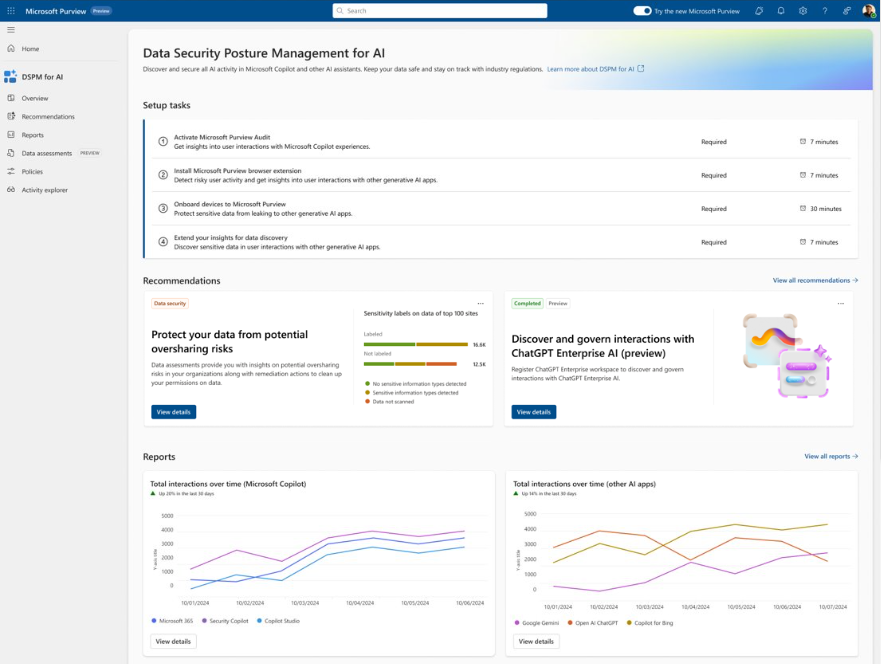
Keine Aktivierung erforderlich, Datensicherheitstatus-Management für KI führt automatisch eine wöchentliche Datenrisikobewertung für die 100 wichtigsten SharePoint-Websites basierend auf der Nutzung in Ihrem organization durch. Sie können dies durch Ihre eigenen benutzerdefinierten Datenrisikobewertungen ergänzen, die sich derzeit in der Vorschauphase befinden. Diese Bewertungen sind speziell darauf ausgelegt, Ihnen zu helfen, potenzielle Überteilung von Daten zu identifizieren, zu beheben und zu überwachen, damit Sie ihre organization mithilfe von Microsoft 365 Copilot und Agents und Microsoft 365 Copilot Chat sicherer machen können.
Verwenden Sie das Microsoft Purview-Portal, um mit Datensicherheitstatus-Management für KI zu beginnen. Sie benötigen ein Konto, das über die entsprechenden Berechtigungen für die Complianceverwaltung verfügt, z. B. ein Konto, das Mitglied der Gruppenrolle Microsoft Entra Complianceadministrator ist.
Tipp
Die folgenden Schritte bieten eine empfohlene exemplarische Vorgehensweise, um alle verfügbaren Funktionen von DSSM für KI zu verwenden. Wenn Sie DSSM für KI nur für eine bestimmte KI-App verwenden möchten, verwenden Sie die Links im Abschnitt Nächste Schritte.
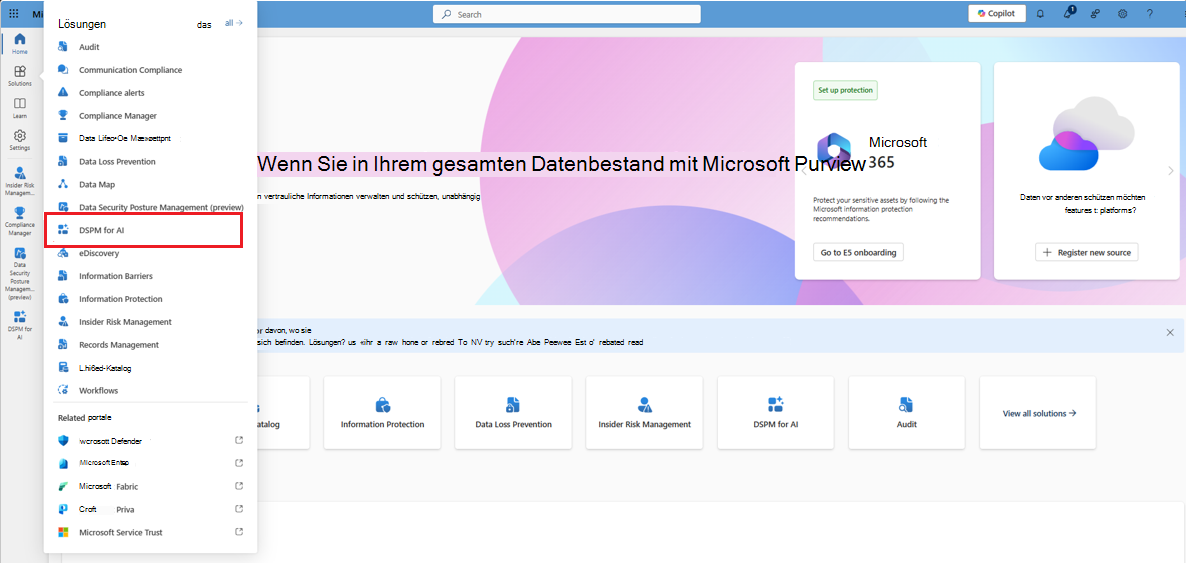
Anmelden beim Microsoft Purview-Portal>Lösungen>DSSM für KI (klassisch)
Lassen Sie unter Übersicht die Ansicht Alle KI-Apps ausgewählt. Lesen Sie den Abschnitt Erste Schritte, um mehr über Datensicherheitstatus-Management für KI und die unmittelbaren Aktionen zu erfahren, die Sie ergreifen können. Wählen Sie die einzelnen Optionen aus, um den Flyoutbereich anzuzeigen, um mehr zu erfahren, Aktionen auszuführen und Ihre aktuelle status zu überprüfen.
Aktion Weitere Informationen Aktivieren von Microsoft Purview Audit Die Überwachung ist für neue Mandanten standardmäßig aktiviert, sodass Sie diese Voraussetzung möglicherweise bereits erfüllen. Wenn Sie dies tun und Benutzern bereits Lizenzen für Microsoft 365 Copilot zugewiesen sind, erhalten Sie im Abschnitt Berichte weiter unten auf der Seite Erkenntnisse zu Copilot- und Agents-Aktivitäten. Installieren der Microsoft Purview-Browsererweiterung Eine Voraussetzung für KI-Websites von Drittanbietern. Integrieren von Geräten in Microsoft Purview Auch eine Voraussetzung für KI-Websites von Drittanbietern. Erweitern Ihrer Erkenntnisse für die Datenermittlung 1-Klick-Richtlinien zum Sammeln von Informationen über Benutzer, die generative KI-Websites von Drittanbietern besuchen und ihnen vertrauliche Informationen senden. Die Option ist identisch mit der Schaltfläche Erweitern Ihrer Erkenntnisse im Abschnitt KI-Datenanalysen weiter unten auf der Seite. Weitere Informationen zu den Voraussetzungen finden Sie unter Voraussetzungen für Datensicherheitstatus-Management für KI.
Weitere Informationen zu den vorkonfigurierten Richtlinien, die Sie aktivieren können, finden Sie unter 1-Klick-Richtlinien von Datensicherheitstatus-Management für KI.
Überprüfen Sie dann den Abschnitt Empfehlungen , und entscheiden Sie, ob Optionen implementiert werden sollen, die für Ihren Mandanten relevant sind. Zeigen Sie jede Empfehlung an, um zu verstehen, wie sie für Ihre Daten relevant sind, und erfahren Sie mehr.
Zu diesen Optionen gehören das Ausführen einer Datenrisikobewertung über SharePoint-Websites hinweg, das Erstellen von Vertraulichkeitsbezeichnungen und Richtlinien zum Schutz Ihrer Daten sowie das Erstellen einiger Standardrichtlinien , mit denen Sie vertrauliche Daten, die an generative KI-Websites gesendet werden, sofort erkennen und schützen können. Beispiele für Empfehlungen:
- Schützen Sie Ihre Daten vor potenziellen Überteilungsrisiken, indem Sie die Ergebnisse Ihrer Standardrisikobewertung für Daten anzeigen, um Probleme zu identifizieren und zu beheben, damit Sie Microsoft 365 Copilot sicherer bereitstellen können.
- Schützen Sie Ihre Daten mit Vertraulichkeitsbezeichnungen , indem Sie eine Reihe von Standard-Vertraulichkeitsbezeichnungen erstellen, wenn Sie noch nicht über Vertraulichkeitsbezeichnungen verfügen, sowie Richtlinien, um sie zu veröffentlichen und Dokumente und E-Mails automatisch zu bezeichnen.
- Schützen Sie Elemente mit Vertraulichkeitsbezeichnungen vor Microsoft 365 Copilot- und Agentverarbeitung, indem Sie aufgefordert werden, eine oder mehrere Vertraulichkeitsbezeichnungen auszuwählen, die verhindern, dass Microsoft 365 Copilot und Agents die bezeichneten Daten zusammenfassen. Weitere Informationen zu dieser Funktion finden Sie unter Verwenden von Microsoft Purview Data Loss Prevention zum Schützen von Interaktionen mit Microsoft 365 Copilot und Copilot Chat.
- Erkennen sie riskante Interaktionen in KI-Apps, um das Benutzerrisiko zu berechnen, indem Sie riskante Eingabeaufforderungen und Antworten in Microsoft 365 Copilot, Agents und anderen generativen KI-Apps erkennen. Weitere Informationen finden Sie unter Riskante KI-Nutzung.
- Entdecken und steuern Sie Interaktionen mit ChatGPT Enterprise KI , indem Sie ChatGPT Enterprise-Arbeitsbereiche registrieren. Sie können potenzielle Risiken bei der Datenexposition identifizieren, indem Sie vertrauliche Informationen erkennen, die mit ChatGPT Enterprise geteilt werden.
- Erhalten Sie geführte Unterstützung für KI-Vorschriften, die gesetzliche Steuerungsvorlagen vom Compliance-Manager verwenden.
- Sichere Interaktionen für Microsoft Copilot Erfahrungen, die Eingabeaufforderungen und Antworten für Copilot in Fabric erfassen, und Security Copilot. Ohne eine Richtlinie, die der mit dieser Empfehlung ähnlich ist, werden Überwachungsereignisse für Copilot in Fabric und Security Copilot erfasst, aber nicht die Eingabeaufforderungen und Antworten.
- Erkennen sie vertrauliche Informationen, die für KI über ein Netzwerk freigegeben werden. Dabei wird die Netzwerkdatensicherheit verwendet, um vertrauliche Informationstypen zu erkennen, die mit KI-Apps in Browsern, Anwendungen, APIs, Add-Ins usw. mithilfe einer Secure Access Service Edge- oder Security Service Edge Integration freigegeben wurden.
- Sichere Interaktionen von Unternehmens-Apps, die Eingabeaufforderungen und Antworten zur Einhaltung gesetzlicher Bestimmungen von entra-registrierten KI-Apps, ChatGPT Enterprise Connector und auf Microsoft Foundry basierenden Anwendungen erfassen.
- Schützen von Daten in Azure KI-Apps und -Agents, die Anweisungen zum Erfassen von Eingabeaufforderungen und Antworten für KI-Apps eingerichtet haben, die ein oder mehrere Azure KI-Abonnements verwenden.
Sie können den Link Alle Empfehlungen anzeigen oder Empfehlungen im Navigationsbereich verwenden, um alle verfügbaren Empfehlungen für Ihren Mandanten und deren status anzuzeigen. Wenn eine Empfehlung abgeschlossen oder verworfen wird, wird sie nicht mehr auf der Seite Übersicht angezeigt.
Verwenden Sie den Abschnitt Berichte oder die Seite Berichte im Navigationsbereich, um die Ergebnisse der erstellten Standardrichtlinien anzuzeigen. Sie müssen mindestens einen Tag warten, bis die Berichte aufgefüllt werden. Wählen Sie die Kategorien Copilot-Erfahrungen und -Agents, Unternehmens-KI-Apps und Andere KI-Apps aus, um Ihnen bei der Identifizierung der spezifischen generativen KI-App zu helfen.
Verwenden Sie die Seite Richtlinien, um die status der standardbasierten 1-Klick-Richtlinien zu überwachen, die erstellt wurden, und KI-bezogene Richtlinien aus anderen Microsoft Purview-Lösungen. Verwenden Sie zum Bearbeiten der Richtlinien die entsprechende Verwaltungslösung im Portal. Für DSSM für KI – Unethisches Verhalten in Copilot können Sie beispielsweise die Übereinstimmungen über dieKommunikationscompliance-Lösung überprüfen und korrigieren.
Hinweis
Wenn Sie über die älteren Aufbewahrungsrichtlinien für die Teams-Chats und Copilot-Interaktionen verfügen, sind diese auf dieser Seite nicht enthalten. Erfahren Sie, wie Sie separate Aufbewahrungsrichtlinien für Microsoft Copilot Erfahrungen erstellen, die auf dieser Seite "Richtlinie" enthalten sein werden.
Wählen Sie Apps und Agents aus, um eine Dashboard von KI-Apps und deren Agents anzuzeigen, die in Ihrem organization verwendet werden, damit Sie potenzielle Datensicherheitsrisiken identifizieren und verwalten können. Zeigen Sie für jeden Agent Details zu vertraulichen Daten an, auf die er zugegriffen hat, und wie sie durch Richtlinien von Microsoft Purview geschützt werden.
Wählen Sie Aktivitäts-Explorer aus, um Details zu den Daten anzuzeigen, die von Ihren Richtlinien gesammelt wurden.
Zu diesen detaillierteren Informationen gehören Aktivitätstyp und Benutzer, Datum und Uhrzeit, KI-App-Kategorie und -App, App, auf die zugegriffen wird, alle Typen vertraulicher Informationen, Dateien, auf die verwiesen wird, und vertrauliche Dateien, auf die verwiesen wird.
Beispiele für Aktivitäten sind KI-Interaktion, Typen vertraulicher Informationen und Ki-Websitebesuche. Prompts und Antworten sind in den KI-Interaktionsereignissen enthalten, wenn Sie über die richtigen Berechtigungen verfügen. Sie können den Filter Webabfragen im Aktivitäts-Explorer verwenden, um leichter zu identifizieren, welche KI-Interaktionen eine Webabfrage aufweisen. Der Flyoutbereich für die KI-Interaktion zeigt den Text der Suchabfrage im Abschnitt Webverweise ki-App verwendet an. Weitere Informationen zu den Ereignissen finden Sie unter Aktivitäts-Explorer-Ereignisse.
Ähnlich wie bei den Berichtskategorien umfassen Workloads Copilot-Erfahrungen und -Agents, Unternehmens-KI-Apps und Andere KI-Apps. Beispiele für eine App-ID und einen App-Host für Copilot-Umgebungen und -Agents sind Microsoft 365 Copilots und Copilot Studio. Ki-Apps für Unternehmen umfassen ChatGPT Enterprise. Andere KI-Apps umfassen die Apps von den unterstützten KI-Websites von Drittanbietern, z. B. solche, die für Gemini und ChatGPT verwendet werden.
Wählen Sie Datenrisikobewertungen aus, um potenzielle Risiken für die Datenüberteilung in Ihrem organization zu identifizieren und zu beheben. Aufgrund der Leistungsfähigkeit und Geschwindigkeit, die ki proaktiv Inhalte anzeigen kann, die veraltet, überberechtigungslos oder fehlende Governancekontrollen sind, verstärkt generative KI das Problem der übermäßigen Freigabe von Daten. Verwenden Sie Datenrisikobewertungen, um Probleme zu identifizieren und zu beheben.
Verwenden Sie die Registerkarte Microsoft 365 und die Registerkarte Fabric für Elemente in Fabric-Arbeitsbereichen, um Erkenntnisse in SharePoint und OneDrive freizugeben.
Eine Standardmäßige Datenrisikobewertung wird automatisch wöchentlich für die 100 wichtigsten SharePoint-Websites basierend auf der Nutzung in Ihrem organization ausgeführt. Möglicherweise haben Sie bereits eine benutzerdefinierte Bewertung als eine der Empfehlungen ausgeführt. Kehren Sie jedoch regelmäßig zu dieser Option zurück, um die neuesten wöchentlichen Ergebnisse der Standardbewertung zu überprüfen und benutzerdefinierte Bewertungen auszuführen, wenn Sie nach verschiedenen Benutzern oder bestimmten Websites suchen möchten. Nachdem eine benutzerdefinierte Bewertung ausgeführt wurde, warten Sie mindestens 48 Stunden, bis die Ergebnisse angezeigt werden, die nicht erneut aktualisiert werden. Sie benötigen eine neue Bewertung, um änderungen an den Ergebnissen anzuzeigen.
Die Standardbewertung wird oben auf der Seite mit einer kurzen Zusammenfassung angezeigt, z. B. die Gesamtzahl der gefundenen Elemente, die Anzahl der erkannten vertraulichen Daten und die Anzahl der Links, die Daten mit anderen Teilen. Wenn die Standardbewertung zum ersten Mal erstellt wird, kommt es zu einer 4-tägigen Verzögerung, bevor die Ergebnisse angezeigt werden.
Nachdem Sie Details anzeigen für ausführlichere Informationen ausgewählt haben, wählen Sie in der Liste jede Website aus, um auf den Flyoutbereich zuzugreifen, der Registerkarten für Übersicht, Identifizieren, Schützen und Überwachen enthält. Verwenden Sie die Informationen auf den einzelnen Registerkarten, um mehr zu erfahren und empfohlene Maßnahmen zu ergreifen. Zum Beispiel:
Verwenden Sie die Registerkarte Identifizieren , um zu ermitteln, wie viele Daten nach vertraulichen Informationstypen gescannt oder nicht gescannt wurden, mit der Option zum Initiieren einer bedarfsgesteuerten Klassifizierungsüberprüfung .
Verwenden Sie die Registerkarte Schützen , um Optionen zum Beheben der übermäßigen Freigabe auszuwählen, darunter:
- Zugriff nach Bezeichnung einschränken: Verwenden Sie Microsoft Purview Data Loss Prevention, um eine DLP-Richtlinie zu erstellen, die verhindert, dass Microsoft 365 Copilot und Agents Daten zusammenfassen, wenn sie über von Ihnen ausgewählte Vertraulichkeitsbezeichnungen verfügen. Weitere Informationen zur Funktionsweise und unterstützten Szenarien finden Sie unter Verwenden von Microsoft Purview Data Loss Prevention zum Schützen von Interaktionen mit Microsoft 365 Copilot und Copilot Chat.
- Alle Elemente einschränken: Verwenden Sie die eingeschränkte SharePoint-Inhaltsermittlung, um die SharePoint-Websites aufzulisten, die von Microsoft 365 Copilot ausgenommen werden sollen. Weitere Informationen finden Sie unter Einschränken der Ermittlung von SharePoint-Websites und -Inhalten.
- Erstellen einer Richtlinie für automatische Bezeichnungen: Wenn vertrauliche Informationen für dateien ohne Bezeichnung gefunden werden, verwenden Sie Microsoft Purview Information Protection, um eine Richtlinie für automatische Bezeichnungen zu erstellen, um automatisch eine Vertraulichkeitsbezeichnung für vertrauliche Daten anzuwenden. Weitere Informationen zum Erstellen dieser Richtlinie finden Sie unter Konfigurieren von Richtlinien für die automatische Bezeichnung für SharePoint, OneDrive und Exchange.
- Erstellen von Aufbewahrungsrichtlinien: Wenn seit mindestens drei Jahren nicht mehr auf Inhalte zugegriffen wurde, verwenden Sie Microsoft Purview-Datenlebenszyklusverwaltung, um sie automatisch zu löschen. Weitere Informationen zum Erstellen der Aufbewahrungsrichtlinie finden Sie unter Erstellen und Konfigurieren von Aufbewahrungsrichtlinien.
Verwenden Sie die Registerkarte Überwachen, um die Anzahl der Elemente auf der Website anzuzeigen, die für alle Personen im organization freigegeben, für bestimmte Personen freigegeben und extern freigegeben wurden. Wählen Sie SharePoint-Websitezugriffsüberprüfung starten aus, um Informationen zur Verwendung der SharePoint-Datenzugriffsgovernanceberichte zu erhalten.
- Um Ihre eigene benutzerdefinierte Datenrisikobewertung zu erstellen, wählen Sie Benutzerdefinierte Bewertung erstellen aus, um potenzielle Überteilungsprobleme für alle oder ausgewählte Benutzer sowie die zu überprüfenden Datenquellen zu identifizieren und die Bewertung auszuführen.
Diese Datenrisikobewertung wird in der Kategorie Benutzerdefinierte Bewertungen erstellt. Warten Sie, bis die status Ihrer Bewertung Abgeschlossen angezeigt wird, und wählen Sie sie aus, um Details anzuzeigen. Verwenden Sie zum erneuten Ausführen einer benutzerdefinierten Datenrisikobewertung und zum Anzeigen der Ergebnisse nach ablaufen 30 Tagen die Option duplizieren, um eine neue Bewertung mit derselben Auswahl zu erstellen.
Hinweis
Benutzerdefinierte Microsoft 365-Bewertungen unterstützen optional die Überprüfung auf Elementebene mit Korrekturaktionen, wenn Sie einen einmaligen Authentifizierungsprozess abschließen. Um die erforderlichen Einstellungen anzugeben, müssen Sie über eine registrierte Entra-Anwendung verfügen. Weitere Informationen zur Entra-Anwendung finden Sie unter Voraussetzungen für die Überprüfung auf Microsoft 365-Elementebene für Datenrisikobewertungen.
Wählen Sie auf der Seite Scanebene die Option Elementebene und dann Authentifizieren aus, um die Informationen zur Entra-Anwendung anzugeben.
Die Überprüfung und Korrektur auf Elementebene für Elemente, die möglicherweise übermäßig freigegeben sind, gilt nur für Microsoft 365 und ist derzeit auf SharePoint-Websites beschränkt. Dieser Scan identifiziert Elemente als potenziell überlastet, wenn sie über einen Freigabelink für externe oder anonyme Benutzer verfügen, und zeigt auch alle angewendeten Vertraulichkeitsbezeichnungen und den Besitzer jedes Elements an.
Wenn die Überprüfung abgeschlossen ist, öffnen Sie die benutzerdefinierte Bewertung, und zeigen Sie Erkenntnisse auf Elementebene auf der Registerkarte Potenziell überlastete Elemente oder die Schaltfläche Elemente anzeigen aus dem Banner Potenziell überlastet Elemente an. Die folgenden Korrekturaktionen können für die identifizierten potenziell überlasteten Elemente ausgeführt werden:- Beheben Sie dies beispielsweise, wenn Sie entscheiden, dass das Element nicht von einer übermäßigen Freigabe bedroht ist.
- Wenden Sie die Vertraulichkeitsbezeichnung auf Elemente an, die als derzeit nicht bezeichnet identifiziert werden oder eine andere Vertraulichkeitsbezeichnung aufweisen sollten.
- Benachrichtigen Sie den Websitebesitzer mit einer E-Mail-Benachrichtigung (nicht anpassbar).
- Entfernen Sie den Freigabelink , um den vorhandenen Freigabelink zu entfernen, damit er nicht mehr für den Zugriff auf das Element verwendet werden kann. Dies ist eine Aktion, die sparsam verwendet werden sollte, da sie verhindern könnte, dass Personen rechtmäßig auf das Element zugreifen. In diesem Szenario muss der Websitebesitzer oder Elementbesitzer dann einen weniger freizügigen Freigabelinktyp für autorisierte Benutzer festlegen. Falls noch nicht geschehen, sollten Sie Vertraulichkeitsbezeichnungen für einen Standardfreigabelink konfigurieren.
Grenzwerte für Microsoft 365:Tipp
Sowohl die standardmäßigen als auch die benutzerdefinierten Datenrisikobewertungen bieten eine Exportoption , mit der Sie die Daten in einer Auswahl von Dateiformaten (Excel, CSV, JSON, TSV) speichern und anpassen können.
- Maximal 200.000 Elemente pro Standort. Dies gilt sowohl für eine benutzerdefinierte Datenrisikobewertung als auch für eine Standarddatenrisikobewertung. Die Anzahl der gemeldeten Dateien ist möglicherweise nicht genau, wenn mehr als 100.000 Dateien pro Speicherort vorhanden sind.
- OneDrive wird derzeit nicht für die Überprüfung auf Elementebene unterstützt.
- Derzeit maximal 10 SharePoint-Websites für die Überprüfung auf Elementebene.
Nächste Schritte
Verwenden Sie die Richtlinien, Tools und Erkenntnisse aus DSSM für KI in Verbindung mit zusätzlichen Schutz- und Compliancefunktionen von Microsoft Purview. Wenn Sie an einer bestimmten KI-App interessiert sind, verwenden Sie die folgenden Links: