Hinweis
Für den Zugriff auf diese Seite ist eine Autorisierung erforderlich. Sie können versuchen, sich anzumelden oder das Verzeichnis zu wechseln.
Für den Zugriff auf diese Seite ist eine Autorisierung erforderlich. Sie können versuchen, das Verzeichnis zu wechseln.
Wichtig
Die klassischen eDiscovery-Erfahrungen wurden am 31. August 2025 eingestellt. Diese Einstellung umfasst die klassische Inhaltssuche, klassische eDiscovery (Standard) und klassische eDiscovery (Premium). Diese Optionen sind im Microsoft Purview-Portal nicht als Option verfügbar.
Wenn Sie nicht direkt mit Microsoft zusammenarbeiten, wenn Sie diese Legacyfeatures für bestimmte kurzfristige Übergangsszenarien verwenden, verwenden Sie die Anleitung für die neue eDiscovery-Benutzeroberfläche im Microsoft Purview-Portal.
Nachdem eine Mit einem Microsoft Purview-eDiscovery (Standard) verknüpfte Suche erfolgreich ausgeführt wurde, können Sie die Suchergebnisse exportieren. Wenn Sie Suchergebnisse exportieren, werden Postfachelemente in PST-Dateien oder als einzelne Nachrichten heruntergeladen. Wenn Sie Inhalte von SharePoint- und OneDrive-Websites exportieren, werden Kopien nativer Office-Dokumente und anderer Dokumente exportiert. Eine Results.csv Datei, die Informationen zu jedem exportierten Element enthält, und eine Manifestdatei (im XML-Format), die Informationen zu jedem Suchergebnis enthält, wird ebenfalls exportiert.
Exportieren von Suchergebnissen
Wechseln Sie zum Microsoft Purview-Portal , und melden Sie sich mit den Anmeldeinformationen für das Benutzerkonto an, dem die entsprechenden eDiscovery-Berechtigungen zugewiesen wurden.
Wählen Sie im linken Navigationsbereich des Microsoft Purview-Portals alle anzeigen und dann eDiscoveryeDiscovery >(Standard) aus.
Wählen Sie auf der Seite eDiscovery (Standard) den Namen des Falls aus, in dem Sie den Haltebereich erstellen möchten.
Wählen Sie auf der Homepage des Falls die Registerkarte Suchen aus.
Wählen Sie im Menü Aktionen am unteren Rand der Flyoutseite die Option Ergebnisse exportieren aus.

Der Workflow zum Exportieren der Ergebnisse einer Suche, die einem eDiscovery-Fall (Standard) zugeordnet ist, entspricht dem Exportieren der Suchergebnisse für eine Suche auf der Seite Inhaltssuche. Schritt-für-Schritt-Anweisungen finden Sie unter Exportieren von Inhaltssuchergebnissen.
Hinweis
Wenn Sie Suchergebnisse exportieren, haben Sie die Möglichkeit, die Deduplizierung zu aktivieren, sodass nur eine Kopie einer E-Mail-Nachricht exportiert wird, obwohl mehrere Instanzen derselben Nachricht in den durchsuchten Postfächern gefunden wurden.
Nachdem Sie mit dem Export begonnen haben, werden die Suchergebnisse für den Download vorbereitet. Dies bedeutet, dass sie an einen von Microsoft bereitgestellten Azure Storage-Speicherort in der Microsoft-Cloud übertragen werden.
Wählen Sie die Registerkarte Exportieren aus, um die Liste der Exportaufträge für den Fall anzuzeigen.
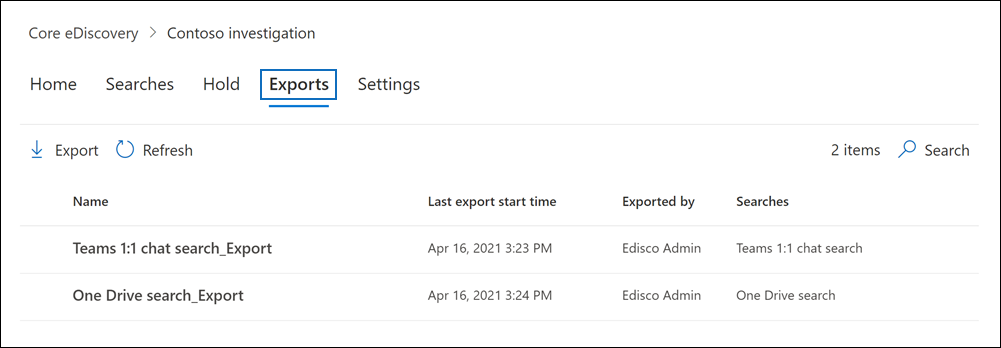
Möglicherweise müssen Sie auf Aktualisieren klicken, damit der von Ihnen erstellte Exportauftrag in der Liste der Exportaufträge angezeigt wird. Exportaufträge haben den gleichen Namen wie die zugehörige Inhaltssuche, wobei _Export an den Suchnamen angefügt wird.
Wählen Sie den Exportauftrag aus, den Sie erstellt haben, um Statusinformationen auf der Flyoutseite anzuzeigen. Diese Informationen umfassen den Prozentsatz der Elemente, die an den Azure Storage-Speicherort übertragen wurden.
Nachdem alle Elemente übertragen wurden, wählen Sie Ergebnisse herunterladen aus, um die Suchergebnisse auf Ihren lokalen Computer herunterzuladen. Weitere Informationen zum Herunterladen von Suchergebnissen finden Sie unter Schritt 2 in Exportieren von Inhaltssuchergebnissen.
Hinweis
Die exportierten Suchergebnisse müssen innerhalb von 14 Tagen nach der Erstellung des Exportauftrags heruntergeladen werden.
Weitere Informationen zum Exportieren von Suchvorgängen aus einem Fall
- Wenn Sie den Export neu starten, wirken sich änderungen an den Abfragen der Suchvorgänge, aus denen der Exportauftrag besteht, nicht auf die abgerufenen Suchergebnisse aus. Wenn Sie einen Export neu starten, wird derselbe kombinierte Suchauftrag, der beim Erstellen des Exportauftrags ausgeführt wurde, erneut ausgeführt.
- Wenn Sie einen Export neu starten, überschreiben die Suchergebnisse, die an den Azure Storage-Speicherort kopiert werden, die vorherigen Ergebnisse. Die vorherigen kopierten Ergebnisse können nicht heruntergeladen werden.