Hinweis
Für den Zugriff auf diese Seite ist eine Autorisierung erforderlich. Sie können versuchen, sich anzumelden oder das Verzeichnis zu wechseln.
Für den Zugriff auf diese Seite ist eine Autorisierung erforderlich. Sie können versuchen, das Verzeichnis zu wechseln.
Sie können einen Datenconnector einrichten, um Personaldaten in Ihre US Government-organization zu importieren. Hr-bezogene Daten umfassen das Datum, an dem ein Mitarbeiter seinen Rücktritt eingereicht hat, und das Datum des letzten Tages des Mitarbeiters. Microsoft Information Protection-Lösungen, z. B. die Insider-Risikomanagementlösung, verwenden diese HR-Daten, um Ihre organization vor böswilligen Aktivitäten oder Datendiebstahl innerhalb Ihrer organization zu schützen. Das Einrichten eines HR-Connectors besteht aus dem Erstellen einer App in Microsoft Entra, die für die Authentifizierung durch den Connector verwendet wird, dem Erstellen einer CSV-Zuordnungsdatei, die Ihre PERSONAL-Daten enthält, dem Erstellen eines Datenconnectors im Compliance Center und dem anschließenden Ausführen eines Skripts (geplant), das die PERSONAL-Daten in der CSV-Datei in der Microsoft-Cloud erfasst. Anschließend wird der Datenconnector vom Insider-Risikomanagementtool verwendet, um auf die Personaldaten zuzugreifen, die Sie in Ihre Microsoft 365 US Government organization importiert haben.
Bevor Sie beginnen
Dem Benutzer, der den HR-Connector in Schritt 3 erstellt, muss die Rolle Datenconnector Admin zugewiesen werden. Diese Rolle ist erforderlich, um Connectors auf der Seite Datenconnectors im Microsoft Purview-Portal hinzuzufügen. Diese Rolle ist standardmäßig in mehreren Rollengruppen enthalten. Eine Liste dieser Rollengruppen finden Sie unter Rollen in Microsoft Defender for Office 365 und Microsoft Purview-Compliance. Alternativ kann ein Administrator in Ihrem organization eine benutzerdefinierte Rollengruppe erstellen, die Rolle Datenconnector Admin zuweisen und dann die entsprechenden Benutzer als Mitglieder hinzufügen. Anweisungen finden Sie unter Berechtigungen im Microsoft Purview-Portal.
Hinweis
Die Rolle Datenconnector Admin wird derzeit in GCC High- und DoD-Umgebungen der US-Regierung nicht unterstützt. Daher muss dem Benutzer, der den HR-Connector in GCC High- und DoD-Umgebungen erstellt, die Rolle Postfachimportexport in Exchange Online zugewiesen werden. Standardmäßig ist diese Rolle keiner Rollengruppe in Exchange Online zugewiesen. Sie können die Rolle Postfachimportexport der Rollengruppe Organisationsverwaltung in Exchange Online hinzufügen. Alternativ können Sie eine neue Rollengruppe erstellen, die Rolle Postfachimportexport zuweisen und dann die entsprechenden Benutzer als Mitglieder hinzufügen. Weitere Informationen finden Sie in den Abschnitten Erstellen von Rollengruppen oder Ändern von Rollengruppen im Artikel "Verwalten von Rollengruppen in Exchange Online".
Legen Sie fest, wie Die Daten (regelmäßig) aus dem HR-System Ihrer organization abgerufen oder exportiert werden, und fügen Sie sie der CSV-Datei hinzu, die in Schritt 2 beschrieben wird. Das Skript, das Sie in Schritt 4 ausführen, lädt die Personaldaten in der CSV-Datei in die Microsoft-Cloud hoch.
Das Beispielskript, das Sie in Schritt 4 ausführen, lädt Personaldaten in die Microsoft-Cloud hoch, sodass es von anderen Microsoft-Tools wie der Insider-Risikomanagementlösung verwendet werden kann. Microsoft unterstützt dieses Beispielskript nicht unter einem Standardsupportprogramm oder -dienst. Das Beispielskript wird wie besehen ohne jegliche Gewährleistung zur Verfügung gestellt. Microsoft schließt ferner alle konkludenten Gewährleistungen, einschließlich, aber nicht beschränkt auf konkludente Gewährleistungen der Marktgängigkeit oder Eignung für einen bestimmten Zweck aus. Sie übernehmen alle Risiken, die sich aus der Verwendung oder Leistung des Beispielskripts und der Dokumentation ergeben. In keinem Fall sind Microsoft, seine Autoren oder an der Erstellung, Produktion oder Übermittlung der Skripts beteiligte Personen für Schäden jeglicher Art (einschließlich und ohne Einschränkung Schäden durch Verlust entgangener Gewinne, Geschäftsunterbrechungen, Verlust von Geschäftsinformationen oder andere geldliche Verluste) haftbar, die aus der Nutzung bzw. Unfähigkeit zur Nutzung der Beispielskripts oder Dokumentation entstehen, auch wenn Microsoft auf die Möglichkeit solcher Schäden hingewiesen wurde.
Schritt 1: Erstellen einer App in Microsoft Entra ID
Erstellen und registrieren Sie zunächst eine neue App in Microsoft Entra ID. Die App entspricht dem HR-Connector, den Sie in Schritt 3 erstellen. Wenn Sie die App erstellen, kann Microsoft Entra ID den HR-Connector authentifizieren. Die App authentifiziert auch das Skript, das Sie in Schritt 4 ausführen, um Ihre Personaldaten in die Microsoft-Cloud hochzuladen. Speichern Sie während der Erstellung dieser Microsoft Entra-App die folgenden Informationen. Sie verwenden diese Werte in späteren Schritten.
- Microsoft Entra Anwendungs-ID (auch als App-ID oder Client-ID bezeichnet)
- Microsoft Entra Anwendungsgeheimnis (auch als geheimer Clientschlüssel bezeichnet)
- Mandanten-ID (auch verzeichnis-ID genannt)
Schritt-für-Schritt-Anweisungen zum Erstellen einer App in Microsoft Entra-ID finden Sie unter Registrieren einer Anwendung beim Microsoft Identity Platform.
Schritt 2: Vorbereiten einer CSV-Datei mit Ihren Personaldaten
In diesem Schritt erstellen Sie eine CSV-Datei, die Informationen zu Mitarbeitern enthält, die Ihre organization verlassen haben. Wie im Abschnitt Vorab erläutert, müssen Sie entscheiden, wie Diese CSV-Datei aus dem HR-System Ihres organization generiert werden soll. Das folgende Beispiel zeigt eine fertige CSV-Datei (geöffnet im Editor), die die drei erforderlichen Parameter (Spalten) enthält. Es ist viel einfacher, die CSV-Datei in Microsoft Excel zu bearbeiten.
EmailAddress,TerminationDate,LastWorkingDate
sarad@contoso.com,2019-04-23T15:18:02.4675041+05:30,2019-04-29T15:18:02.4675041+05:30
pilarp@contoso.com,2019-04-24T09:15:49Z,2019-04-29T15:18:02.7117540
Die erste Zeile oder Kopfzeile der CSV-Datei enthält die erforderlichen Spaltennamen. Sie wählen den Namen aus, der in jeder Spaltenüberschrift verwendet wird (die im folgenden Beispiel sind Vorschläge). Sie müssen jedoch die gleichen Spaltennamen angeben, wenn Sie den HR-Connector in Schritt 3 erstellen. Schließen Sie keine Leerzeichen in die Spaltennamen ein.
In der folgenden Tabelle werden die einzelnen Spalten in der CSV-Datei beschrieben:
| Spaltenname | Beschreibung |
|---|---|
|
EmailAddress |
Gibt die E-Mail-Adresse des gekündigten Mitarbeiters an. |
|
TerminationDate |
Gibt das Datum an, an dem die Beschäftigung der Person in Ihrem organization offiziell beendet wurde. Dieses Datum kann z. B. der Zeitpunkt sein, an dem der Mitarbeiter seine Benachrichtigung über das Verlassen Ihrer organization gibt. Dieses Datum kann sich vom Datum des letzten Arbeitstags der Person unterscheiden. Verwenden Sie das folgende Datumsformat: yyyy-mm-ddThh:mm:ss.nnnnnn+|-hh:mm. Dabei handelt es sich um das Iso 8601-Datums- und Uhrzeitformat. |
| LastWorkingDate | Gibt den letzten Arbeitstag für den gekündigten Mitarbeiter an. Verwenden Sie das folgende Datumsformat: yyyy-mm-ddThh:mm:ss.nnnnnn+|-hh:mm. Dabei handelt es sich um das Iso 8601-Datums- und Uhrzeitformat. |
Nachdem Sie die CSV-Datei mit den erforderlichen Personaldaten erstellt haben, speichern Sie sie auf demselben System wie das Skript, das Sie in Schritt 4 ausführen. Achten Sie darauf, eine Updatestrategie zu implementieren, damit die CSV-Datei immer die aktuellsten Informationen enthält. Diese Strategie stellt sicher, dass unabhängig davon, welches Skript Sie ausführen, die aktuellsten Mitarbeiterbeendigungsdaten in die Microsoft-Cloud hochgeladen werden.
Schritt 3: Erstellen des HR-Connectors
In diesem Schritt erstellen Sie einen HR-Connector im Microsoft Purview-Portal. Wenn Sie das Skript in Schritt 4 ausführen, erfasst der HR-Connector die HR-Daten aus der CSV-Datei in Ihrem Microsoft 365-organization. Achten Sie darauf, die Auftrags-ID zu kopieren, die beim Erstellen des Connectors generiert wird. Sie verwenden die Auftrags-ID, wenn Sie das Skript ausführen.
Melden Sie sich beim Microsoft Purview-Portal an.
Wählen Sie Einstellungen>Datenconnectors aus.
Wählen Sie Meine Connectors und dann Connector hinzufügen aus.
Wählen Sie in der Liste HR aus.
Geben Sie auf der Seite Anmeldeinformationen für die Authentifizierung die folgenden Informationen ein, und wählen Sie dann Weiter aus:
Geben Sie die Microsoft Entra Anwendungs-ID für die Azure-App ein, die Sie in Schritt 1 erstellt haben, oder fügen Sie sie ein.
Geben Sie einen Namen für den HR-Connector ein.
Geben Sie auf der Seite Dateizuordnung die Namen der drei Spaltenüberschriften (auch Als Parameter bezeichnet) aus der CSV-Datei ein, die Sie in Schritt 2 in jedem der entsprechenden Felder erstellt haben. Bei den Namen wird die Groß-/Kleinschreibung nicht beachtet. Wie bereits erläutert, müssen die Namen, die Sie in diese Felder eingeben, mit den Parameternamen in Ihrer CSV-Datei übereinstimmen. Der folgende Screenshot zeigt beispielsweise die Parameternamen aus dem Beispiel in der CSV-Beispieldatei in Schritt 2.

Überprüfen Sie auf der Seite Überprüfen Ihre Einstellungen, und wählen Sie dann Fertig stellen aus, um den Connector zu erstellen.
Eine status Seite wird angezeigt, die bestätigt, dass der Connector erstellt wurde. Diese Seite enthält zwei wichtige Dinge, die Sie zum Ausführen des Beispielskripts zum Hochladen Ihrer Personaldaten im nächsten Schritt ausführen müssen.

- Auftrags-ID. Sie benötigen diese Auftrags-ID, um das Skript auszuführen. Sie können es von dieser Seite oder von der Connector-Flyoutseite kopieren.
- Link zum Beispielskript. Wählen Sie den Link hier aus, um zur GitHub-Website zu wechseln, um auf das Beispielskript zuzugreifen (der Link öffnet ein neues Fenster). Lassen Sie dieses Fenster geöffnet, damit Sie das Skript in Schritt 4 kopieren können. Alternativ können Sie das Ziel mit einem Lesezeichen versehen oder die URL kopieren, damit Sie in Schritt 4 erneut darauf zugreifen können. Dieser Link ist auch auf der Connector-Flyoutseite verfügbar.
Wählen Sie Fertig aus.
Der neue Connector wird in der Liste auf der Registerkarte Connectors angezeigt.
Wählen Sie den HR-Connector aus, den Sie gerade erstellt haben, um die Flyoutseite anzuzeigen, die Eigenschaften und andere Informationen zum Connector enthält.

Falls noch nicht geschehen, kopieren Sie die Werte für die Azure-App-ID und die Connectorauftrags-ID. Sie benötigen diese Werte, um das Skript im nächsten Schritt auszuführen. Sie können das Skript auch von der Flyoutseite herunterladen (oder es über den Link im nächsten Schritt herunterladen).
Wählen Sie Bearbeiten aus, um die Azure-App-ID oder die Spaltenüberschriftennamen zu ändern, die Sie auf der Seite Dateizuordnung definiert haben.
Schritt 4: Ausführen des Beispielskripts zum Hochladen Ihrer Personaldaten
Führen Sie zum Einrichten eines HR-Connectors ein Beispielskript aus, das die HR-Daten in der CSV-Datei (erstellt in Schritt 2) in die Microsoft-Cloud hochlädt. Das Skript lädt die Daten speziell in den HR-Connector hoch. Nachdem Sie das Skript ausgeführt haben, importiert der HR-Connector, den Sie in Schritt 3 erstellt haben, die Personaldaten in Ihre Microsoft 365-organization wo andere Compliancetools wie die Insider-Risikomanagementlösung darauf zugreifen können. Planen Sie eine Aufgabe so, dass das Skript täglich automatisch ausgeführt wird, damit die aktuellsten Mitarbeiterbeendigungsdaten in die Microsoft-Cloud hochgeladen werden. Weitere Informationen finden Sie unter Planen der automatischen Ausführung des Skripts.
Wechseln Sie zu dem Fenster, das Sie im vorherigen Schritt geöffnet haben, um mit dem Beispielskript auf die GitHub-Website zuzugreifen. Alternativ können Sie die mit Einem Lesezeichen versehene Website öffnen oder die url verwenden, die Sie kopiert haben.
Wählen Sie die Schaltfläche Roh aus, um das Skript in der Textansicht anzuzeigen.
Kopieren Sie alle Zeilen im Beispielskript, und speichern Sie sie in einer Textdatei.
Ändern Sie bei Bedarf das Beispielskript für Ihre organization.
Speichern Sie die Textdatei als Windows PowerShell Skriptdatei, indem Sie das Dateinamensuffix verwenden
.ps1,HRConnector.ps1z. B. .Öffnen Sie eine Eingabeaufforderung auf Ihrem lokalen Computer, und wechseln Sie zu dem Verzeichnis, in dem Sie das Skript gespeichert haben.
Führen Sie den folgenden Befehl aus, um die Personaldaten in der CSV-Datei in die Microsoft-Cloud hochzuladen. Zum Beispiel:
.\HRConnector.ps1 -tenantId <tenantId> -appId <appId> -appSecret <appSecret> -jobId <jobId> -csvFilePath '<csvFilePath>'In der folgenden Tabelle werden die Parameter, die mit diesem Skript verwendet werden sollen, und die erforderlichen Werte beschrieben. Verwenden Sie die Informationen, die Sie in den vorherigen Schritten für diese Werte erhalten haben.
Parameter Beschreibung tenantIdDie ID für Ihre Microsoft 365-organization, die Sie in Schritt 1 erhalten haben. Sie können die Mandanten-ID für Ihre organization auch auf dem Blatt Übersicht im Microsoft Entra Admin Center abrufen. Dieser Wert identifiziert Ihre organization. appIdDie Microsoft Entra Anwendungs-ID für die App, die Sie in schritt 1 in Microsoft Entra ID erstellt haben. Microsoft Entra ID verwendet diesen Wert für die Authentifizierung, wenn das Skript versucht, auf Ihre Microsoft 365-organization zuzugreifen. appSecretDer Microsoft Entra Anwendungsgeheimnis für die App, die Sie in Schritt 1 in Microsoft Entra ID erstellt haben. Dieser Wert wird auch für die Authentifizierung verwendet. jobIdDie Auftrags-ID für den HR-Connector, den Sie in Schritt 3 erstellt haben. Dieser Wert ordnet die HR-Daten, die Sie in die Microsoft-Cloud hochladen, dem HR-Connector zu. csvFilePathDer Dateipfad für die CSV-Datei (gespeichert auf demselben System wie das Skript), die Sie in Schritt 2 erstellt haben. Versuchen Sie, Leerzeichen im Dateipfad zu vermeiden. verwenden Sie andernfalls einfache Anführungszeichen. Hier sehen Sie ein Beispiel für die Syntax für das HR-Connectorskript, das die tatsächlichen Werte für jeden Parameter verwendet:
.\HRConnector.ps1 -tenantId d5723623-11cf-4e2e-b5a5-01d1506273g9 -appId 29ee526e-f9a7-4e98-a682-67f41bfd643e -appSecret MNubVGbcQDkGCnn -jobId b8be4a7d-e338-43eb-a69e-c513cd458eba -csvFilePath 'C:\Users\contosoadmin\Desktop\Data\employee_termination_data.csv'Wenn der Upload erfolgreich ist, zeigt das Skript die Meldung Upload Successful (Upload erfolgreich) an .
Hinweis
Wenn Sie aufgrund von Ausführungsrichtlinien Probleme beim Ausführen des vorherigen Befehls haben, finden Sie unter Informationen zu Ausführungsrichtlinien und Set-ExecutionPolicy Anleitungen zum Festlegen von Ausführungsrichtlinien.
Schritt 5: Überwachen des HR-Connectors
Nachdem Sie den HR-Connector erstellt und das Skript zum Hochladen Ihrer HR-Daten ausgeführt haben, können Sie den Connector anzeigen und status im Microsoft Purview-Portal hochladen. Wenn Sie die automatische Ausführung des Skripts in regelmäßigen Abständen planen, können Sie auch die aktuelle status nach der letzten Ausführung des Skripts anzeigen.
Melden Sie sich beim Microsoft Purview-Portal an.
Wählen Sie Einstellungen>Datenconnectors aus.
Wählen Sie Meine Connectors und dann den HR-Connector aus, den Sie erstellt haben, um die Flyoutseite anzuzeigen. Diese Seite enthält die Eigenschaften und Informationen zum Connector.
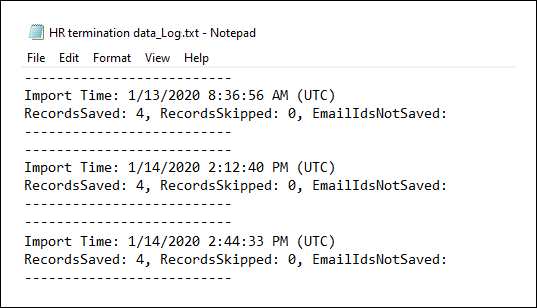
Wählen Sie unter Status den Link Protokoll herunterladen aus, um das status Protokoll für den Connector zu öffnen (oder zu speichern). Dieses Protokoll enthält Informationen zu jeder Ausführung des Skripts und lädt die Daten aus der CSV-Datei in die Microsoft-Cloud hoch.
Das
RecordsSavedFeld gibt die Anzahl der Zeilen in der CSV-Datei an, die hochgeladen wurden. Wenn die CSV-Datei beispielsweise vier Zeilen enthält, ist der Wert derRecordsSavedFelder 4, wenn das Skript erfolgreich alle Zeilen in der CSV-Datei hochgeladen hat.
Wenn Sie das Skript in Schritt 4 nicht ausgeführt haben, wird unter Letzter Import ein Link zum Herunterladen des Skripts angezeigt. Sie können das Skript herunterladen und dann die Schritte in Schritt 4 ausführen, um es auszuführen.
(Optional) Schritt 6: Planen der automatischen Ausführung des Skripts
Um sicherzustellen, dass Tools wie die Insider-Risikomanagementlösung immer über die neuesten HR-Daten aus Ihrem organization verfügen, planen Sie die automatische Ausführung des Skripts auf wiederkehrender Basis, z. B. einmal pro Tag. Dieser Zeitplan erfordert, dass Sie die Personaldaten in der CSV-Datei nach einem ähnlichen (wenn nicht demselben) Zeitplan aktualisieren, damit er die neuesten Informationen zu Mitarbeitern enthält, die Ihre organization verlassen. Ziel ist es, die aktuellsten HR-Daten hochzuladen, damit der HR-Connector sie der Insider-Risikomanagementlösung zur Verfügung stellen kann.
Verwenden Sie die Taskplaner-App in Windows, um das Skript automatisch täglich auszuführen.
Wählen Sie auf Ihrem lokalen Computer die Windows-Schaltfläche Start aus, und geben Sie aufgabenplaner ein.
Wählen Sie die App Aufgabenplanung aus, um sie zu öffnen.
Wählen Sie im Abschnitt Aktionen die Option Aufgabe erstellen aus.
Geben Sie auf der Registerkarte Allgemein einen beschreibenden Namen für die geplante Aufgabe ein, z. B. HR Connector Script. Sie können auch eine optionale Beschreibung hinzufügen.
Führen Sie unter Sicherheitsoptionen die folgenden Schritte aus:
Entscheiden Sie, ob das Skript nur ausgeführt werden soll, wenn Sie am Computer angemeldet sind, oder ob es ausgeführt werden soll, wenn Sie angemeldet sind oder nicht.
Stellen Sie sicher, dass das Kontrollkästchen Mit den höchsten Berechtigungen ausführen aktiviert ist.
Wählen Sie die Registerkarte Trigger aus , wählen Sie Neu aus, und führen Sie dann die folgenden Schritte aus:
Wählen Sie unter Einstellungen die Option Täglich aus, und wählen Sie dann ein Datum und eine Uhrzeit für die erste Ausführung des Skripts aus. Das Skript wird täglich zur angegebenen Zeit ausgeführt.
Stellen Sie sicher, dass unter Erweiterte Einstellungen das Kontrollkästchen Aktiviert aktiviert ist.
Wählen Sie OK aus.
Wählen Sie die Registerkarte Aktionen aus, wählen Sie Neu aus, und führen Sie dann die folgenden Schritte aus:

Stellen Sie in der Dropdownliste Aktion sicher, dass Programm starten ausgewählt ist.
Wählen Sie im Feld Programm/Skript die Option Durchsuchen aus, wechseln Sie zum folgenden Speicherort, und wählen Sie ihn aus, damit der Pfad im Feld angezeigt wird:
C:\Windows\System32\WindowsPowerShell\v1.0\powershell.exe.Fügen Sie im Feld Argumente hinzufügen (optional) den gleichen Skriptbefehl ein, den Sie in Schritt 4 ausgeführt haben. Beispiel:
.\HRConnector.ps1 -tenantId "d5723623-11cf-4e2e-b5a5-01d1506273g9" -appId "c12823b7-b55a-4989-faba-02de41bb97c3" -appSecret "MNubVGbcQDkGCnn" -jobId "e081f4f4-3831-48d6-7bb3-fcfab1581458" -csvFilePath "C:\Users\contosoadmin\Desktop\Data\employee_termination_data.csv"Fügen Sie im Feld Start in (optional) den Ordnerspeicherort des Skripts ein, das Sie in Schritt 4 ausgeführt haben. Beispiel:
C:\Users\contosoadmin\Desktop\Scripts.Wählen Sie OK aus, um die Einstellungen für die neue Aktion zu speichern.
Wählen Sie im Fenster Aufgabe erstellendie Option OK aus, um die geplante Aufgabe zu speichern. Möglicherweise werden Sie aufgefordert, Ihre Anmeldeinformationen für Ihr Benutzerkonto einzugeben.
Die neue Aufgabe wird in der Taskplanerbibliothek angezeigt.
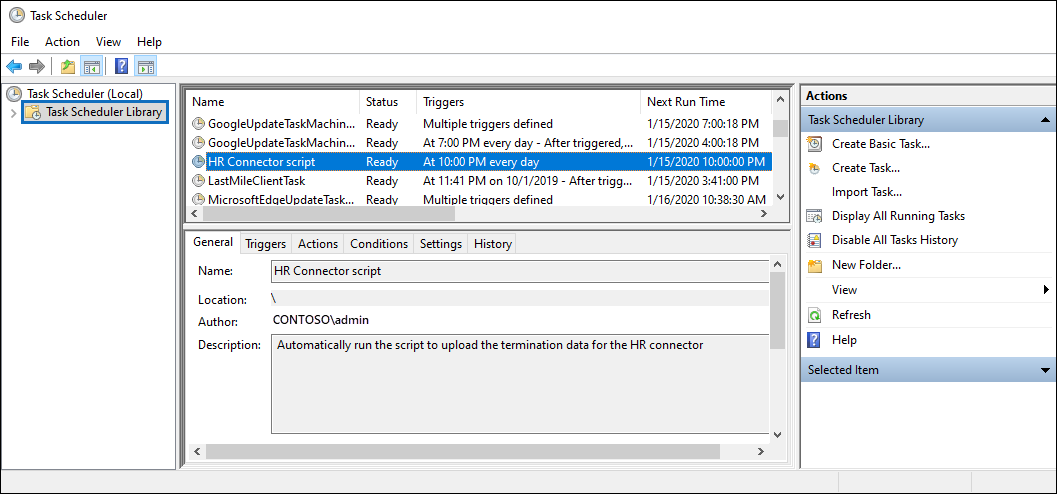
Der Zeitpunkt, zu dem das Skript zuletzt ausgeführt wurde, und die nächste geplante Ausführung wird angezeigt. Sie können die Aufgabe doppelt auswählen, um sie zu bearbeiten.
Sie können auch überprüfen, zu dem das Skript zuletzt ausgeführt wurde, auf der Flyoutseite des entsprechenden HR-Connectors im Compliance Center.