Hinweis
Für den Zugriff auf diese Seite ist eine Autorisierung erforderlich. Sie können versuchen, sich anzumelden oder das Verzeichnis zu wechseln.
Für den Zugriff auf diese Seite ist eine Autorisierung erforderlich. Sie können versuchen, das Verzeichnis zu wechseln.
Der Bericht vertraulichkeitsbezeichnung für Dateien ist einer der Berichte datenzugriffsgovernance Momentaufnahme, die mit der erweiterten Verwaltung von SharePoint verfügbar sind. Dieser Bericht enthält eine Momentaufnahme der aktuellen Verteilung Ihrer organization vertraulichkeitsbezeichnungen auf alle SharePoint- und OneDrive-Websites, sodass Sie verstehen können, wie Ihre Daten klassifiziert und geschützt werden. Dieser Momentaufnahme Ansatz hilft Ihnen, Ihren allgemeinen Datenschutzstatus schnell zu bewerten und Websites zu identifizieren, die sofortige Aufmerksamkeit benötigen.
Was zeigt mir der Vertraulichkeitsbezeichnungsbericht?
Der Vertraulichkeitsbezeichnungsbericht enthält die folgenden Informationen:
- Websites mit bezeichneten Dateien: Listet Websites auf, die die höchste Anzahl von Office-Dateien mit der ausgewählten Vertraulichkeitsbezeichnung enthalten.
- Angewendete Richtlinien: Zeigt an, welche Sicherheitsrichtlinien an den einzelnen Standorten aktiv sind:

Anhand dieser Daten können Sie überprüfen, ob Websites mit vertraulichen Inhalten über geeignete Sicherheitsrichtlinien verfügen.
Wann sollte der Vertraulichkeitsbezeichnungsbericht verwendet werden?
Es wird empfohlen, den Vertraulichkeitsbezeichnungsbericht in Kombination mit anderen Datenzugriffsgovernanceberichten auszuführen, um ein vollständiges und fortlaufendes Bild der Datenzugriffslandschaft Ihrer organization zu erhalten. Hier erfahren Sie, wie Sie sie effektiv zusammen verwenden:
- Beginnen Sie mit Momentaufnahme Berichten: Führen Sie zuerst Berichte zu Websiteberechtigungen und Vertraulichkeitsbezeichnungen aus, um Ihre Baselineberechtigungsstruktur zu verstehen und Websites mit der größten Offenlegung zu identifizieren. Es wird empfohlen, diese vierteljährlich auszuführen, um einen umfassenden Überblick über den Datenzugriff Ihrer organization zu erhalten.
- Nachverfolgung mit Aktivitätsberichten: Verwenden Sie Freigabelinks und EEEU-Aktivitätsberichte, um aktuelle Überteilungsaktivitäten zu überwachen und neu auftretende Risiken abzufangen. Es wird empfohlen, diese monatlich auszuführen, um den Überblick über laufende Freigabeaktivitäten zu behalten.
Wie fügen Sie Vertraulichkeitsbezeichnungsberichte hinzu?
Wichtig
Überprüfen Sie diese wichtigen Details, bevor Sie Ihren ersten Bericht erstellen:
- Berichte werden nur für SharePoint-Websites erstellt (OneDrive wird derzeit nicht unterstützt)
- Der Abschluss von Berichten kann bis zu 24 Stunden dauern.
- Berichte erfassen Daten von bis zu 120 Stunden vor der Generierung
- Berichte können alle 24 Stunden erneut ausgeführt werden.
Sie können einen Vertraulichkeitsbezeichnungsbericht für jede Bezeichnung erstellen, die Sie überwachen möchten. Wenn Sie einen Bericht hinzufügen, führt das System ihn automatisch zum ersten Mal aus.
Hinweis
Sie können nur Berichte für Vertraulichkeitsbezeichnungen erstellen, für die "Datei" im Bereich enthalten ist.
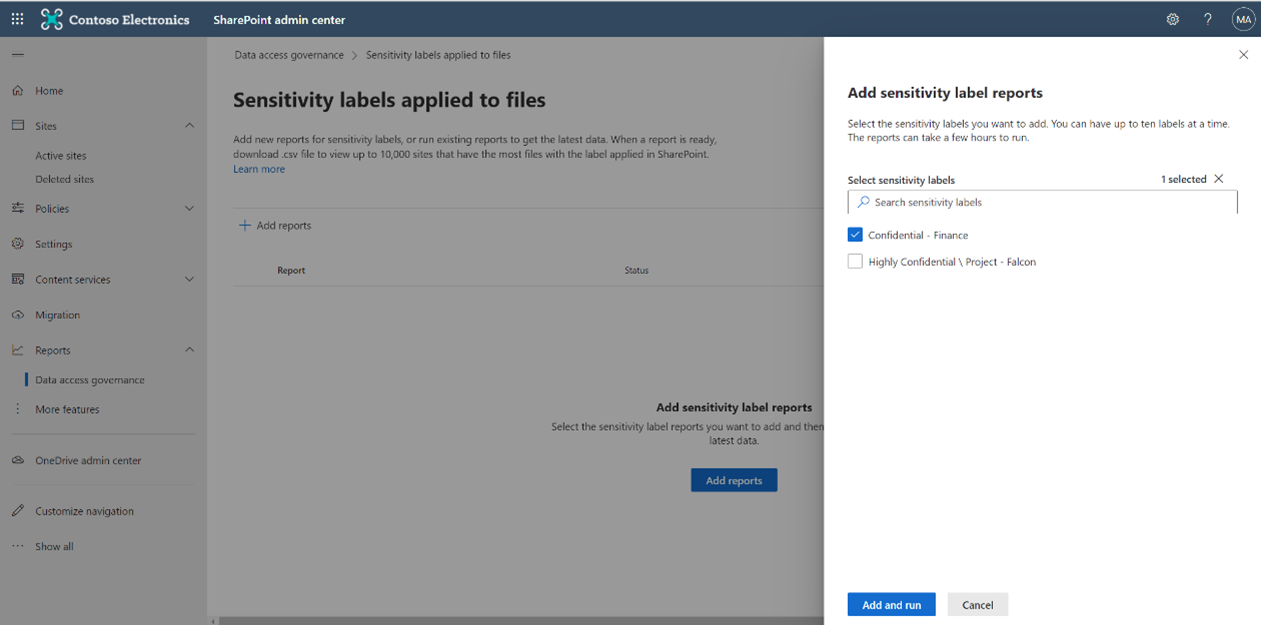
Ausführen von Vertraulichkeitsbezeichnungsberichten
Um die neuesten Daten für jeden Bericht zu erhalten, müssen Sie ihn manuell ausführen. Sie können alle Berichte gleichzeitig ausführen oder einzelne Berichte auswählen, die ausgeführt werden sollen. Überprüfen Sie die Spalte Status , um zu überprüfen, ob ein Bericht bereit ist oder wann er zuletzt aktualisiert wurde.

Herunterladen der Vertraulichkeitsbezeichnungsberichte
Nach dem Ausführen eines Berichts können Sie die Daten als CSV-Datei für die Offlineanalyse herunterladen. Dazu gehen Sie so vor:
- Wählen Sie den Berichtsnamen aus, um auf die Downloadoption zuzugreifen.
- Herunterladen der CSV-Datei mit bis zu 10.000 Websites
Ergreifen von Maßnahmen basierend auf den Ergebnissen des Vertraulichkeitsbezeichnungsberichts
Nachdem Sie eine potenzielle Überteilung durch Vertraulichkeitsbezeichnungsberichte entdeckt haben, können Sie Maßnahmen ergreifen, um Risiken zu beseitigen und die Datenzugriffsgovernance Ihrer organization zu verbessern. Hier erhalten Sie weitere Informationen.