Hinweis
Für den Zugriff auf diese Seite ist eine Autorisierung erforderlich. Sie können versuchen, sich anzumelden oder das Verzeichnis zu wechseln.
Für den Zugriff auf diese Seite ist eine Autorisierung erforderlich. Sie können versuchen, das Verzeichnis zu wechseln.
Anmelden bei Power Automate.
Wählen Sie "Meine Flüsse" im linken Bereich aus.
Wählen Sie oben im Menü " Neuer Fluss" aus, und wählen Sie dann im leeren Abschnitt " Eigenes Erstellen" einen Fluss aus. (Im Beispiel wird der automatisierte Cloudfluss verwendet.)
Benennen Sie Ihren Fluss, und wählen Sie dann "Überspringen" aus. Statt diesen Bildschirm zu verwenden, wählen Sie im nächsten Schritt den Trigger des Flusses aus, indem Sie eine Liste filtern.
Suchen Sie Ihren Trigger, indem Sie ihn in die Suchleiste eingeben und dann in der Liste "Trigger" auswählen. (Im Beispiel wird der Trigger Wenn eine Zeile hinzugefügt, geändert oder gelöscht wird verwendet.)
Konfigurieren Sie den Trigger.
Wenn Sie schritte zum Vorbereiten Ihrer Daten hinzufügen möchten, wählen Sie "Nächster Schritt" aus.
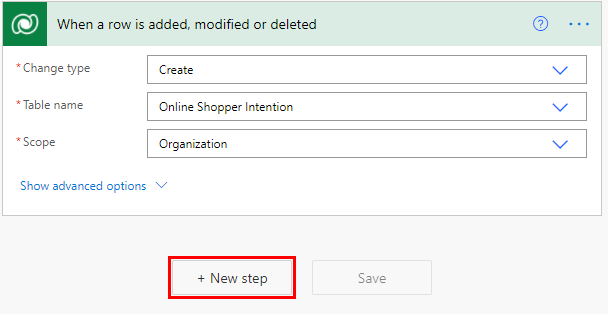
Wählen Sie "Nächster Schritt" aus, geben Sie "Vorhersagen " in die Suchleiste ein, und wählen Sie " Vorhersagen " in der Liste "Aktionen " aus.
Wählen Sie das Modell im Eingabebereich aus und füllen Sie dann die Felder mit Ihren Daten oder Daten aus den vorherigen Schritten im Ablauf aus.
Aktualisieren Sie die Zeile mithilfe der Vorhersageergebnisse.
Glückwunsch! Sie haben einen Fluss erstellt, der das Echtzeitvorhersagefeature im KI-Generator verwendet. Wählen Sie oben rechts "Speichern" und dann " Testen " aus, um Ihren Flow auszuprobieren.
Verwandte Informationen
Verwenden des Vorhersagemodells
Trainieren Ihres Modells im KI-Generator
Veröffentlichen Ihres Modells im KI-Generator