Hinweis
Für den Zugriff auf diese Seite ist eine Autorisierung erforderlich. Sie können versuchen, sich anzumelden oder das Verzeichnis zu wechseln.
Für den Zugriff auf diese Seite ist eine Autorisierung erforderlich. Sie können versuchen, das Verzeichnis zu wechseln.
In diesem Tutorial fügen Sie eine tabellarische Adventure Works-Modelldatenbank zu Ihrem Server hinzu. Das Beispielmodell ist eine vollständige Version des Beispieldatenmodells für Internetverkäufe in Adventure Works (1200). Ein Beispielmodell eignet sich zum Testen der Modellverwaltung, zum Herstellen einer Verbindung mit Tools und Clientanwendungen und zum Abfragen von Modelldaten. In diesem Lernprogramm wird das Azure-Portal und SQL Server Management Studio (SSMS) verwendet, um:
- Hinzufügen eines vollständigen tabellarischen Beispieldatenmodells zu einem Server
- Herstellen einer Verbindung mit dem Modell mit SSMS
Wenn Sie nicht über ein Azure-Abonnement verfügen, erstellen Sie ein kostenloses Konto , bevor Sie beginnen.
Voraussetzungen
Für dieses Tutorial benötigen Sie Folgendes:
- Einen Azure Analysis Services-Server. Weitere Informationen finden Sie unter Erstellen eines Servers – Portal.
- Serveradministratorberechtigungen
- SQL Server Management Studio
Melden Sie sich auf dem Azure-Portal an.
Melden Sie sich beim Portal an.
Hinzufügen eines Beispielmodells
Klicken Sie in der Serverübersicht auf "Neues Modell".

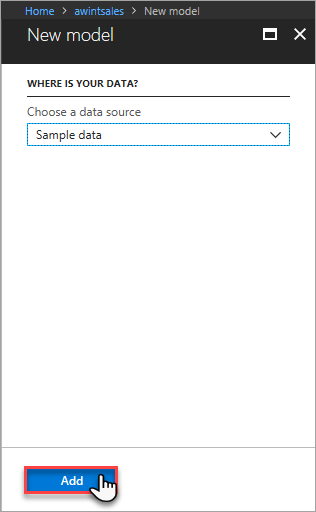
Überprüfen Sie in "Neues Modell>Wählen Sie eine Datenquelle" aus, ob Beispieldaten ausgewählt sind, und klicken Sie dann auf "Hinzufügen".
Überprüfen Sie in der Übersicht, ob das
adventureworksBeispielmodell hinzugefügt wurde.
Bereinigen von Ressourcen
Ihr Beispielmodell verwendet Cachespeicherressourcen. Wenn Sie Ihr Beispielmodell nicht zum Testen verwenden, sollten Sie es von Ihrem Server entfernen.
In diesen Schritten wird beschrieben, wie Sie ein Modell mithilfe von SSMS auf einem Server löschen.
Klicken Sie im >Objekt-Explorer von SSMS auf Verbinden>Analysis Services.
Fügen Sie in "Mit Server verbinden" den Servernamen ein, und wählen Sie dann in "Authentifizierung" "Active Directory – Universell mit MFA-Unterstützung" aus, geben Sie Ihren Benutzernamen ein, und klicken Sie dann auf "Verbinden".

Klicken Sie im Objekt-Explorer mit der rechten Maustaste auf die
adventureworksBeispieldatenbank, und klicken Sie dann auf "Löschen".
Nächste Schritte
In diesem Tutorial haben Sie gelernt, wie Sie Ihrem Server ein einfaches Beispielmodell hinzufügen. Sie besitzen nun eine Modelldatenbank und können über SQL Server Management Studio eine Verbindung damit herstellen und Benutzerrollen hinzufügen. Weitere Informationen finden Sie im nächsten Tutorial.