Hinweis
Für den Zugriff auf diese Seite ist eine Autorisierung erforderlich. Sie können versuchen, sich anzumelden oder das Verzeichnis zu wechseln.
Für den Zugriff auf diese Seite ist eine Autorisierung erforderlich. Sie können versuchen, das Verzeichnis zu wechseln.
Von Bedeutung
Visual Studio App Center wurde am 31. März 2025 eingestellt, mit Ausnahme der Analyse- und Diagnosefeatures, die bis zum 30. Juni 2026 weiterhin unterstützt werden. Weitere Informationen
Veröffentlichen Sie ein Update im Google Play Store, einschließlich der Alpha- und Betatitel aus App Center.
Voraussetzungen
- Google erfordert, dass die erste Version Ihrer Google Play-Anwendung über die Google-Konsole in der Produktion veröffentlicht wird.
- Ein Google Play-Entwicklerkonto. Wenn Sie noch kein Konto haben, können Sie sich beim Google-Entwicklerkontoportal registrieren.
- Stellen Sie sicher, dass Sie über ein API-Projekt und ein Dienstkonto für App Center verfügen, um eine Google Store-Verbindung zu erstellen und in Ihrem Auftrag auf Google-APIs zuzugreifen.
- Lesen Sie " Veröffentlichen Sie Ihre App ", um weitere Informationen zu diesen Titeln zu erfahren.
- Richten Sie die App-Anmeldung von Google ein, um Android-App-Bündeldateien
.aabzu veröffentlichen.
Weitere Informationen hierzu erfahren Sie, wie Sie die Google Play-Konsole verwenden.
Verknüpfen des API-Projekts
Um auf die Google-API zuzugreifen, verknüpfen Sie Ihre Google Play Console mit einem Google-API-Projekt. In den meisten Fällen wird empfohlen, ein neues API-Projekt zu erstellen, obwohl aktuelle API-Benutzer eine Verknüpfung mit einem vorhandenen API-Projekt herstellen können. Denken Sie daran, dass jedes API-Projekt nur mit einem einzelnen Google Play Console-Konto verknüpft werden kann.
Erstellen eines neuen API-Projekts
- Wechseln Sie auf der Google Play-Konsole zur Seite "Google API Access ".
- Akzeptieren Sie die Nutzungsbedingungen.
- Klicken Sie auf " Neues Projekt erstellen".
- Ein API-Projekt wird automatisch generiert und mit Ihrer Google Play-Konsole verknüpft.
Verwenden eines vorhandenen API-Projekts
- Wenn Sie bereits ein Benutzer der Google Play-Entwickler-API sind, können Sie einen Link zu Ihrem vorhandenen API-Projekt erstellen, indem Sie die folgenden Schritte ausführen. Wenn das ZU verknüpfende API-Projekt nicht aufgeführt ist, vergewissern Sie sich, dass Ihr Google Play Console-Konto als Besitzer festgelegt ist und die Google Play-Entwickler-API aktiviert ist.
- Wechseln Sie auf der Google Play-Konsole zur Seite "Google API Access ".
- Akzeptieren Sie die API-Nutzungsbedingungen.
- Wählen Sie das Projekt aus, das Sie verknüpfen möchten.
- Klicken Sie auf "Link".
Einrichten von API-Zugriffsclients
Einer der zusätzlichen Vorteile beim Erstellen eines Google-Dienstkontos ist der Zugriff auf die API von einem Buildserver, ohne Ihre persönlichen Benutzeranmeldeinformationen bereitzustellen. Im Folgenden finden Sie eine schrittweise Anleitung zum Einrichten des Google-Dienstkontos:
Wechseln Sie auf der Google Play-Konsole zur Seite "Google API Access ".

Klicken Sie unter "Dienstkonten" auf die Schaltfläche " Dienstkonto erstellen ", um den Prozess zu starten.

Klicken Sie in den Anweisungen auf den Link zur Google-API-Konsole.

Klicken Sie auf der neu geöffneten Seite auf die Schaltfläche " DIENSTKONTO ERSTELLEN ".
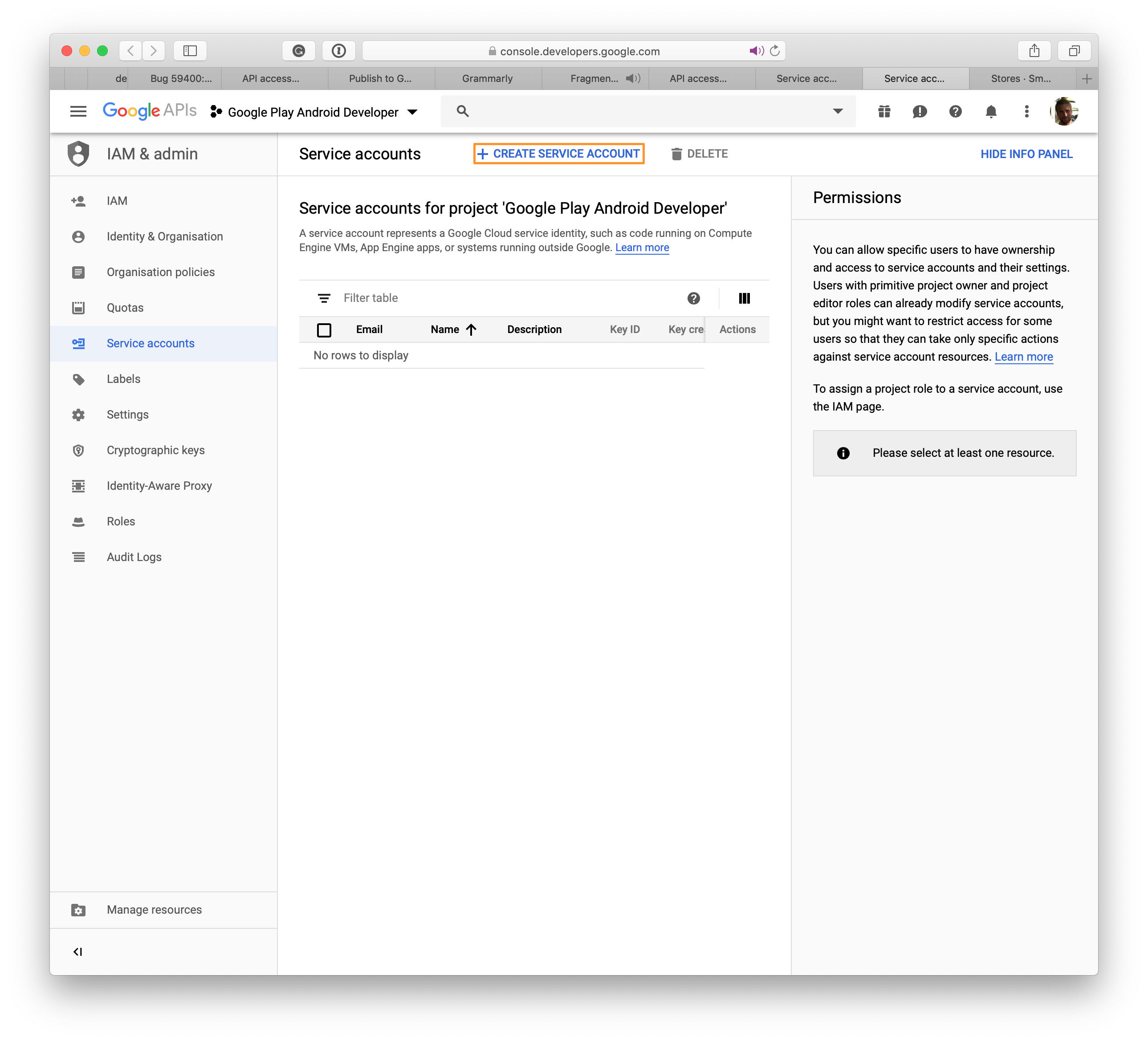
Die Seite " Dienstkonto erstellen" wird geöffnet.

Wählen Sie einen Namen für das neue Dienstkonto aus, und klicken Sie auf "Erstellen".

Klicken Sie im Dropdownmenü auf die Rolle auswählen . Wählen Sie "Projekt" und dann "Besitzer" aus. Navigieren Sie zum nächsten Schritt, indem Sie auf "Weiter" klicken.
Hinweis
Einige Benutzer können die .json Datei nicht mit Edge und Internet Explorer herunterladen.
Klicken Sie auf der neuen Seite auf +Schlüssel erstellen (optional), und es wird ein modales Element angezeigt.
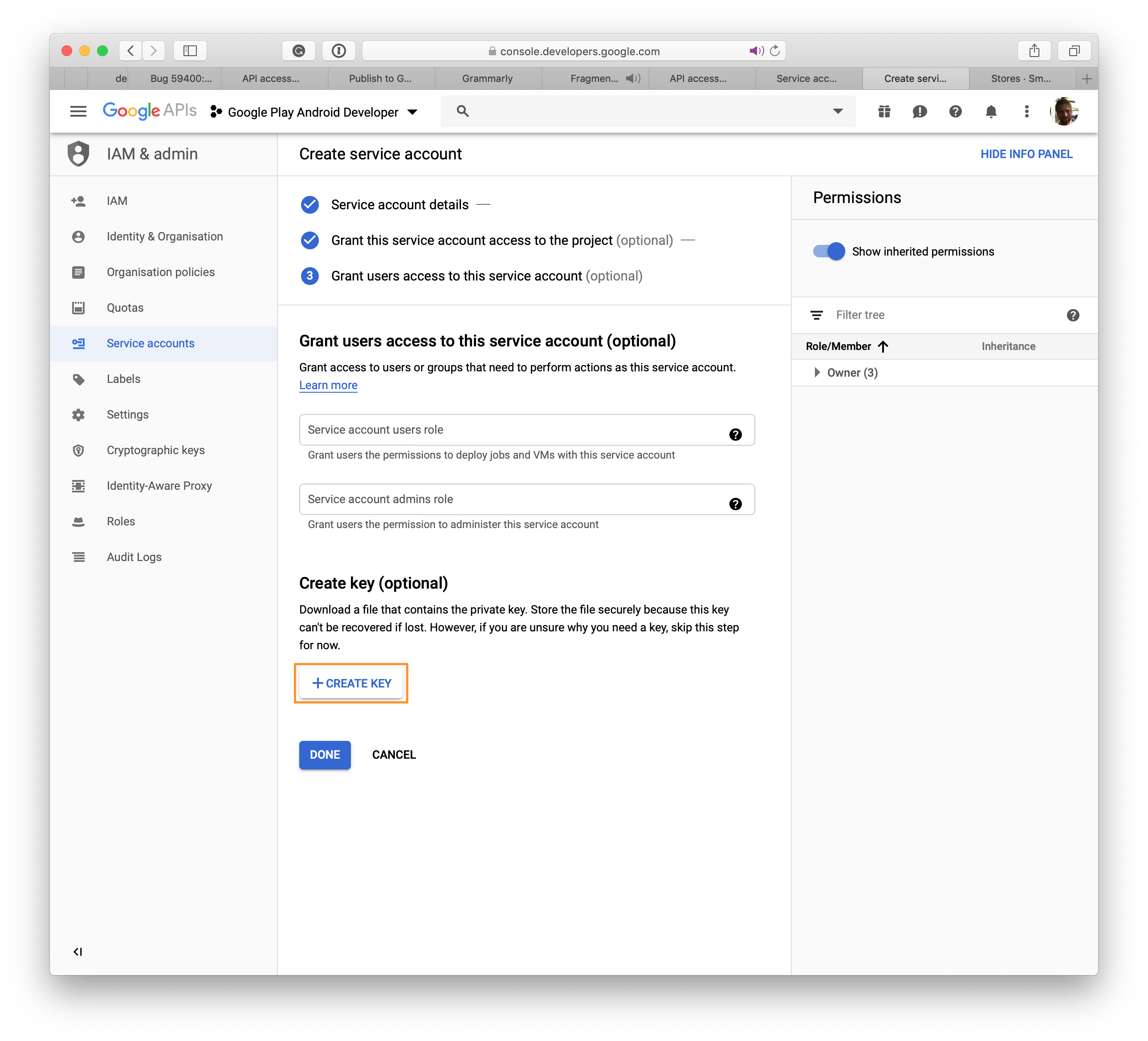
Wählen Sie JSON aus, und klicken Sie auf CREATE und eine Datei mit der .json Erweiterung wird auf Ihr System heruntergeladen. Diese Datei wird im App Center verwendet, um die Verbindung mit Google Play herzustellen.

Nachdem Sie das Dienstkonto in der Google Developers Console erstellt haben, klicken Sie auf "Fertig". Die Seite "API-Zugriff " wird automatisch aktualisiert, und Ihr Dienstkonto wird aufgelistet.

Schließen Sie das Fenster, und das neue Dienstkonto wird auf der ursprünglichen Seite angezeigt. Klicken Sie auf die Schaltfläche " Zugriff gewähren ", um den Vorgang abzuschließen. Im nächsten Abschnitt erfahren Sie, wie Sie Das App Center mit Google Play verbinden.

Einrichten der App-Signierung durch Google
- Wählen Sie Ihre App in der Google Play-Entwicklerkonsole aus.
- App-Anmeldung im linken Menü auswählen
- Sie können zwischen drei Optionen wählen:
- Hochladen eines aus Android Studio exportierten Schlüssels
- Exportieren und Hochladen eines Schlüssels aus einem Java-Keystore
- Exportieren und Hochladen eines Schlüssels (kein Java-Keystore)
- App-Signierung durch Google Play (empfohlen)
- Klicken Sie auf "Fertig stellen"
Erstellen einer Google Play-Verbindung im App Center
- Klicken Sie im linken Menü auf "Stores " unter "Verteilen".
- Klicken Sie in der Mitte der Seite auf die Schaltfläche " Mit Store verbinden ".
- Wählen Sie den Google Play Store aus.
- Klicken Sie auf "Weiter".
- Laden Sie die JSON-Datei des privaten Schlüssels hoch, die Sie beim Erstellen des Dienstkontos heruntergeladen haben. Wenn die JSON-Felder auf falsche Werte geändert werden, kann die Speichererstellung fehlschlagen. Stellen Sie sicher, dass Das Dienstkonto gemäß den oben aufgeführten Voraussetzungen mit Ihrer Google Play Developer-Konsole verknüpft ist.
- Klicken Sie nach dem Hochladen der Datei auf "Verbinden".
- Eine Google Play-Verbindung sollte jetzt mit den drei Titeln", "Produktion", "Alpha" und "Beta" auf der Startseite " Stores " angezeigt werden. Das Einrichten dieser Verbindung ist ein einmaliger Prozess für eine App im App Center.
Veröffentlichen Sie Ihr AAB im Google Play Store
- Wählen Sie auf der Startseite " Stores " eine der oben erstellten Titel aus.
- Klicken Sie in der oberen rechten Ecke auf die Schaltfläche " Im Store veröffentlichen ".
- Laden Sie das App-Paket hoch. Einige Punkte zu beachten:
- Die Anwendung muss für die Freigabe vorbereitet und vor dem Hochladen mit einem gültigen Schlüsselspeicher signiert werden.
- Google Play Store unterstützt Android-App-Bündel bis zu maximal 2 GB.
.apkAus der.aabDatei generierte Dateien dürfen 150 MB nicht überschreiten. Weitere Informationen zu Ihren Optionen finden Sie in den Google-Dokumenten für AAB. - Die Version von
.aabmuss größer als die aktuelle Version im Produktionsbetrieb sein. - Wenn Sie App-Versionen in anderen Tracks wie Alpha und Beta haben, sollte Ihre Veröffentlichungs-Version strikt kleiner sein als die Versionen in den Alpha- und Beta-Tracks.
- App Center unterstützt nicht das Bewerben einer App von einer Spur auf eine andere. Sie können eine Version nicht von Alpha auf Beta oder von Beta auf Produktion höher stufen.
- Wenn Sie über eine Entwurfsversion im Titel verfügen, in dem Sie veröffentlichen werden, verschwindet diese Entwurfsversion zugunsten der neuen Veröffentlichung, in der Sie veröffentlichen.
- Nach dem Hochladen des Pakets werden einige Details der Anwendung angezeigt. Klicke auf Weiter.
- Klicken Sie auf "Veröffentlichen ", um die App an den Google Play Store zu übertragen. Der Status für diese Version auf der Seite "Verteilen Store-Details" wird als Übermittelt angezeigt.
- Nachdem app Center die Übergabe der App an Google abgeschlossen hat, ändert sich der Status der App in "Veröffentlicht". Google kann bis zu 24 Stunden dauern, bis die App im Play Store angezeigt wird.
- Falls die Veröffentlichung durch Google fehlschlägt, erhält der App-Besitzer eine Benachrichtigung an die registrierte Google-Mail.
Veröffentlichen Sie Ihre APK im Google Play Store
- Wählen Sie auf der Startseite " Stores " eine der oben erstellten Titel aus.
- Klicken Sie in der oberen rechten Ecke auf die Schaltfläche " Im Store veröffentlichen ".
- Laden Sie das App-Paket hoch. Einige Punkte zu beachten:
- Die Anwendung muss für die Freigabe vorbereitet und vor dem Hochladen mit einem gültigen Schlüsselspeicher signiert werden.
- Google Play Store unterstützt Anwendungspakete bis zu maximal 100 MB. Laden Sie Erweiterungsdateien direkt in die Google Play Console hoch, wenn die Anwendung 100 MB überschreitet. Lesen Sie googles Dokument zu Erweiterungsdateien, um sie einzurichten.
- Die
.apkZipalignierung muss während des App-Erstellungsprozesses erfolgen. - Die Version von
.apkmuss größer als die aktuelle Version im Produktionsbetrieb sein. - Wenn Sie App-Versionen in anderen Tracks wie Alpha und Beta haben, sollte Ihre Version kleiner sein als die Versionen in den Alpha- und Beta-Versionen.
- App Center unterstützt nicht das Bewerben einer App von einer Spur auf eine andere. Sie können eine Version nicht von Alpha auf Beta oder von Beta auf Produktion höher stufen.
- Wenn Sie über eine Entwurfsversion in dem Track verfügen, in dem Sie veröffentlichen werden, wird diese von der neuen Version überschrieben.
- Nach dem Hochladen des Pakets werden einige Details der Anwendung angezeigt. Klicke auf Weiter.
- Klicken Sie auf "Veröffentlichen ", um die App an den Google Play Store zu übertragen. Der Status für diese Version auf der Seite "Details des Verteilungsspeichers" wird als eingereicht angezeigt.
- Nachdem app Center die Übergabe der App an Google abgeschlossen hat, ändert sich der Status der App in "Veröffentlicht". Google kann bis zu 24 Stunden dauern, bis die App im Play Store angezeigt wird.
- Falls die Veröffentlichung durch Google fehlschlägt, erhält der App-Besitzer eine Benachrichtigung an die registrierte Google-Mail.
Veröffentlichen über die CLI
Warnung
Sie benötigen App Center CLI 2.7 oder höher, um dieses Feature zu verwenden.
Die Verwendung der CLI ist eine einfache Möglichkeit, die Store-Verbindung des App Center als Teil Ihres CI/CD-Setups wie Jenkins oder Go CI zu integrieren.
Bevor Sie die CLI verwenden können, müssen Sie eine Verbindung mit einem Ziel herstellen, d. h. Google Play, App Store oder Intune im App Center. Und kompilieren Sie eine Binärdatei, die mit Ihrem Ziel funktioniert.
Sie können Ihre Stores mithilfe des Listenbefehls wie folgt auflisten:
appcenter distribute stores list \
--app {app_owner}/{app_name} \
--output json
Sie erhalten ein Ergebnis wie folgt:
[["Alpha","googleplay","alpha"],["Beta","googleplay","beta"],["Production","googleplay","production"]
Und es ist die Spalte "Store", die wir im letzten Schritt verwenden werden.
Der letzte Schritt besteht darin, Ihre App zu veröffentlichen, indem Sie Folgendes ausführen:
appcenter distribute stores publish \
--file /path/to/file.aab \
--store Production \
--app {app_owner}/{app_name} \
--release-notes "Some note."
Sie müssen die Leerzeichen wie den Listenbefehl ausfüllen. Statt eine statische Veröffentlichungsnotiz zu haben, ist es möglich, stattdessen die --release-notes-file Version zu verwenden. Eine Veröffentlichungsnotizdatei ist eine Nur-Text-Datei, die mit UTF-8 codiert ist.