Hinweis
Für den Zugriff auf diese Seite ist eine Autorisierung erforderlich. Sie können versuchen, sich anzumelden oder das Verzeichnis zu wechseln.
Für den Zugriff auf diese Seite ist eine Autorisierung erforderlich. Sie können versuchen, das Verzeichnis zu wechseln.
In diesem Artikel wird der allgemeine Prozess zum Ersetzen von Hardwarekomponenten beschrieben, die nicht hot-swappable sind. Die tatsächlichen Ersatzschritte variieren je nach Oem-Hardwareanbieter (Original Equipment Manufacturer). Detaillierte Schritte, die für Ihr integriertes Azure Stack Hub-System spezifisch sind, finden Sie in der Dokumentation zu feldersetzbaren Einheiten (FRU) Ihres Herstellers.
Vorsicht
Firmware-Abgleich ist für den Erfolg des in diesem Artikel beschriebenen Vorgangs von entscheidender Bedeutung. Das Auslassen dieses Schrittes kann zu Systeminstabilität, Leistungsminderung, Sicherheitsbedrohungen führen oder verhindern, dass die Azure Stack Hub-Automatisierung das Betriebssystem bereitstellt. Wenden Sie sich immer an die Dokumentation Ihres Hardwarepartners, wenn Sie die Hardware ersetzen, um sicherzustellen, dass die angewendete Firmware mit der OEM-Version übereinstimmt, die im Azure Stack Hub-Administratorportalangezeigt wird.
Warnung
Azure Stack Hub erfordert, dass die Konfiguration aller Server in der Lösung dieselbe Konfiguration aufweist, z. B. CPU (Modell, Kerne), Arbeitsspeichermenge, NIC und Verbindungsgeschwindigkeiten und Speichergeräte. Azure Stack Hub unterstützt keine Änderung der CPU-Modelle während des Hardwareaustauschs oder beim Hinzufügen eines Skalierungseinheitsknotens. Eine Änderung der CPU, z. B. ein Upgrade, erfordert einheitliche CPUs in jedem Skalierungseinheitsknoten und eine erneute Bereitstellung von Azure Stack Hub.
Nicht im laufenden Betrieb austauschbare Komponenten umfassen folgende Elemente:
- CPU (muss vom gleichen Typ sein (Modell, Kerne)*
- Gedächtnis*
- Motherboard/Baseboard Management Controller (BMC)/Grafikkarte
- Datenträgercontroller/Hostbusadapter (HBA)/Rückwandplatine
- Netzwerkadapter (NIC)
- Grafikverarbeitungseinheit (GPU)
- Betriebssystemdatenträger*
- Datenlaufwerke (Laufwerke, die keinen Hot Swap unterstützen, z. B. PCI-e-Add-In-Karten)*
*Diese Komponenten unterstützen möglicherweise den Hot Swap, können aber je nach Anbieterimplementierung variieren. Detaillierte Schritte finden Sie in der FRU-Dokumentation Ihres OEM-Herstellers.
Das folgende Flussdiagramm zeigt den allgemeinen FRU-Prozess, um eine Hardwarekomponente zu ersetzen, die nicht hot-swap-fähig ist.
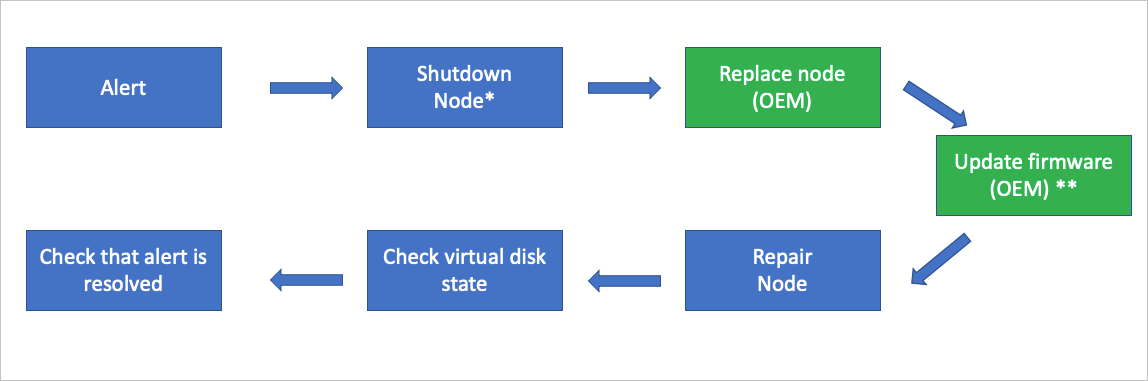
- Diese Aktion ist möglicherweise nicht auf der Grundlage des physischen Zustands der Hardware erforderlich.
** Ob der OEM-Hardwareanbieter den Austausch von Komponenten und die Aktualisierung der Firmware durchführt, kann je nach Ihrem Supportvertrag variieren.
Überprüfen von Warnungsinformationen
Das Integritäts- und Überwachungssystem von Azure Stack Hub verfolgt die Integrität von Netzwerkadaptern und Datenlaufwerken nach, die von „Direkte Speicherplätze“ gesteuert werden. Andere Hardwarekomponenten werden nicht nachverfolgt. Für alle anderen Hardwarekomponenten werden Warnungen in der herstellerspezifischen Hardwareüberwachungslösung ausgelöst, die auf dem Hardwarelebenszyklushost ausgeführt wird.
Komponentenersetzungsprozess
Die folgenden Schritte bieten eine allgemeine Übersicht über den Komponentenersetzungsprozess. Führen Sie diese Schritte nicht aus, ohne auf Ihre vom OEM bereitgestellten FRU-Dokumentation Bezug zu nehmen.
Verwenden Sie die Herunterfahren-Aktion, um den Skalierungseinheitknoten ordnungsgemäß herunterzufahren. Diese Aktion ist möglicherweise nicht auf der Grundlage des physischen Zustands der Hardware erforderlich.
Gesetzt den unwahrscheinlichen Fall, dass das Herunterfahren fehlschlägt, verwenden Sie die Aktion Ausgleichen, um den Skalierungseinheitknoten in den Wartungsmodus zu versetzen. Diese Aktion ist möglicherweise nicht auf der Grundlage des physischen Zustands der Hardware erforderlich.
Anmerkung
In jedem Fall kann ohne Unterbrechung der S2D (Storage Spaces Direct) nur ein Knoten gleichzeitig deaktiviert und ausgeschaltet werden.
Nachdem sich der Skalierungseinheitenknoten im Wartungsmodus befindet, verwenden Sie die Aktion Ausschalten. Diese Aktion ist möglicherweise nicht auf der Grundlage des physischen Zustands der Hardware erforderlich.
Anmerkung
Verwenden Sie im unwahrscheinlichen Fall, dass die Ausschaltaktion nicht funktioniert, stattdessen die Webschnittstelle des Baseboard Management Controllers (BMC).
Ersetzen Sie die beschädigte Hardwarekomponente. Ob ihr OEM-Hardwareanbieter den Komponentenersatz durchführt, kann je nach Supportvertrag variieren.
Aktualisieren Sie die Firmware. Befolgen Sie den herstellerspezifischen Firmware-Update-Prozess mithilfe des Hosts für den Hardware-Lebenszyklus, um sicherzustellen, dass die ersetzte Hardwarekomponente das genehmigte Firmware-Niveau installiert hat. Ob Ihr OEM-Hardwareanbieter diesen Schritt ausführt, kann je nach Supportvertrag variieren.
Verwenden Sie die Aktion Reparieren, um den Skalierungseinheitenknoten wieder in die Skalierungseinheit zu versetzen.
Verwenden Sie den privilegierten Endpunkt, um den Status der Reparatur virtueller Datenträgerzu überprüfen. Bei neuen Datenlaufwerken kann ein vollständiger Speicherreparaturauftrag je nach Systemlast und verbrauchtem Speicherplatz mehrere Stunden dauern.
Überprüfen Sie nach Abschluss der Reparaturaktion, ob alle aktiven Warnungen automatisch geschlossen wurden.
Nächste Schritte
- Informationen zum Ersetzen einer hot-swap-fähigen physischen Festplatte finden Sie unter Ersetzen einer Festplatte.
- Informationen zum Ersetzen eines physischen Knotens finden Sie unter Ersetzen eines Skalierungseinheitsknotens.