Hinweis
Für den Zugriff auf diese Seite ist eine Autorisierung erforderlich. Sie können versuchen, sich anzumelden oder das Verzeichnis zu wechseln.
Für den Zugriff auf diese Seite ist eine Autorisierung erforderlich. Sie können versuchen, das Verzeichnis zu wechseln.
Sie können einen virtuellen Ubuntu Server 20.04 LTS-Computer (VM) mithilfe der Azure CLI erstellen. In diesem Artikel erstellen und verwenden Sie einen virtuellen Computer. In diesem Artikel erhalten Sie außerdem Informationen zu den folgenden Schritten:
- Herstellen der Verbindung mit dem virtuellen Computer über einen Remoteclient
- Installieren eines NGINX-Webservers und Anzeigen der Standardstartseite
- Bereinigen nicht mehr benötigter Ressourcen
Voraussetzungen
Bevor Sie beginnen, stellen Sie sicher, dass Sie über die folgenden Voraussetzungen verfügen:
Ein Linux-Image im Azure Stack Hub-Marketplace
Im Azure Stack Hub-Marketplace ist nicht standardmäßig ein Linux-Image enthalten. Lassen Sie den Azure Stack Hub-Operator das ubuntu Server 20.04 LTS-Image bereitstellen, das Sie benötigen. Hierzu kann der Betreiber die Anweisungen unter Herunterladen von Marketplace-Elementen in Azure Stack Hub befolgen.
Azure Stack Hub erfordert für die Ressourcenerstellung und -verwaltung eine spezifische Version der Azure CLI. Wenn Sie die Azure CLI nicht für Azure Stack Hub konfiguriert haben, melden Sie sich bei einem windows-basierten externen Client an, wenn Sie über VPN verbunden sind, und befolgen Sie die Anweisungen zum Installieren und Konfigurieren der Azure CLI.
Ein öffentlicher SSH-Schlüssel (Secure Shell) mit dem Namen id_rsa.pub im SSH-Verzeichnis (.ssh) Ihres Windows-Benutzerprofils. Weitere Informationen zum Erstellen von SSH-Schlüsseln finden Sie im Artikel Verwenden eines SSH-Schlüsselpaars mit Azure Stack Hub.
Erstellen einer Ressourcengruppe
Eine Ressourcengruppe ist ein logischer Container, in dem Sie Azure Stack Hub-Ressourcen bereitstellen und verwalten können. Führen Sie im integrierten Azure Stack Hub-System den Befehl "az group create " aus, um eine Ressourcengruppe zu erstellen.
Hinweis
Wir haben in den folgenden Codebeispielen Werte für alle Variablen zugewiesen. Sie können jedoch Ihre eigenen Werte zuweisen.
Im folgenden Beispiel wird eine Ressourcengruppe namens "myResourceGroup" mit einem zufälligen Suffix am lokalen Speicherort erstellt:
export RANDOM_SUFFIX=$(openssl rand -hex 3)
export RESOURCE_GROUP="myResourceGroup$RANDOM_SUFFIX"
export LOCATION="eastus2"
az group create --name $RESOURCE_GROUP --location $LOCATION
Ergebnisse:
{
  "id": "/subscriptions/xxxxx/resourceGroups/myResourceGroupxxx",
  "location": "local",
  "managedBy": null,
  "name": "myResourceGroupxxx",
  "properties": {
    "provisioningState": "Succeeded"
  },
  "tags": null,
  "type": "Microsoft.Resources/resourceGroups"
}
Erstellen eines virtuellen Computers
Erstellen Sie mit dem Befehl az vm create einen virtuellen Computer. Im folgenden Beispiel wird ein virtueller Computer namens myVM erstellt: Das Beispiel verwendet Demouser als Admin-Benutzername. Ändern Sie diese Werte in für Ihre Umgebung geeignete Werte.
export VM_NAME="myVM$RANDOM_SUFFIX"
az vm create \
  --resource-group $RESOURCE_GROUP \
  --name $VM_NAME \
  --image "Ubuntu2204" \
  --admin-username "azureuser" \
  --assign-identity \
  --generate-ssh-keys \
  --public-ip-sku Standard \
  --location $LOCATION
Ergebnisse:
{
  "fqdns": "",
  "id": "/subscriptions/xxxxx/resourceGroups/myResourceGroupxxx/providers/Microsoft.Compute/virtualMachines/myVMxxx",
  "location": "local",
  "name": "myVMxxx",
  "osProfile": {
    "computerName": "myVMxxx",
    "adminUsername": "Demouser"
  },
  "publicIpAddress": "x.x.x.x",
  "powerState": "VM running",
  "provisioningState": "Succeeded"
}
Die öffentliche IP-Adresse wird im PublicIpAddress Parameter zurückgegeben. Notieren Sie sich die Adresse zur späteren Verwendung mit dem virtuellen Computer.
Öffnen von Port 80 für Webdatenverkehr
Da dieser virtuelle Computer den IIS-Webserver ausführt, müssen Sie Port 80 für Internetdatenverkehr öffnen. Verwenden Sie zum Öffnen von Port 80 den Befehl az vm open-port:
az vm open-port --port 80 --resource-group $RESOURCE_GROUP --name $VM_NAME
Ergebnisse:
{
  "endPort": 80,
  "name": "openPort80",
  "port": 80,
  "protocol": "Tcp",
  "provisioningState": "Succeeded",
  "resourceGroup": "myResourceGroupxxx",
  "startPort": 80
}
Herstellen einer SSH-Verbindung mit dem virtuellen Computer
Stellen Sie über einen Clientcomputer mit installierter SSH eine Verbindung mit dem virtuellen Computer her. Wenn Sie an einem Windows-Client arbeiten, verwenden Sie PuTTY , um die Verbindung zu erstellen. Um eine Verbindung mit dem virtuellen Computer herzustellen, können Sie den ssh Befehl verwenden.
Installieren des NGINX-Webservers
Führen Sie das folgende Skript aus, um Paketquellen zu aktualisieren und das neueste NGINX-Paket zu installieren:
output=$(az vm run-command invoke --resource-group $RESOURCE_GROUP --name $VM_NAME --command-id RunShellScript --scripts 'apt-get -y install nginx')
value=$(echo "$output" | jq -r '.value[0].message')
extracted=$(echo "$value" | awk '/[stdout]/,/[stderr]/' | sed '/[stdout]/d' | sed '/[stderr]/d')
echo "$extracted"
Anzeigen der NGINX-Willkommensseite
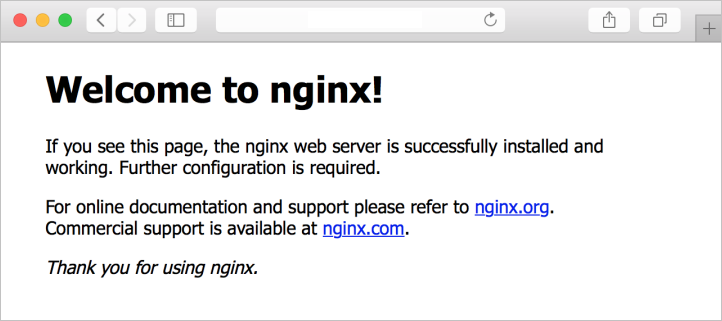
Nachdem der NGINX-Webserver installiert und Port 80 auf dem virtuellen Computer geöffnet wurde, können Sie über die öffentliche IP-Adresse des virtuellen Computers auf den Webserver zugreifen. Öffnen Sie dazu einen Browser, und navigieren Sie zu http://<public IP address>. Alternativ können Sie den Curl-Befehl verwenden, um die NGINX-Willkommensseite anzuzeigen:
export PUBLIC_IP=$(az vm show -d -g $RESOURCE_GROUP -n $VM_NAME --query publicIps -o tsv)

output=$(az vm run-command invoke --resource-group $RESOURCE_GROUP --name $VM_NAME --command-id RunShellScript --scripts 'curl -v http://localhost')
value=$(echo "$output" | jq -r '.value[0].message')
extracted=$(echo "$value" | awk '/[stdout]/,/[stderr]/' | sed '/[stdout]/d' | sed '/[stderr]/d')
echo "$extracted"
Ergebnisse:
<!DOCTYPE html>
<html>
<head>
<title>Welcome to nginx!</title>
<style>
  body {
    width: 35em;
    margin: 0 auto;
    font-family: Tahoma, Verdana, Arial, sans-serif;
  }
</style>
</head>
<body>
<h1>Welcome to nginx!</h1>
<p>If you see this page, the nginx web server is successfully installed and
working. Further configuration is required.</p>

<p>For online documentation and support please refer to
<a href="http://nginx.org/">nginx.org</a>.<br/>
Commercial support is available at
<a href="http://nginx.com/">nginx.com</a>.</p>

<p><em>Thank you for using nginx.</em></p>
</body>
</html>
Nächste Schritte
In dieser Schnellstartanleitung haben Sie einen einfachen virtuellen Linux-Server mit einem Webserver bereitgestellt. Weitere Informationen zu virtuellen Azure Stack Hub-Computern finden Sie unter Features von Azure Stack Hub-VMs.