Hinweis
Für den Zugriff auf diese Seite ist eine Autorisierung erforderlich. Sie können versuchen, sich anzumelden oder das Verzeichnis zu wechseln.
Für den Zugriff auf diese Seite ist eine Autorisierung erforderlich. Sie können versuchen, das Verzeichnis zu wechseln.
Von Bedeutung
Ab dem 1. Mai 2025 steht Azure AD B2C nicht mehr für neue Kunden zur Verfügung. Weitere Informationen finden Sie in unseren HÄUFIG gestellten Fragen.
In diesem Lernprogramm erfahren Sie, wie Sie Azure Active Directory B2C (Azure AD B2C) mit dem AccessHub-Verwaltungstool von N8 Identity N8ID integrieren. Die Lösung befasst sich mit der Migration von Kundenkonten und der Verwaltung von Customer Service Request (CSR).
Verwenden Sie diese Lösung für die folgenden Szenarien:
- Sie haben eine Website und möchten zu Azure AD B2C migrieren.
- Die Migration von Kundenkonten ist jedoch eine Herausforderung, einschließlich Kennwörtern.
- Sie benötigen ein CSR-Tool zum Verwalten von Azure AD B2C-Konten.
- Delegierte CSR-Verwaltung ist eine Anforderung.
- Sie möchten Daten aus Repositorys mit Azure AD B2C synchronisieren und zusammenführen.
Voraussetzungen
Um zu beginnen, benötigen Sie Folgendes:
Ein Azure-Abonnement
- Wenn Sie nicht über ein Konto verfügen, können Sie ein kostenloses Azure-Konto erhalten.
- Einen Azure AD B2C-Mandanten, der mit Ihrem Azure-Abonnement verknüpft ist
- Die Umgebung desAccessHub-Verwaltungstools
- Siehe N8 Identity/Contact für eine neue Umgebung
- Optional:
- Verbindungs- und Anmeldeinformationen für Datenbanken oder Lightweight Directory Access Protocols (LDAPs), von denen Sie Kundendaten migrieren möchten
- Eine konfigurierte Azure AD B2C-Umgebung für benutzerdefinierte Richtlinien zum Integrieren des TheAccessHub Admin Tools in Ihren Registrierungsrichtlinienfluss
Szenariobeschreibung
Das TheAccessHub Admin Tool wird im N8ID Azure-Abonnement oder im Kundenabonnement ausgeführt. Das folgende Architekturdiagramm zeigt die Implementierung.
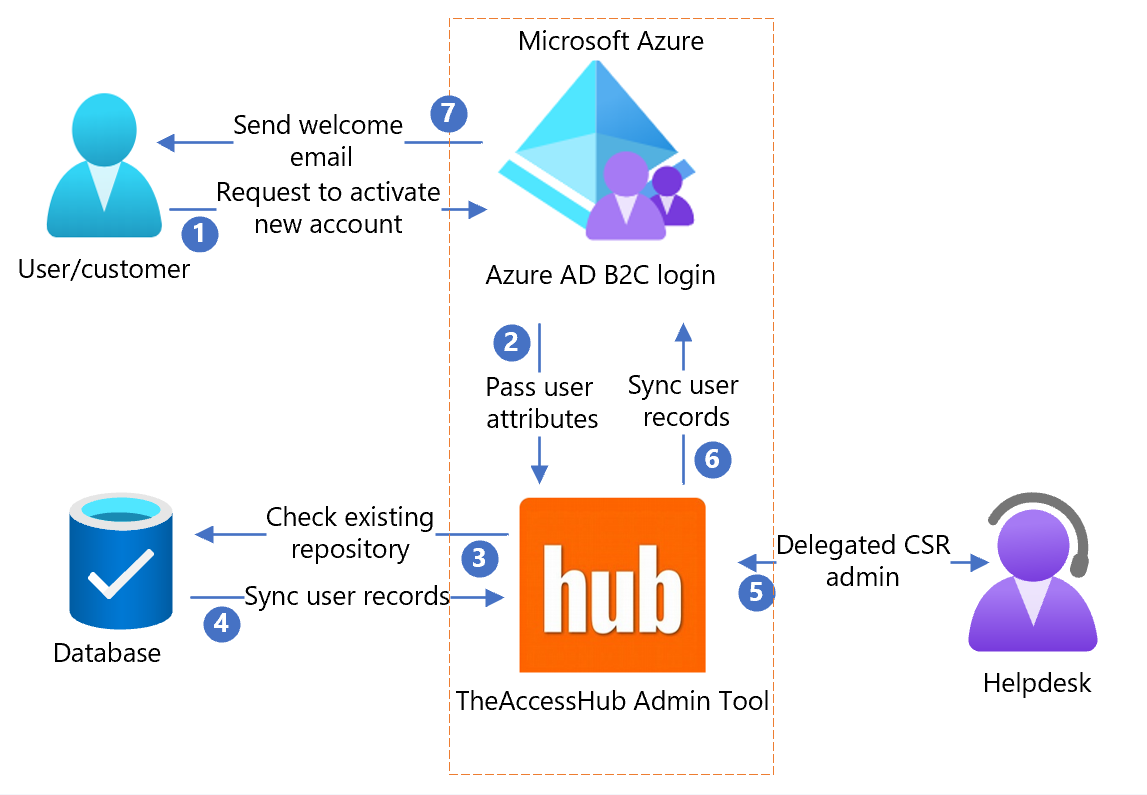
- Der Benutzer kommt auf einer Anmeldeseite ein, erstellt ein Konto und gibt Informationen ein. Azure AD B2C sammelt Benutzerattribute.
- Azure AD B2C ruft das TheAccessHub Admin Tool auf und übergibt die Benutzerattribute.
- DasAccessHub Admin Tool überprüft Ihre Datenbank auf aktuelle Benutzerinformationen.
- Benutzerdatensätze werden aus der Datenbank mit dem TheAccessHub Admin Tool synchronisiert.
- DasAccessHub Admin Tool teilt die Daten mit dem delegierten CSR- oder Helpdesk-Administrator.
- DasAccessHub-Verwaltungstool synchronisiert Benutzerdatensätze mit Azure AD B2C.
- Basierend auf der Antwort des AccessHub-Verwaltungstools sendet Azure AD B2C eine angepasste Willkommens-E-Mail an Benutzer.
Erstellen Sie einen Administrator für externe Identitätsanbieter und einen Administrator für B2C-Benutzerflüsse in Ihrem Azure AD B2C-Mandanten.
Die Berechtigungen des AccessHub-Verwaltungstools handeln im Auftrag eines Administrators für externe Identitätsanbieter und eines B2C-Benutzerfluss-Administrators, um Benutzerinformationen lesen und Änderungen in Ihrem Azure AD B2C-Mandanten vornehmen zu können. Änderungen an Ihren regulären Administratoren wirken sich nicht auf die Interaktion des AccessHub-Verwaltungstools mit dem Mandanten aus.
So erstellen Sie einen Administrator des externen Identitätsanbieters und einen B2C-Benutzerflussadministrator:
- Melden Sie sich im Azure-Portal als Administrator bei Ihrem Azure AD B2C-Mandanten an.
- Wechseln Sie zu Microsoft Entra ID>Benutzende.
- Wählen Sie "Neuer Benutzer" aus.
- Wählen Sie "Benutzer erstellen" aus, um einen regulären Verzeichnisbenutzer und keinen Kunden zu erstellen.
- Im Identitätsinformationsformular:
- Geben Sie den Benutzernamen ein, z. B. denAccesshub.
- Geben Sie den Kontonamen ein, z. B. theAccessHub Service Account.
- Wählen Sie " Kennwort anzeigen" aus.
- Kopieren sie das ursprüngliche Kennwort, und speichern Sie es.
- Um die Rolle "Administrator des externen Identitätsanbieters" und "B2C-Benutzerflussadministrator" für "Benutzer" zuzuweisen, wählen Sie die aktuelle Rolle des Benutzers aus.
- Wählen Sie die Einträge " Administrator des externen Identitätsanbieters " und "B2C-Benutzerflussadministrator " aus.
- Wählen Sie "Erstellen" aus.
Verbinden des AccessHub-Verwaltungstools mit Ihrem Azure AD B2C-Mandanten
DasAccessHub-Verwaltungstool verwendet die Microsoft Graph-API zum Lesen und Vornehmen von Änderungen an einem Verzeichnis. Er fungiert als Admin für externe Identitätsanbieter und Admin für B2C-Benutzerflows in Ihrem Mandanten. Verwenden Sie die folgenden Anweisungen, um erforderliche Berechtigungen hinzuzufügen.
So autorisieren Sie das TheAccessHub Admin Tool für den Zugriff auf Ihr Verzeichnis:
- Verwenden Sie die anmeldeinformationen N8 Identity, die zum Anmelden beim AccessHub Admin Tool bereitgestellt werden.
- Wechseln Sie zurAzure AD B2C-Konfiguration des >.
- Wählen Sie "Verbindung autorisieren" aus.
- Melden Sie sich im neuen Fenster mit Ihrem Administrator für externe Identitätsanbieter und ihrem B2C-Benutzerflussadministratorkonto an. Wenn Sie sich zum ersten Mal mit dem neuen Dienstkonto anmelden, kann eine Aufforderung zum Zurücksetzen Ihres Kennworts angezeigt werden.
- Folgen Sie den Anweisungen, und wählen Sie "Annehmen" aus.
Konfigurieren eines neuen CSR-Benutzers mit Ihrer Unternehmensidentität
Erstellen Sie einen CSR- oder Helpdesk-Benutzer, der auf das AccessHub-Verwaltungstool mit Microsoft Entra-Anmeldeinformationen des Unternehmens zugreift.
So konfigurieren Sie einen CSR- oder Helpdesk-Benutzer mit einmaligem Anmelden (Single Sign-On, SSO):
- Verwenden Sie die anmeldeinformationen N8 Identity, die zum Anmelden beim AccessHub Admin Tool bereitgestellt werden.
- Wechseln Sie zu "Managertools>Verwalten von Kollegen".
- Wählen Sie "Kollegen hinzufügen" aus.
- Wählen Sie für KollegentypAzure-Administrator aus.
- Wählen Sie für die Profilinformationen eine Heimorganisation aus, um zu bestimmen, wer die Berechtigung hat, diesen Benutzer zu verwalten.
- Geben Sie für anmelde-ID/Azure AD-Benutzername den Benutzerprinzipalnamen aus dem Microsoft Entra-Konto des Benutzers ein.
- Wählen Sie auf der Registerkarte "TheAccessHub-Rollen " die verwaltete Helpdesk-Rolle aus.
- Wählen Sie "Absenden" aus.
Hinweis
Die Helpdesk-Rolle bietet Zugriff auf die Ansicht " Kollegen verwalten ". Platzieren Sie den Benutzer in einer Gruppe, oder machen Sie den Benutzer zu einem Organisationsbesitzer.
Konfigurieren eines neuen CSR-Benutzers mit einer neuen Identität
Erstellen Sie einen CSR- oder Helpdesk-Benutzer, um auf das AccessHub-Verwaltungstool mit neuen lokalen Anmeldeinformationen zuzugreifen. Dieser Benutzer richtet sich an Organisationen, die keine Microsoft Entra-ID verwenden.
Siehe AccessHub Admin Tool: Hinzufügen eines Kollegenadministrators ohne SSO.
- Verwenden Sie die anmeldeinformationen N8ID, die zum Anmelden beim AccessHub Admin Tool bereitgestellt wurden.
- Wechseln Sie zu "Managertools>Verwalten von Kollegen".
- Wählen Sie "Kollegen hinzufügen" aus.
- Wählen Sie für Kollegentyp den lokalen Administrator aus.
- Wählen Sie für die Profilinformationen eine Heimorganisation aus, um zu bestimmen, wer die Berechtigung hat, diesen Benutzer zu verwalten.
- Wählen Sie auf der Registerkarte "TheAccessHub-Rollen " die verwaltete Helpdesk-Rolle aus.
- Kopieren Sie die Attribute "Anmelde-ID/E-Mail" und "Einmaliges Kennwort" . Stellen Sie sie dem neuen Benutzer bereit, um sich beim AccessHub-Verwaltungstool anzumelden.
- Wählen Sie "Absenden" aus.
Hinweis
Die Helpdesk-Rolle bietet Zugriff auf die Ansicht " Kollegen verwalten ". Platzieren Sie den Benutzer in einer Gruppe, oder machen Sie den Benutzer zu einem Organisationsbesitzer.
Konfigurieren der partitionierten CSR-Verwaltung
In TheAccessHub Admin Tool werden Berechtigungen zum Verwalten von Kunden- und CSR/Helpdesk-Benutzern über eine Organisationshierarchie verwaltet. Kollegen und Kunden haben eine Heimorganisation. Sie können Kollegen oder Kollegengruppen als Organisationsverantwortliche zuweisen.
Organisationsbesitzer können Kollegen und Kunden in den von ihnen besessenen Organisationen oder Unterorganisationen verwalten und modifizieren. Damit mehrere Kollegen eine Gruppe von Benutzern verwalten können, erstellen Sie eine Gruppe mit mehreren Mitgliedern. Weisen Sie dann die Gruppe als Person im Organisationsbesitz zu. Alle Gruppenmitglieder können Kollegen und Kunden in der Organisation verwalten.
Erstellen einer neuen Gruppe
- Verwenden Sie die anmeldeinformationen N8ID, die zum Anmelden beim AccessHub Admin Tool bereitgestellt wurden.
- Navigieren Sie zu Organization > Manage Groups.
- Wählen Sie "Gruppe hinzufügen" aus.
- Geben Sie Werte für Gruppenname, Gruppenbeschreibung und Gruppenbesitzer ein.
- Suchen Sie nach den Feldern für Kollegen, die Mitglieder der Gruppe sein sollen, und wählen Sie sie aus.
- Wählen Sie Hinzufügen aus.
- Gruppenmitglieder werden unten auf der Seite angezeigt. Wählen Sie das X in einer Zeile aus, um ein Element zu entfernen.
- Wählen Sie "Absenden" aus.
Erstellen einer neuen Organisation
- Verwenden Sie die anmeldeinformationen N8ID, die zum Anmelden beim AccessHub Admin Tool bereitgestellt wurden.
- Wechseln Sie zu Organisation>Organisationen verwalten.
- Wählen Sie "Organisation hinzufügen" aus.
- Geben Sie Werte für Organisationsname, Organisationsbesitzer und übergeordnete Organisation ein.
- Wählen Sie "Absenden" aus.
Hinweis
Richten Sie den Organisationsnamen nach den Kundendaten aus. Beim Laden von Kollegen- und Kundendaten, und wenn Sie den Namen der Organisation beim Hochladen eingeben, erscheint der Kollege in der Organisation. Der Besitzer verwaltet Kunden und Kollegen in der Organisation und Unterorganisierungen. Die übergeordnete Organisation trägt die Verantwortung für die Verwaltung.
Ändern der Hierarchie über die Strukturansicht
Verwenden Sie diese Funktion, um die Verwaltung von Kollegen und Gruppen zu visualisieren.
- Verwenden Sie die anmeldeinformationen N8ID, die zum Anmelden beim AccessHub Admin Tool bereitgestellt wurden.
- Wechseln Sie zu Manager-Tools>Strukturansicht.
- Ändern Sie die Hierarchie, indem Sie Organisationen in übergeordnete Organisationen ziehen.
- Wählen Sie Speichern aus.
Anpassen der Willkommensbenachrichtigung
Wenn Sie das AccessHub-Verwaltungstool zum Migrieren von Benutzern aus einer Lösung zu Azure AD B2C verwenden, können Sie die Willkommensbenachrichtigung des Benutzers anpassen. Die Benachrichtigung wird während der Migration an Benutzer gesendet und kann einen Link zum Festlegen eines neuen Kennworts im Azure AD B2C-Verzeichnis enthalten.
So passen Sie die Benachrichtigung an:
- Verwenden Sie die anmeldeinformationen N8ID, die zum Anmelden beim AccessHub Admin Tool bereitgestellt wurden.
- Wechseln Sie zu Systemadministratorbenachrichtigungen>.
- Wählen Sie die Vorlage " Kollegen erstellen" aus.
- Wählen Sie Bearbeiten aus.
- Nehmen Sie erforderliche Änderungen an der Nachricht und Vorlage vor. Das Feld "Vorlage " ist HTML-fähig und kann HTML-formatierte Benachrichtigungen senden.
- Wählen Sie Speichern aus.
Migrieren von Daten aus externen Datenquellen zu Azure AD B2C
Mit dem TheAccessHub-Verwaltungstool können Sie Daten aus verschiedenen Datenbanken, LDAPs und .csv Dateien importieren und diese Daten dann per Push an Ihren Azure AD B2C-Mandanten übertragen. Sie laden die Daten, um sie in den Azure AD B2C-Benutzerkollegentyp im TheAccessHub Admin Tool zu migrieren.
Tipp
Wenn die Datenquelle nicht Azure ist, werden die Daten in das AccessHub-Verwaltungstool und Azure AD B2C übertragen. Wenn es sich bei der externen Datenquelle nicht um eine .csv Datei auf Ihrem Computer handelt, richten Sie vor dem Laden der Daten eine Datenquelle ein. Führen Sie die folgenden Schritte aus, um eine Datenquelle zu erstellen und die Daten zu laden.
Konfigurieren einer Datenquelle
- Verwenden Sie die anmeldeinformationen N8ID, die zum Anmelden beim AccessHub Admin Tool bereitgestellt wurden.
- Wechseln Sie zu Systemverwaltung>Datenquellen.
- Wählen Sie Datenquelle hinzufügen aus.
- Geben Sie Name und Typ-Werte für diese Datenquelle an.
- Formulardaten für Datenbanken eingeben:
- Typ: Datenbank
- Datenbanktyp: Auswählen einer unterstützten Datenbank
-
Verbindungs-URL: Geben Sie eine Java-Datenbankkonnektivität (JDBC)-Verbindungszeichenfolge ein, zum Beispiel
jdbc:postgresql://myhost.com:5432/databasename - Benutzername: Benutzername für den Zugriff auf die Datenbank
- Kennwort: Kennwort für den Zugriff auf die Datenbank
- Abfrage: die SQL-Abfrage zum Extrahieren von Kundendetails, z. B
SELECT * FROM mytable;. ' - Wählen Sie "Verbindung testen" aus. Ein Datenbeispiel scheint zu bestätigen, dass die Verbindung funktioniert.
- Formulardaten für LDAPs eingeben:
- Typ: LDAP
-
Host: Hostname oder IP-Adresse des Computers, auf dem der LDAP-Server ausgeführt wird, z. B.
mysite.com - Port: Nummer des Ports, an dem der LDAP-Server lauscht
- SSL, wählen Sie das Feld für das TheAccessHub Admin Tool aus, um mit DEM LDAP mit SSL zu kommunizieren (empfohlen)
- Anmelde-DN: Distinguished Name (DN) des Benutzerkontos für die Anmeldung und LDAP-Suche
- Kennwort: Benutzerkennwort
- Base DN: DN am oberen Ende der Hierarchie, in der die Suche durchgeführt werden soll.
- Filter: LDAP-Filterzeichenfolge zum Abrufen Ihrer Kundendatensätze
- Attribute: durch Trennzeichen getrennte Attributliste aus Ihren Kundendatensätzen, die an das AccessHub-Verwaltungstool übergeben werden sollen
- Wählen Sie die Testverbindung aus. Ein Datenbeispiel scheint zu bestätigen, dass die Verbindung funktioniert.
- Geben Sie Daten für OneDrive ein. Typ: OneDrive for Business.'
- Wählen Sie "Verbindung autorisieren" aus.
- In einem neuen Fenster werden Sie aufgefordert, sich bei OneDrive anzumelden. Melden Sie sich mit Lesezugriff auf das OneDrive-Konto an. Das Verwaltungstool TheAccessHub liest zu ladende CSV-Dateien.
- Folgen Sie den Anweisungen, und wählen Sie "Annehmen" aus.
- Wählen Sie Speichern aus.
Synchronisieren von Daten aus Ihrer Datenquelle mit Azure AD B2C
- Verwenden Sie die anmeldeinformationen N8ID, die zum Anmelden beim AccessHub Admin Tool bereitgestellt wurden.
- Gehen Sie zu Systemverwaltung>Datenabgleich.
- Wählen Sie "Neue Ladung" aus.
- Kollegentyp: Azure AD B2C-Benutzer.
- Wählen Sie Quelle aus. Wählen Sie im Dialogfeld Ihre Datenquelle aus. Wenn Sie eine OneDrive-Datenquelle erstellt haben, wählen Sie die Datei aus.
- Um neue Kundenkonten zu erstellen, ändern Sie die erste Richtlinie, WENN kein Kollege in TheAccessHub gefunden wird DANN: Nichts tun.
- Um Kundenkonten zu aktualisieren, ändern Sie die zweite Richtlinie, WENN die Quelle und die TheAccessHub-Daten nicht übereinstimmen DANN: Nichts tun.
- Wählen Sie Weiteraus.
- Identifizieren Sie in Search-Mapping configuration die Korrelation für das Laden von Datensätzen mit Kunden im Verwaltungstool TheAccessHub.
- Wählen Sie die Quellidentifikationsattribute aus. Gleichen Sie die Attribute mit den Attributen des Verwaltungstools TheAccessHub mit denselben Werten ab. Bei einer Übereinstimmung wird der Datensatz überschrieben. Andernfalls wird ein neuer Kunde erstellt.
- Sequenzieren Sie die Anzahl der Prüfungen. Überprüfen Sie z. B. zuerst die E-Mail, dann den Vornamen und den Familiennamen.
- Wählen Sie im Menü auf der linken Seite "Datenzuordnung" aus.
- Ordnen Sie in der Konfiguration Data-Mapping die Attributen des TheAccessHub Admin-Tools zu, die aus Ihren Quellattributen stammen sollen. Nicht zugeordnete Attribute bleiben für Kunden unverändert. Wenn Sie das Attribut
org_nameeinem aktuellen Organisationswert zuordnen, gehen erstellte Kunden in die Organisation. - Wählen Sie Weiteraus.
- Wählen Sie für diese Ladeserie "Täglich/Wöchentlich " oder "Monatlich" aus. Behalten Sie andernfalls die Standardeinstellung "Jetzt" bei.
- Wählen Sie "Absenden" aus.
- Für den Zeitplan Now wird für Data Synchronizations ein neuer Datensatz hinzugefügt.
- Wenn die Überprüfung 100 Prozent beträgt, wählen Sie den neuen Datensatz aus, um das Ergebnis anzuzeigen. Bei geplanten Ladevorgängen erscheinen Datensätze nach der geplanten Zeit.
- Wenn keine Fehler auftreten, wählen Sie "Ausführen" aus. Andernfalls, um das Element zu entfernen, wählen Sie im Menü Weitere die Option Entfernen aus.
- Wenn Fehler auftreten, können Sie die Datensätze manuell aktualisieren. Wählen Sie auf jedem Datensatz "Aktualisieren" aus, und nehmen Sie Korrekturen vor.
- Wenn die Datensynchronisierung 100 Prozent erreicht, erscheinen Kunden oder erhalten Änderungen in Azure AD B2C.
Tipp
Bei mehreren Fehlern können Sie trotzdem fortfahren und sie später beheben. Verwenden Sie im AccessHub-Verwaltungstool Supportinterventionen.
Synchronisieren von Azure AD B2C-Kundendaten
DasAccessHub-Verwaltungstool kann Kundeninformationen aus Azure AD B2C als einmaliger oder fortlaufender Vorgang mit dem AccessHub-Verwaltungstool synchronisieren. Durch diesen Vorgang wird sichergestellt, dass CSR- oder Helpdesk-Admins aktuelle Kundeninformationen angezeigt werden.
So synchronisieren Sie Daten aus Azure AD B2C mit dem AccessHub-Verwaltungstool:
- Verwenden Sie die anmeldeinformationen N8ID, die zum Anmelden beim AccessHub Admin Tool bereitgestellt wurden.
- Gehen Sie zu Systemverwaltung>Datenabgleich.
- Wählen Sie "Neue Ladung" aus.
- Kollegentyp: Azure AD B2C-Benutzer.
- Für "Optionen" behalten Sie die Standardwerte bei.
- Wählen Sie Weiteraus.
- Für Die Datenzuordnung und -suche behalten Sie die Standardwerte bei. Ausnahme: Wenn Sie das Attribut
org_nameeinem aktuellen Organisationswert zuordnen, werden erstellte Kunden in der Organisation angezeigt. - Wählen Sie Weiteraus.
- Wählen Sie einen Tages-/Wochen- oder monatlichen Zeitplan aus, um die Beladung zu wiederholen. Behalten Sie andernfalls die Standardeinstellung "Jetzt " bei. Empfohlen wird die Wiederholung.
- Wählen Sie "Absenden" aus.
- Wenn Sie "Jetzt" ausgewählt haben, wird in den Datensynchronisierungen ein neuer Datensatz angezeigt. Nachdem die Überprüfung vollständig erfolgt ist, wählen Sie den neuen Datensatz aus, um das Ladeergebnis zu sehen. Bei geplanten Ladevorgängen erscheinen Datensätze nach der geplanten Zeit.
- Wenn keine Fehler auftreten, wählen Sie "Ausführen" aus. Andernfalls, um das Element zu entfernen, wählen Sie im Menü Weitere die Option Entfernen aus.
- Wenn Fehler auftreten, aktualisieren Sie jeden Datensatz manuell, und wählen Sie "Aktualisieren" aus.
- Wenn die Datensynchronisierung 100 Prozent beträgt, werden die Änderungen initiiert.
Tipp
Bei mehreren Fehlern können Sie trotzdem fortfahren und sie später beheben. Verwenden Sie im AccessHub-Verwaltungstool Supportinterventionen
Konfigurieren von Azure AD B2C-Richtlinien
Wenn Sie das AccessHub-Verwaltungstool gelegentlich synchronisieren, ist es möglicherweise nicht auf dem neuesten Stand mit Azure AD B2C. Sie können die TheAccessHub Admin Tool-API und Azure AD B2C-Richtlinien verwenden, um das TheAccessHub Admin Tool über Änderungen zu informieren. Diese Lösung erfordert technische Kenntnisse von benutzerdefinierten Azure AD B2C-Richtlinien.
Erstellen Sie sichere Anmeldeinformationen zum Aufrufen der API des AccessHub-Verwaltungstools.
Für Ihre benutzerdefinierten Registrierungsrichtlinien aktivieren die folgenden Schritte ein sicheres Zertifikat, um das AccessHub-Verwaltungstool über neue Konten zu benachrichtigen.
- Um sich beim AccessHub-Verwaltungstool anzumelden, verwenden Sie die bereitgestellten Anmeldeinformationen N8ID.
- Wechseln Sie zu Systemadministration>Verwaltungstools>API-Sicherheit.
- Wählen Sie Generieren aus.
- Kopieren Sie das Zertifikatkennwort.
- Wählen Sie für das Clientzertifikat "Herunterladen" aus.
- Verwenden Sie die Anweisung in der HTTPS-Clientzertifikatauthentifizierung, um das Clientzertifikat zu Azure AD B2C hinzuzufügen.
Abrufen Sie Ihre benutzerdefinierte Richtlinienbeispiele
- Verwenden Sie die anmeldeinformationen N8 Identity, die zum Anmelden beim AccessHub Admin Tool bereitgestellt werden.
- Gehen Sie zu System Administrator>Admin-Werkzeuge>Azure B2C-Richtlinien.
- Geben Sie Ihre Azure AD B2C-Mandantendomäne und die beiden Identitätserfahrungsframework-IDs aus Ihrer Identity Experience Framework-Konfiguration an.
- Wählen Sie Speichern aus.
- Wählen Sie Download aus, um eine ZIP-Datei mit grundlegenden Richtlinien abzurufen, mit denen Kunden bei der Registrierung im TheAccessHub-Verwaltungstool als Kunden hinzugefügt werden.
- Um benutzerdefinierte Richtlinien in Azure AD B2C zu entwerfen, verwenden Sie die Anweisungen in " Benutzerflüsse erstellen".