Hinweis
Für den Zugriff auf diese Seite ist eine Autorisierung erforderlich. Sie können versuchen, sich anzumelden oder das Verzeichnis zu wechseln.
Für den Zugriff auf diese Seite ist eine Autorisierung erforderlich. Sie können versuchen, das Verzeichnis zu wechseln.
In diesem Artikel erfahren Sie, wie Sie eine neue Überwachung erstellen, um eine Azure SQL-Datenbank, einen elastischen Pool oder eine verwaltete SQL-Instanz zu überwachen. Eine Einführung in den Datenbankbeobachter finden Sie unter Überwachen von Azure SQL-Workloads mit Datenbankbeobachter. Eine detaillierte Beschreibung der Einrichtung und Konfiguration der Datenbanküberwachung finden Sie unter Erstellen und Konfigurieren eines Watchers.
Führen Sie die Schritte aus, um einen Beobachter zu erstellen und die Überwachung Ihrer Azure SQL-Ressourcen innerhalb von Minuten zu starten. Der von Ihnen erstellte Watcher verwendet Microsoft Entra-Authentifizierung und private Konnektivität mit den Überwachungszielen.
Hinweis
Der Database Watcher befindet sich derzeit in der Vorschauphase. Previewfunktionen werden mit eingeschränkten Funktionen veröffentlicht, jedoch auf Basis der Vorschau zur Verfügung gestellt, sodass Kunden frühzeitigen Zugriff erhalten und Feedback geben können. Previewfunktionen unterliegen separaten Zusatzbedingungen für die Vorschau und keinen SLAs. Sie erhalten in bestimmten Fällen den bestmöglichen Support. Der Microsoft-Support ist jedoch an Ihrem Feedback zu den Vorschaufunktionen interessiert und bietet möglicherweise in bestimmten Fällen bestmöglichen Support. Previewfunktionen sind gegebenenfalls begrenzt oder eingeschränkt und eventuell nur in ausgewählten geografischen Regionen verfügbar.
Voraussetzungen
Diese Schnellstartanleitung erfordert die Voraussetzungen für das Erstellen und Konfigurieren eines Watchers.
Erstellen eines Watcher
Wählen Sie im Azure-Portal im Ressourcenmenü Alle Diensteaus.

Wählen Sie Monitor als Kategorie aus. Wählen Sie unter Überwachungstools die Option Database Watcher aus. Wählen Sie in der Ansicht Database Watcher die Option Erstellen aus.

Wählen Sie auf der Registerkarte Grundlagen die Abonnement- und Ressourcengruppe für den Watcher aus, geben Sie den Namen des Watchers ein, und wählen Sie eine Azure-Region aus, in der Sie den Watcher erstellen möchten. Dieser Schnellstart geht davon aus, dass Sie die Standardauswahl auf den Registerkarten Identity, Datenspeicherund Ziele nicht ändern.

Wählen Sie Überprüfen + erstellen Sie aus, und überprüfen Sie die Watcher- und Datenspeicherkonfiguration. Wählen Sie aus und erstellen Sie.
In diesem Schritt wird ein Watcher, ein Azure Data Explorer-Cluster und eine Datenbank auf dem Cluster erstellt. Gesammelte Überwachungsdaten werden in dieser Datenbank gespeichert.


Hinzufügen eines SQL-Ziels und Gewähren des Zugriffs
Nachdem die Bereitstellung abgeschlossen ist, wählen Sie "Zur Ressource wechseln " aus, um den neuen Watcher im Azure-Portal zu öffnen.
Wählen Sie SQL-Ziele und dann Hinzufügen aus. Verwenden Sie die Dropdowns, um die Azure SQL-Ressource auszuwählen, die Sie überwachen möchten, und wählen Sie Hinzufügenaus. Sie können eine Azure SQL-Datenbank, einen elastischen Pool oder eine verwaltete SQL-Instanz auswählen. In diesem Beispiel wird eine Azure SQL-Datenbank ausgewählt.

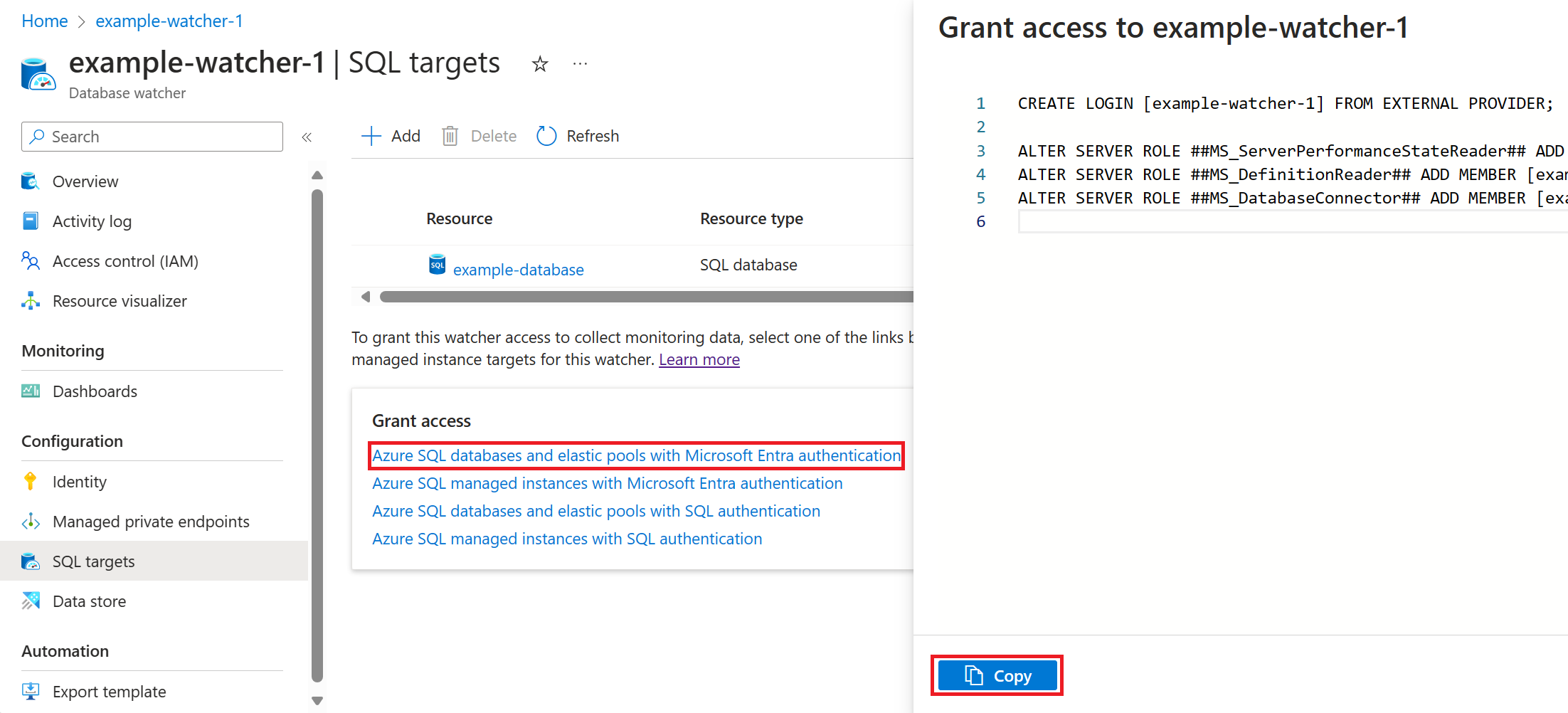
Wählen Sie in der "Zugriff gewähren"-Karte einen Microsoft Entra-Authentifizierungslink aus, der Ihrem Zieltyp entspricht. Kopieren Sie das T-SQL-Skript, das dem Watcher eingeschränkten, spezifischen Zugriff auf die Erfassung von Überwachungsdaten aus dem ausgewählten Ziel gewährt.
Der folgende Screenshot zeigt das T-SQL-Skript für Azure SQL-Datenbanken und elastische Pools.
Der folgende Screenshot zeigt das T-SQL-Skript für verwaltete Azure SQL-Instanzen.

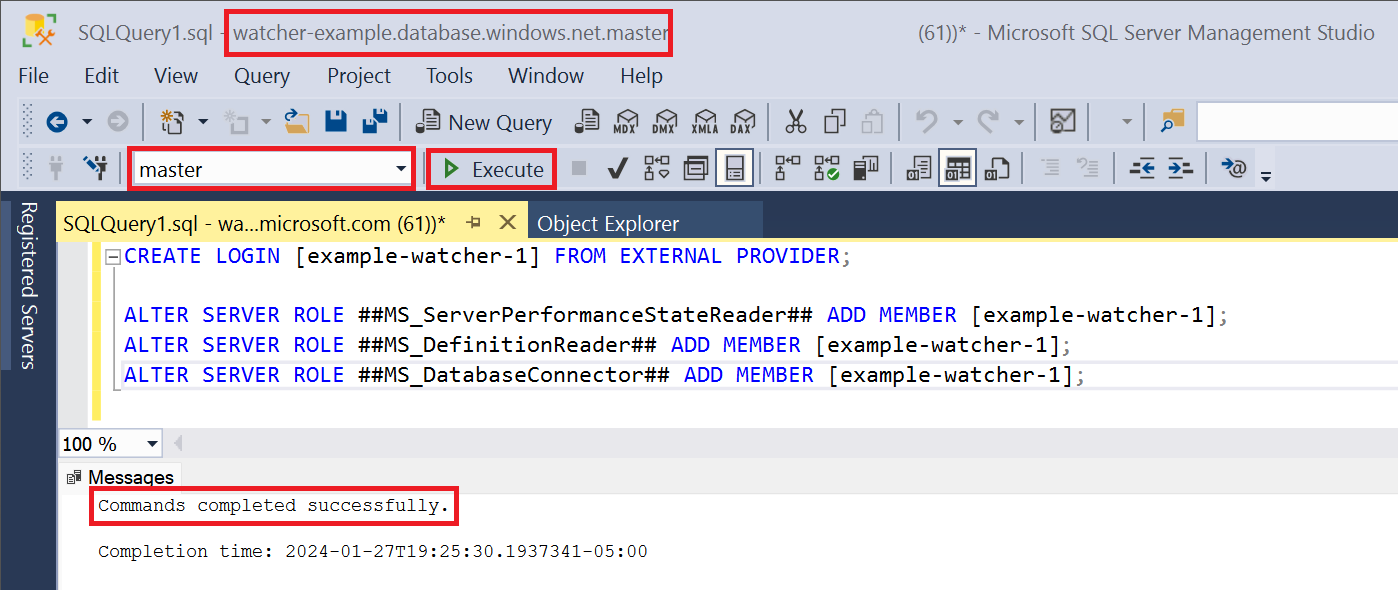
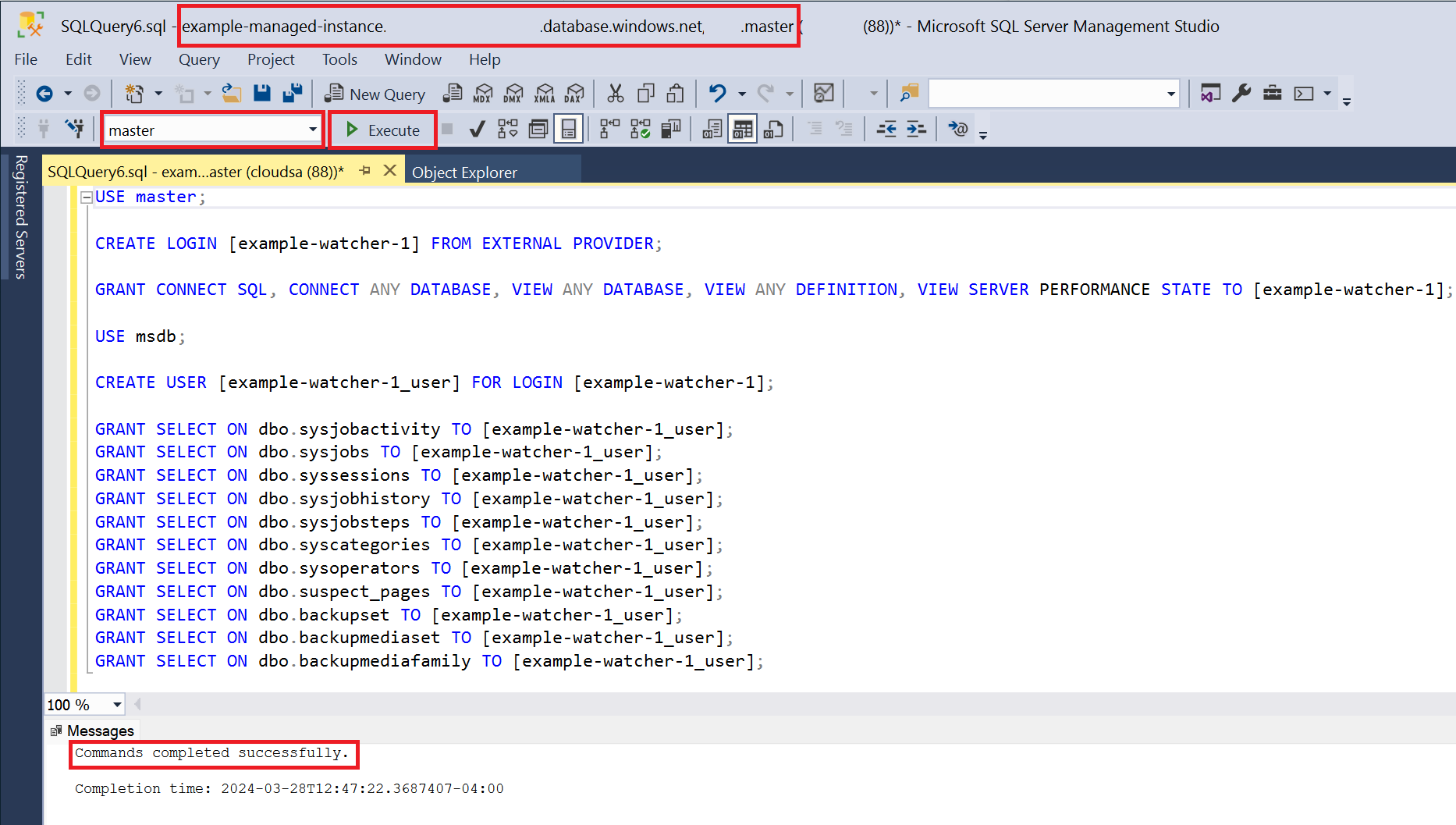
Öffnen Sie ein neues Abfragefenster in SQL Server Management Studio oder Visual Studio Code mit der SQL Server mssql Erweiterung. Stellen Sie eine Verbindung mit der
master-Datenbank auf dem ausgewählten logischen Azure SQL-Server oder der ausgewählten SQL-verwalteten Instanz her. Fügen Sie das T-SQL-Skript ein, und wählen Sie Ausführenaus.Der folgende Screenshot zeigt das T-SQL-Skript für Azure SQL-Datenbanken und elastische Pools.
Der folgende Screenshot zeigt das T-SQL-Skript für verwaltete Azure SQL-Instanzen.


Erstellen und Genehmigen eines verwalteten privaten Endpunkts
Wählen Sie auf der Seite Verwaltete private Endpunkte des Watcher die Option Hinzufügen aus.
Geben Sie den namen des privaten Endpunkts ein, wählen Sie das Abonnement für Ihr Azure SQL-Ziel, den Ressourcentyp und die gleiche logische Server- oder SQL-verwaltete Instanz aus, die Sie beim Hinzufügen des Ziels ausgewählt haben.
Verwenden Sie für den Ressourcentyp
Microsoft.Sql/serversfür einen logischen Server undMicrosoft.Sql/managedInstancesfür eine sql-verwaltete Instanz.Verwenden Sie für die Zielunterressource
sqlServerfür einen logischen Server undmanagedInstancefür eine sql-verwaltete Instanz.Wählen Sie aus und erstellen Sie.
In diesem Beispiel steht ein privater Endpunkt für einen logischen Azure SQL-Server mit dem Namen
watcher-examplezur Erstellung bereit. Das Erstellen eines privaten Endpunkts kann ein oder zwei Minuten dauern.
Suchen Sie im Azure-Portal nach Private Endpunkte. Suchen Sie unter Ausstehende Verbindungen nach dem privaten Endpunkt, den Sie erstellt haben, und wählen Sie Genehmigen aus.


Überwachung starten
Wählen Sie auf der Seite Übersicht des Watcher die Option Start aus.

Der Watcher-Status wechselt von Angehalten in Wird ausgeführt. Es dauert ein paar Minuten, bis die Datensammlung gestartet wird.
Wählen Sie Dashboards aus. Aktualisieren Sie das Dashboard, wenn die Ressourcen noch nicht angezeigt werden.
Sobald das SQL-Ziel auf der entsprechenden Kachel angezeigt wird, wählen Sie die Kachel aus, und wählen Sie den Link zu der Datenbank, dem elastischen Pool oder der verwalteten SQL-Instanz aus, um das Überwachungsdashboard zu öffnen. Sie können auch den Link auf der Kachel auswählen, um das Eigenschaftendashboard zu öffnen, in dem alle überwachten Azure SQL-Ressourcen angezeigt werden.


Eine ausführlichere Beschreibung der Einrichtung und Konfiguration von Datenbanküberwachungen finden Sie unter Erstellen und Konfigurieren eines Watchers. Sie erfahren, wie Sie eine Datenbank auf einem vorhandenen Azure Data Explorer-Cluster, in einem kostenlosen Azure Data Explorer-Cluster oder in Real-Time Analytics in Microsoft Fabric verwenden, wie Sie die SQL-Authentifizierung verwenden, den Überwachungszugriff auf SQL-Ziele und den Datenspeicher verwalten und wie Sie Ihren Azure Data Explorer-Cluster im Laufe der Zeit skalieren und verwalten.
Verwandte Inhalte
- Überwachen von Azure SQL-Workloads mit Database Watcher (Vorschau)
- Erstellen und Konfigurieren eines Watchers (Vorschau)
- Datensammlung und Datasets des Database Watcher (Vorschau)
- Analysieren der Überwachungsdaten des Database Watcher (Vorschau)
- Warnungen des Datenbankbeobachters (Vorschau)
- Häufig gestellte Fragen zum Database Watcher