Hinweis
Für den Zugriff auf diese Seite ist eine Autorisierung erforderlich. Sie können versuchen, sich anzumelden oder das Verzeichnis zu wechseln.
Für den Zugriff auf diese Seite ist eine Autorisierung erforderlich. Sie können versuchen, das Verzeichnis zu wechseln.
Azure Copilot kann Ihnen helfen, effizienter mit Azure Kubernetes Service (AKS) -Clustern zu arbeiten.
Wenn Sie Azure Copilot um Hilfe bei AKS bitten, wird der Kontext nach Möglichkeit automatisch abgerufen, basierend auf der aktuellen Unterhaltung oder auf der Seite, die Sie im Azure-Portal anzeigen. Wenn der Kontext nicht klar ist, werden Sie aufgefordert, einen Cluster anzugeben.
Dieses Video zeigt, wie Azure Copilot bei der AKS-Clusterverwaltung und -konfiguration unterstützen kann.
Tipp
Die hier aufgeführten Aufgaben und Beispielaufforderungen zeigen einige der Bereiche, in denen Azure Copilot besonders hilfreich sein kann. Dies ist jedoch keine vollständige Liste aller Dinge, die Sie tun können. Wir empfehlen Ihnen, mit Ihren eigenen Eingabeaufforderungen zu experimentieren und zu sehen, wie Azure Copilot Ihnen bei der Verwaltung Ihrer Azure-Ressourcen und -Umgebung helfen kann.
Ausführen von Clusterbefehlen
Sie können Azure Copilot verwenden, um kubectl-Befehle basierend auf Ihren Eingabeaufforderungen auszuführen. Wenn Sie eine Anforderung stellen, die durch einen Kubectl-Befehl erreicht werden kann, wird der Befehl zusammen mit der Option zum direkten Ausführen im Befehlsbereich "Ausführen " angezeigt. In diesem Bereich können Sie über die Azure-API Befehle für Ihren Cluster ausführen, ohne eine direkte Verbindung mit dem Cluster herzustellen. Sie können den generierten Befehl auch kopieren und direkt ausführen.
In diesem Video wird gezeigt, wie Azure Copilot kubectl-Befehle für die Verwaltung von AKS-Clustern unterstützen kann.
Beispielprompts für Clusterbefehle
Im folgenden Abschnitt finden Sie einige Beispiele für die Arten von Prompts, die Sie verwenden können, um kubectl-Befehle für einen AKS-Cluster auszuführen. Ändern Sie diese Prompts basierend auf Ihren realen Szenarien, oder versuchen Sie, mit zusätzlichen Prompts andere Arten von Informationen zu erhalten.
- „Liste alle meine Namespaces auf.“
- „Liste alle meine fehlerhaften Pods in diesem Cluster auf“
- „Überprüfen Sie den Rolloutstatus für die Bereitstellung
aksdeployment“ - „Rufen Sie alle Pods ab in allen Namespaces ab, die sich im Zustand ‚Ausstehend‘ befinden "
- „Können Sie meine Bereitstellung namens
my-deploymentim Namespacemy-namespacelöschen?“ - „Skaliere die Anzahl der Replikate meiner Bereitstellung
my-deploymentauf 5“ - „Wie erhalte ich den Status aller Knoten in meinem AKS-Cluster?“
- „Liste alle Dienste in meinem AKS-Cluster mit kubectl auf.“
Beispiel für einen Clusterbefehl
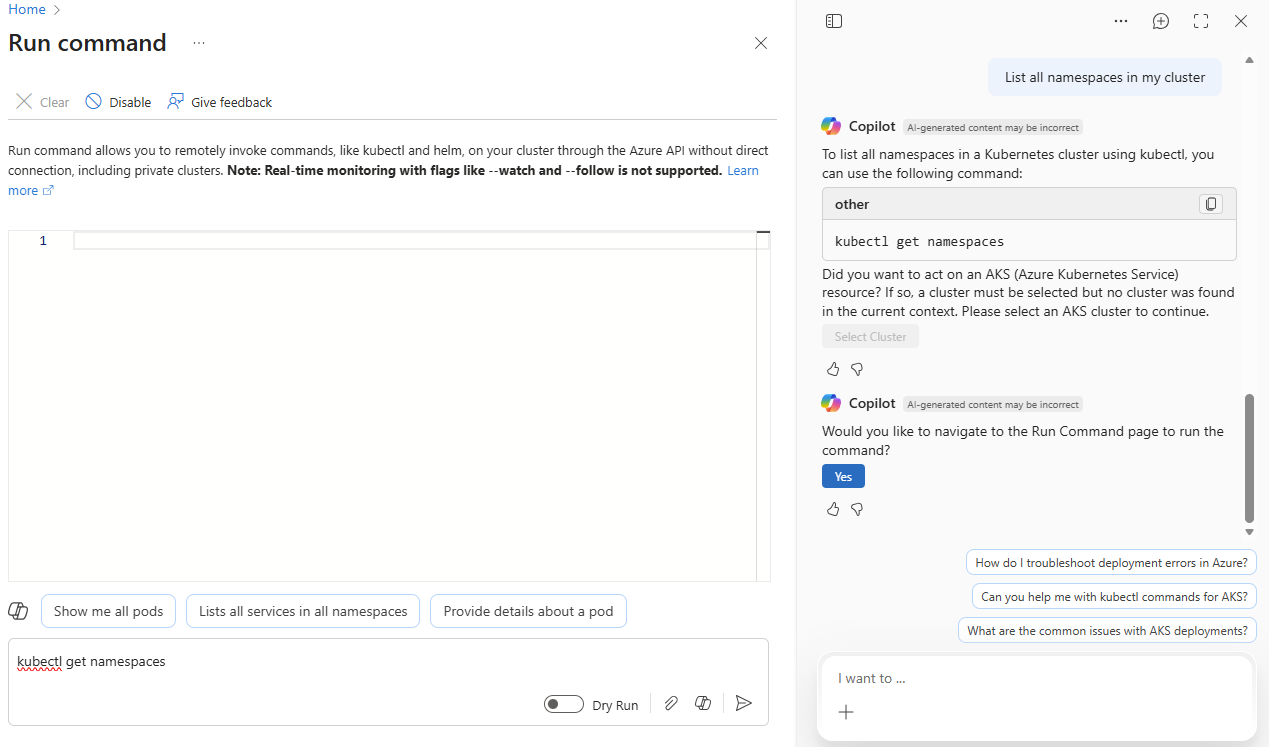
Sie können "Alle Namespaces in meinem Cluster auflisten". Azure Copilot zeigt Ihnen den Kubectl-Befehl an, um Ihre Anforderung auszuführen, und fragen Sie, ob Sie den Befehl ausführen möchten. Wenn Sie noch nicht im Kontext eines Clusters arbeiten, werden Sie aufgefordert, eines auszuwählen. Wenn Sie bestätigen, wird der Bereich Befehl ausführen mit dem generierten Befehl geöffnet.
Starten und Beenden von Knotenpools
Sie können AKS-Knotenpools starten und beenden, indem Sie Azure Copilot auffordern, ohne einzeln zu jedem Cluster navigieren zu müssen. Sie können auch Aktionen für Knotenpools ausführen, beginnend mit einer Eingabeaufforderung zu Azure Copilot.
Wenn Sie Hilfe zu Knotenpools anfordern, werden Sie aufgefordert, auszuwählen, mit welchem Knotenpool Sie arbeiten möchten. Von dort fordert Azure Copilot Sie auf, die Aktion zu bestätigen.
Beispielprompts für den Knotenpool
- „Beende einen Knotenpool.“
- „Starte meinen Knotenpool.“
- „Ich möchte einen Knotenpool beenden.“
- „Beende den Knotenpool in meinem Cluster.“
- „Kannst du einen Knotenpool starten?“
- „Ich möchte Maßnahmen für einen Knotenpool ergreifen.“
Beispiel für einen Knotenpool
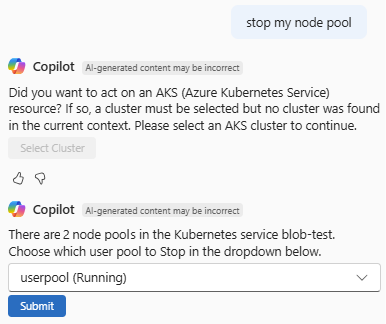
Wenn Sie "Meinen Knotenpool beenden" sagen, fordert Azure Copilot Sie auf, zu bestätigen, welcher Knotenpool beendet werden soll. Nachdem Sie eine Auswahl getroffen haben, werden Sie aufgefordert, die Aktion zu bestätigen.
Aktivieren der IP-Adressautorisierung
Verwenden Sie Azure Copilot, um schnell Änderungen an den IP-Adressen vorzunehmen, die auf einen AKS-Cluster zugreifen dürfen. Wenn Sie auf Ihre eigene IP-Adresse verweisen, kann Azure Copilot sie den autorisierten IP-Bereichen hinzufügen, ohne dass Sie die genaue Adresse angeben. Wenn Sie alternative IP-Adressen einschließen möchten, fragt Azure Copilot, ob Sie den Netzwerkbereich für Ihren AKS-Cluster öffnen möchten, und hilft Ihnen beim Bearbeiten des relevanten Felds.
Beispielprompts für IP-Adressen
Im folgenden Abschnitt finden Sie einige Beispiele für die Arten von Prompts, die Sie zum Verwalten der IP-Adressen verwenden können, die auf Ihren AKS-Cluster zugreifen können. Ändern Sie diese Prompts basierend auf Ihren realen Szenarien, oder versuchen Sie, mit zusätzlichen Prompts andere Arten von Informationen zu erhalten.
- „Erlauben Sie meiner IP-Adresse auf meinen AKS-Cluster zuzugreifen“
- „Fügen Sie meine IP-Adresse zur Positivliste der Netzwerkrichtlinien meines AKS-Clusters hinzu“
- „Fügen Sie meine IP-Adresse zu den autorisierten IP-Bereichen der Netzwerkkonfiguration des AKS-Clusters hinzu“
- „Fügen Sie IP CIDR zu den autorisierten IP-Bereichen meines AKS-Clusters hinzu“
- „Aktualisieren Sie die autorisierten IP-Bereiche meines AKS-Clusters“
Verwalten von Clustersicherungen
Azure Copilot kann dazu beitragen, den Prozess der Installation der Azure Backup-Erweiterung in einem AKS-Cluster zu optimieren. Auf Clustern, in denen die Erweiterung bereits installiert ist, unterstützt es sie dabei, Sicherungen zu konfigurieren und vorhandene Sicherungen anzeigen.
Wenn Sie Hilfe zu Sicherungen anfordern, werden Sie aufgefordert, einen Cluster auszuwählen. Von dort fordert Azure Copilot Sie auf, den Sicherungsbereich für diesen Cluster zu öffnen, wo Sie mit der Installation der Erweiterung fortfahren, Sicherungen konfigurieren oder vorhandene Sicherungen anzeigen können.
Beispielprompts für Sicherungen
Im folgenden Abschnitt finden Sie einige Beispiele für die Arten von Prompts, die Sie verwenden können, um AKS-Clustersicherungen zu verwalten. Ändern Sie diese Prompts basierend auf Ihren realen Szenarien, oder versuchen Sie, mit zusätzlichen Prompts andere Arten von Informationen zu erhalten.
- „Installieren Sie die Backup-Erweiterung in meinem AKS-Cluster“
- „Konfigurieren Sie die AKS-Sicherung“
- „Verwalten Sie die Backup-Erweiterung in meinem AKS-Cluster“
- „Ich möchte die Sicherungen auf meinem AKS-Cluster anzeigen“
Beispiel für Sicherungen
Sie können „Installieren Sie die AKS-Sicherung“ sagen, um den Installationsprozess für die AKS-Sicherungserweiterung zu starten. Nachdem Sie einen Cluster ausgewählt haben, werden Sie aufgefordert, den Sicherungsbereich zu öffnen. Wählen Sie dort Installation der Sicherung starten aus, um die Oberfläche zu öffnen. Nachdem Sie die Voraussetzungen für die Erweiterung überprüft haben, können Sie den Installationsprozess durchlaufen.

Konfigurieren der Überwachung auf Clustern
Azure Copilot kann den Prozess der Installation von Azure Monitor auf Ihren AKS-Clustern optimieren. Wenn die Überwachung konfiguriert ist, bietet sie Einblicke auf Cluster-, Knoten- und Containerebene, sofern diese bereits konfiguriert sind.
Wenn Sie Hilfe bei der Überwachung anfordern, ruft Azure Copilot automatisch den Kontext aus dem Cluster ab, den Sie sich ansehen, oder aus dem aktuellen Gespräch. Wenn der Kontext nicht klar ist, werden Sie aufgefordert, einen Cluster anzugeben. Von dort aus werden Sie zum Insights-Bereich des Clusters geführt, in dem Sie die Installation bestätigen oder Daten anzeigen können.
Beispielprompts für die Überwachung
- „Konfiguriere die Überwachung auf meinem AKS-Cluster“
- „Navigiere zur Überwachungsseite“
- „Gehe zur Überwachungsseite für meinen Cluster“
- „Ich möchte die Überwachung konfigurieren.“
- „Konfiguriere die Überwachung für meinen AKS-Cluster“
- „Kannst du die Überwachung konfigurieren?“
- „Navigiere zur Überwachungsseite meines AKS-Clusters.“
- „Navigiere zur Überwachungsseite für einen anderen Cluster.“
Beispiel für die Überwachung
Wenn Sie mit einem AKS-Cluster arbeiten, können Sie sagen: „Hilf mir beim Einrichten der Überwachung auf meinem Cluster“. Azure Copilot führt Sie zu Insights für den aktuellen Cluster, in dem Sie Azure Monitor konfigurieren können.

Bereitstellen und Arbeiten mit Clustertools
Azure Copilot kann den Prozess der Installation von Tools auf Ihren AKS-Clustern wie Istio, Periscope und CanIPull optimieren.
Wenn Sie ein AKS-Tool bereitstellen möchten, zieht Azure Copilot automatisch den Kontext aus dem angezeigten Cluster oder der aktuellen Unterhaltung. Wenn der Kontext nicht klar ist, werden Sie aufgefordert, einen Cluster anzugeben.
Installieren von und Arbeiten mit Istio
Azure Copilot kann den Prozess der Installation von Istio auf Ihren AKS-Clustern optimieren. Es hilft Ihnen auch, Regeln für die Datenverkehrsverwaltung anzuzeigen und zu erstellen, nachdem Istio konfiguriert wurde. Wenn Sie Azure Copilot um Hilfe bei Istio bitten, werden Sie zum Dienstgitterbereich des Clusters geführt, in dem Sie die Installation bestätigen oder Regeln für die Verkehrsverwaltung verwalten können.
Istio-Beispielprompts
- „Aktiviere Istio.“
- „Ich möchte Istio auf meinem AKS-Cluster aktivieren.“
- „Navigiere zur Istio-Seite.“
- „Ich möchte zur Istio-Seite navigieren.“
Istio-Beispiel
Wenn Sie mit einem AKS-Cluster arbeiten, können Sie „Aktiviere Istio.“ sagen. Azure Copilot führt Sie zum Dienstgitter für den aktuellen Cluster, in dem Sie Istio konfigurieren können.

Periscope bereitstellen und Protokolle sammeln
Mit dem AKS Periscope-Tool können Sie Probleme innerhalb von AKS-Clustern diagnostizieren und beheben. Sie sammelt Protokolle und Diagnoseinformationen von Knoten und Pods und gibt sie aus, was die Identifizierung und Behebung von Problemen erleichtert.
Periscope-Beispielprompts
- "Helfen Sie mir, Periscope auf meinem AKS-Cluster bereitzustellen"
- „Stelle Periscope in meinem Cluster bereit“
- "Periscope zu meinem Cluster hinzufügen"
- „Füge in meinem Cluster eine Periscope-Protokollierung hinzu“
- "Helfen Sie mir beim Sammeln von Diagnoseprotokollen aus meinem AKS-Cluster"
Periscope-Beispiel
Sie können sagen: "Helfen Sie mir, Periscope auf meinem AKS-Cluster bereitzustellen." Wenn Sie sich noch nicht im Kontext eines Clusters befinden, fordert Azure Copilot Sie auf, eines auszuwählen. Sobald Sie die Auswahl getroffen haben, fordert Azure Copilot Sie möglicherweise auf, Details zu bestätigen, und stellt Periscope dann in Ihrem Cluster bereit.

Bereitstellen von AKS CanIPull und Behandeln von Problemen beim Abrufen von Images
Das Tool AKS CanIPull ist ein Diagnoseprogramm zum Durchführen von Integritätsprüfungen in AKS-Clustern, das insbesondere für das Abrufen von Images ausgelegt ist. Mit diesem Tool wird sichergestellt, dass Ihre AKS-Cluster Containerimages erfolgreich aus Containerregistrierungen abrufen können, eine wichtige Aufgabe für den reibungslosen Betrieb Ihrer Anwendungen.
CanIPull-Beispielprompts
- "Helfen Sie mir, CanIpull in meinem AKS-Cluster bereitzustellen"
- "Helfen Sie mir, CanIpull in meinem AKS-Cluster bereitzustellen"
- "CanIpull für meinen Cluster bereitstellen"
- "CanIpull zu meinem Cluster hinzufügen"
- Füge CanIpull-Gesundheitsprüfung zu meinem Cluster hinzu
- "Habe ich Zugriff auf eine bestimmte Azure Container Registry von meinem AKS-Cluster?"
- "Helfen Sie mir, zu testen, ob ACR an meinen AKS-Cluster angefügt ist"
CanIPull-Beispiel
Wenn Sie "Hilfe bei der Bereitstellung von CanIPull für meinen AKS-Cluster" sagen, fordert Azure Copilot Sie auf, einen Cluster auszuwählen, zusammen mit einem Knoten auf dem Cluster, auf dem CanIPull bereitgestellt wird.

Als Nächstes werden Sie aufgefordert, eine Azure-Containerregistrierung auszuwählen, aus der Sie ziehen möchten. Nachdem Sie die Bereitstellung bestätigt haben, stellt Copilot CanIPull auf dem ausgewählten Knoten bereit.

Nach Abschluss der Bereitstellung werden Sie aufgefordert, zum Bereich "Befehl ausführen " zu navigieren, in dem Sie CanIPull-Protokolle anzeigen und nach Problemen suchen können.

Behandeln von Clusterproblemen
Azure Copilot kann bei der Behandlung von Problemen mit Ihren AKS-Clustern helfen. Wenn Sie Hilfe zur Problembehandlung anfordern, führt Azure Copilot relevante Detektoren auf dem Zielcluster aus, um Probleme zu identifizieren, Lösungen zur Behebung bereitzustellen und hilfreiche Dokumentationslinks vorzuschlagen, die Ihnen helfen, mehr über das Problem zu erfahren. Sie können z. B. Hilfe bei der Behebung von Problemen im Zusammenhang mit der CPU-/Speicherauslastung, OOMKilled-Fehlern, Clusterupgradefehlern oder Netzwerkproblemen anfordern.
Beispielprompts für die Problembehandlung
- "Warum ist die CPU-Auslastung meines AKS-Clusters hoch?"
- "Wie kann ich OOMKilled-Fehler beheben?"
- "Schritte zur Behandlung von AKS-Netzwerkproblemen?"
- "Warum ist das AKS-Upgrade fehlgeschlagen?"
- "Wie kann der Arbeitsspeicherdruck in AKS gelöst werden?"
- „Was sind Ursachen für das Entfernen von Pods in AKS?”
- Wie überprüft man die Gesundheit von AKS-Knoten?
- Warum skaliert mein AKS-Cluster nicht?
- "Behebung von DNS-Problemen in AKS?"
- "Bewährte Methoden für die Überwachung von AKS?"
Beispiel für die Problembehandlung
Wenn Sie "meinen AKS-Clusterknotenstatus diagnostizieren" sagen, fordert Azure Copilot Sie auf, den Clusternamen und einen Zeitrahmen zu überprüfen. Danach werden alle potenziellen Probleme zusammen mit Links angezeigt, um weitere Details zu einem Problem zu erhalten. Wenn keine Probleme gefunden werden, zeigt Azure Copilot Details zur Clusterintegrität und Links zu hilfreichen Informationen an.

Sie können ein Problem auswählen, um eine umfassende Analyse auszuführen. Wenn Sie dies tun, werden weitere Details zum Problem zusammen mit vorgeschlagenen Lösungen angezeigt. In einigen Fällen werden bestimmte Befehle angezeigt, die Sie auswählen und ausführen können. Sie können auch den Titel einer beliebigen Prüfung auswählen, um weitere Details darüber anzuzeigen.
VM-Größen-Empfehlungen abrufen
Wenn Sie einen AKS-Cluster erstellen, können Sie Azure Copilot um Hilfe bei der Ermittlung der zu verwendenden Größe eines virtuellen Azure-Computers (VM) bitten. Basierend auf den CPU- und Speicheranforderungen Ihrer Anwendung empfiehlt Azure Copilot geeignete Größen, um Ihre Auswahl einzugrenzen. Azure Copilot bietet auch Optionen zum Bereitstellen des AKS-Clusters, indem Sie direkt zur Clustererstellung im Azure-Portal gelangen.
Während die Vertrautheit mit VM-Größenoptionen von Vorteil sein kann, ist Azure Copilot darauf ausgelegt, Sie unabhängig von Ihren Fachwissensstufen bei der Erreichung ihrer Bereitstellungsziele zu unterstützen. Es ist jedoch wichtig, dass Sie die Due Diligence mit den vorgeschlagenen Optionen ausüben.
Beispielprompts für VM-Größe
- „Empfehle VM-Größen für AKS-Cluster”
- „Empfehle VM-Größen für den Kubernetes Service für meine KI-Workload”
- „Schlage VM-Größen für AKS-Bereitstellungen vor”
- "Azure-Größen für Kubernetes-Dienst empfehlen"
- "Ich erstelle Kubernetes Service Resource für meine Workload, welche Azure-Größe sollte ich verwenden?"
Beispiel für VM-Größe
Sagen Sie Empfohlene VM-Größe für die Erstellung eines AKS-Clusters für meine Workload. Azure Copilot fordert Sie auf, Informationen zu Ihren Anforderungen an die Arbeitslast bereitzustellen.

Basierend auf den von Ihnen bereitgestellten Details bietet Azure Copilot einige empfohlene Möglichkeiten, auszuwählen, welche der empfohlenen Größen für Ihre VM verwendet werden sollen.

Nachdem Sie eine der empfohlenen Größen ausgewählt haben, wählen Sie "AKS-Cluster erstellen" mit Auswahl aus, um mit der Clustererstellung fortzufahren.
Aktualisieren des AKS-Tarifs
Verwenden Sie Azure Copilot, um Änderungen an Ihrem AKS-Preisniveau vorzunehmen. Wenn Sie ein Update auf Ihr Preisniveau anfordern, werden Sie aufgefordert, dies zu bestätigen, und dann nimmt Azure Copilot die Änderung für Sie vor.
Sie können auch Informationen zu verschiedenen Tarifen erhalten, die Sie dabei unterstützen, fundierte Entscheidungen zu treffen, bevor Sie den Tarif für Ihre Cluster ändern.
Beispielaufforderungen für Tarife
Im folgenden Abschnitt finden Sie einige Beispiele für die Arten von Prompts, die Sie verwenden können, um AKS-Tarife zu verwalten. Passen Sie diese Prompts basierend auf Ihren realen Szenarien an, oder probieren Sie zusätzliche Prompts aus, um andere Arten von Änderungen durchzuführen.
- „Welchen AKS-Tarif habe ich?“
- „Aktualisieren Sie den Tarif für meinen AKS-Cluster“
- „Führen Sie ein Upgrade des Tarifs meines AKS-Clusters auf ‚Standard‘ durch“
- „Stufen Sie den Tarif meines AKS-Clusters auf ‚Free‘ herunter“
- „Welche Einschränkungen gelten für den ‚Free‘-Tarif?“
- „Welche Leistungen erhält man im Rahmen des AKS-Tarifs ‚Premium‘?“
Arbeiten mit Kubernetes-YAML-Dateien
Azure Copilot kann Ihnen beim Erstellen von Kubernetes YAML-Dateien helfen, die auf AKS-Cluster angewendet werden.
Weitere Informationen finden Sie unter Erstellen von Kubernetes YAML-Dateien mit Azure Copilot.
Nächste Schritte
- Erkunden Sie die Funktionen von Azure Copilot.
- Weitere Informationen zu Azure Kubernetes Service (AKS).