Hinweis
Für den Zugriff auf diese Seite ist eine Autorisierung erforderlich. Sie können versuchen, sich anzumelden oder das Verzeichnis zu wechseln.
Für den Zugriff auf diese Seite ist eine Autorisierung erforderlich. Sie können versuchen, das Verzeichnis zu wechseln.
Die Open Database Connectivity (ODBC) ist eine weit verbreitete Anwendungsprogrammierschnittstelle (API) für Datenbankzugriff. Azure Data Explorer ist mit einer Teilmenge des SQL Server-Kommunikationsprotokolls (MS-TDS) kompatibel. Diese Kompatibilität ermöglicht die Verwendung des ODBC-Treibers für SQL Server mit Azure Data Explorer.
Folglich können Sie über jede Anwendung, die mit Unterstützung für den ODBC-Treiber für SQL Server ausgestattet ist, eine Verbindung mit Azure Data Explorer herstellen.
Schauen Sie sich das folgende Video an, um zu erfahren, wie Sie eine ODBC-Verbindung erstellen.
Führen Sie alternativ die Schritte aus, um eine Verbindung mit Ihrem Cluster mit ODBC herzustellen.
Hinweis
Verwenden Sie dedizierte Connectors, wenn möglich. Eine Liste der verfügbaren Connectors finden Sie in der Übersicht über Connectors.
Voraussetzungen
- Microsoft ODBC-Treiber für SQL Server , Version 17.2.0.1 oder höher für Ihr Betriebssystem.
Herstellen einer Verbindung mit Ihrem Cluster mit ODBC
Sie können auf folgende Weise eine Verbindung mit Ihrem Cluster herstellen.
Von einer Anwendung, die ODBC-Verbindung unterstützt, können Sie eine Verbindung mit Ihrem Cluster mit einem Verbindungszeichenfolge des folgenden Formats herstellen:
"Driver={ODBC Driver 17 for SQL Server};Server=mykustocluster.kusto.windows.net;Database=mykustodatabase;Authentication=ActiveDirectoryIntegrated"
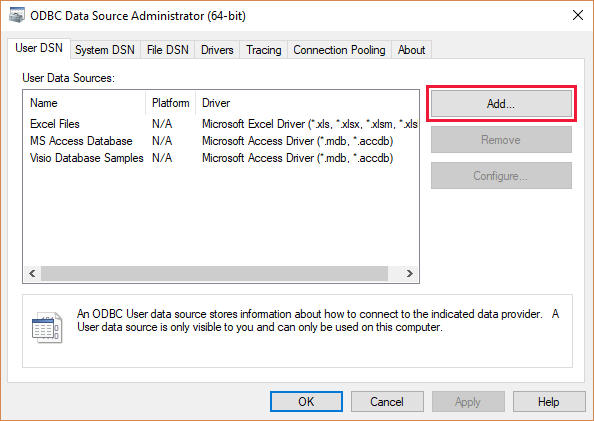

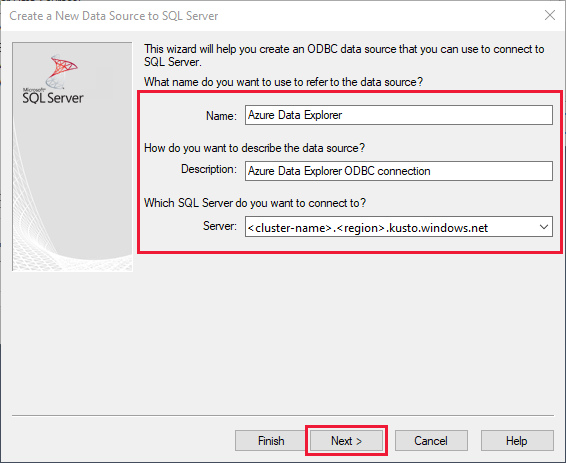


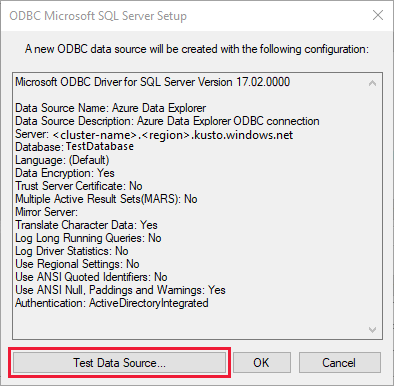

Hinweis
Azure Data Explorer behandelt Zeichenfolgenwerte als NVARCHAR(MAX), was zu Problemen mit einigen ODBC-Anwendungen führen kann. Wandeln Sie Zeichenfolgen NVARCHAR(\<n\>) mithilfe des Language Parameters in die Verbindungszeichenfolge um. Codiert z. B Language=any@MaxStringSize:5000 . Zeichenfolgen als NVARCHAR(5000). Weitere Informationen finden Sie unter Optimierungsoptionen.
Anwendungsauthentifizierung
Um die Anwendungsprinzipalauthentifizierung mit ODBC zu verwenden, müssen Sie die Microsoft Entra-Mandanten-ID angeben. Sie können diese Konfiguration im Verbindungszeichenfolge, in der Windows-Registrierung oder in der datei odbc.ini festlegen. Beispiele finden Sie auf den folgenden Registerkarten. Weitere Informationen finden Sie unter Optimierungsoptionen.
Legen Sie den Anwendungsprinzipal im Language=any@AadAuthority:<aad_tenant_id> Verbindungszeichenfolge fest. Ersetzen Sie <aad_tenant_id>die <aad_application_id><aad_application_secret> Microsoft Entra-Mandanten-ID, die Microsoft Entra-Anwendungs-ID bzw. den Geheimschlüssel der Microsoft Entra-Anwendung.
"Driver={ODBC Driver 17 for SQL Server};Server=<adx_cluster_name>.<region_name>.kusto.windows.net;Database=<adx_database_name>;Authentication=ActiveDirectoryServicePrincipal;Language=any@AadAuthority:<aad_tenant_id>;UID=<aad_application_id>;PWD=<aad_application_secret>"