Hinweis
Für den Zugriff auf diese Seite ist eine Autorisierung erforderlich. Sie können versuchen, sich anzumelden oder das Verzeichnis zu wechseln.
Für den Zugriff auf diese Seite ist eine Autorisierung erforderlich. Sie können versuchen, das Verzeichnis zu wechseln.
Mit bedingter Formatierung können Sie die visuelle Darstellung von Datenpunkten basierend auf ihren Werten mithilfe von Farben, Tags und Symbolen formatieren. Bedingte Formatierung kann entweder auf eine bestimmte Gruppe von Zellen innerhalb einer bestimmten Spalte oder auf ganze Zeilen angewendet werden.
Für jedes visuelle Element haben Sie die Flexibilität, eine oder mehrere Regeln zur bedingten Formatierung zu definieren. In Fällen, in denen mehrere Regeln in Konflikt geraten, hat die zuletzt definierte Regel Vorrang vor allen vorherigen Regeln.
Voraussetzungen
- Editorberechtigungen für ein Azure Data Explorer-Dashboard
- Visuelles Tabellen-, Stat- oder Multistat-Dashboard
Hinzufügen einer Regel zur bedingten Formatierung
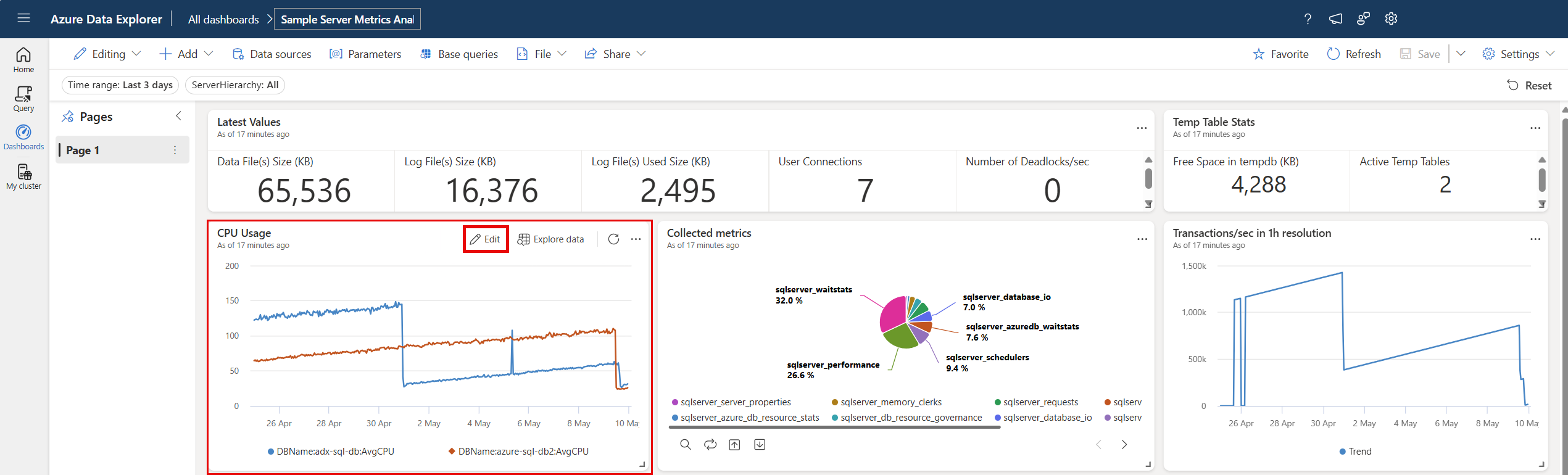
Wählen Sie auf der Kachel, die Sie anpassen möchten, das Symbol "Bearbeiten" aus.
Scrollen Sie im Bereich visuelle Formatierung nach unten, und schalten Sie die bedingte Formatierung von "Ausblenden" in "Anzeigen" um.
Wählen Sie "Regel hinzufügen" aus. Eine neue Regel wird mit Standardwerten angezeigt.

Wählen Sie in der neuen Regel das Symbol "Bearbeiten" aus.

Der Bereich "Bedingte Formatierung " wird geöffnet. Bei visuellen Tabellen können Sie entweder eine Farbe nach Bedingung oder Farbe nach Wert verwenden. Bei visuellen Stat- und Multistat-Elementen können Sie nur die Farbe nach Bedingung verwenden.
Farbe nach Bedingung
Mit der Bedingungsregel können Sie eine oder mehrere logische Bedingungen festlegen, die erfüllt werden müssen, damit ein Wert farbig gefärbt werden kann. Diese Option steht für visuelle Tabellen-, Stat- und Multistat-Visualisierungen zur Verfügung.
So färben Sie Ihre Ergebnisse nach Bedingung:
Legen Sie im Fenster " Bedingte Formatierung " den Regeltyp auf "Farbe nach Bedingung" fest. Bei visuellen Stat- und Multistat-Elementen ist Farbe nach Bedingung die einzige Option.
Geben Sie Informationen für die folgenden Felder ein:
Feld Erforderlich Description Name der Regel Ein Name für die Regel. Wenn sie nicht definiert ist, wird die Bedingungsspalte verwendet. Farbformat ✔️ Bestimmt die Farbformatierung: Fett oder Hell. Spalte ✔️ Die Spalte für die Bedingungsdefinition. Operator ✔️ Der Operator für die Bedingungsdefinition. Wert ✔️ Der Wert für die Bedingungsdefinition. Color ✔️ Die Farbe, die auf die Zeilen angewendet werden soll, die die Bedingung erfüllen: Rot, Gelb, Grün oder Blau. Etikett Ein Tag, das der formatierten Spalte hinzugefügt werden soll. Ikone Ein Symbol, das der formatierten Spalte hinzugefügt werden soll. Geben Sie informationen für visuelle Tabellenelemente für die folgenden zusätzlichen Felder ein:
Feld Erforderlich Description Anwenden von Optionen ✔️ Wenden Sie die Formatierung auf Zellen in einer bestimmten Spalte oder auf die gesamte Zeile an. Spalte ✔️ Die Spalte, auf die die Formatierung angewendet werden soll. Ausblenden von Text Eine Umschaltoption zum Ausblenden von Text in einer formatierten Spalte. Diese Option ist nur verfügbar, wenn Formatierungen auf Zellen angewendet werden, nicht auf Zeilen. Anstatt die Zelle zu färben und den Text anzuzeigen, wird die Zelle farbig gefärbt, ohne den Inhalt anzuzeigen. Hinweis
Wenn Sie mehrere Bedingungen definieren möchten, wählen Sie " Bedingung hinzufügen" am Ende des Abschnitts "Bedingungen " aus.
Wählen Sie Speichern aus. Im folgenden Beispiel wird die
avg_ValueSpalte hervorgehoben, wenn der Wert größer als 1.000 ist.
Farbe nach Wert
Mithilfe der Wertregel können Sie Werte in einem Farbverlauf visualisieren. Diese Option ist für tabellenvisuale Elemente verfügbar.
So färben Sie die Ergebnisse nach Wert:
Legen Sie im Fenster " Bedingte Formatierung " den Regeltyp auf "Farbe nach Wert" fest.
Geben Sie Informationen für die folgenden Felder ein:
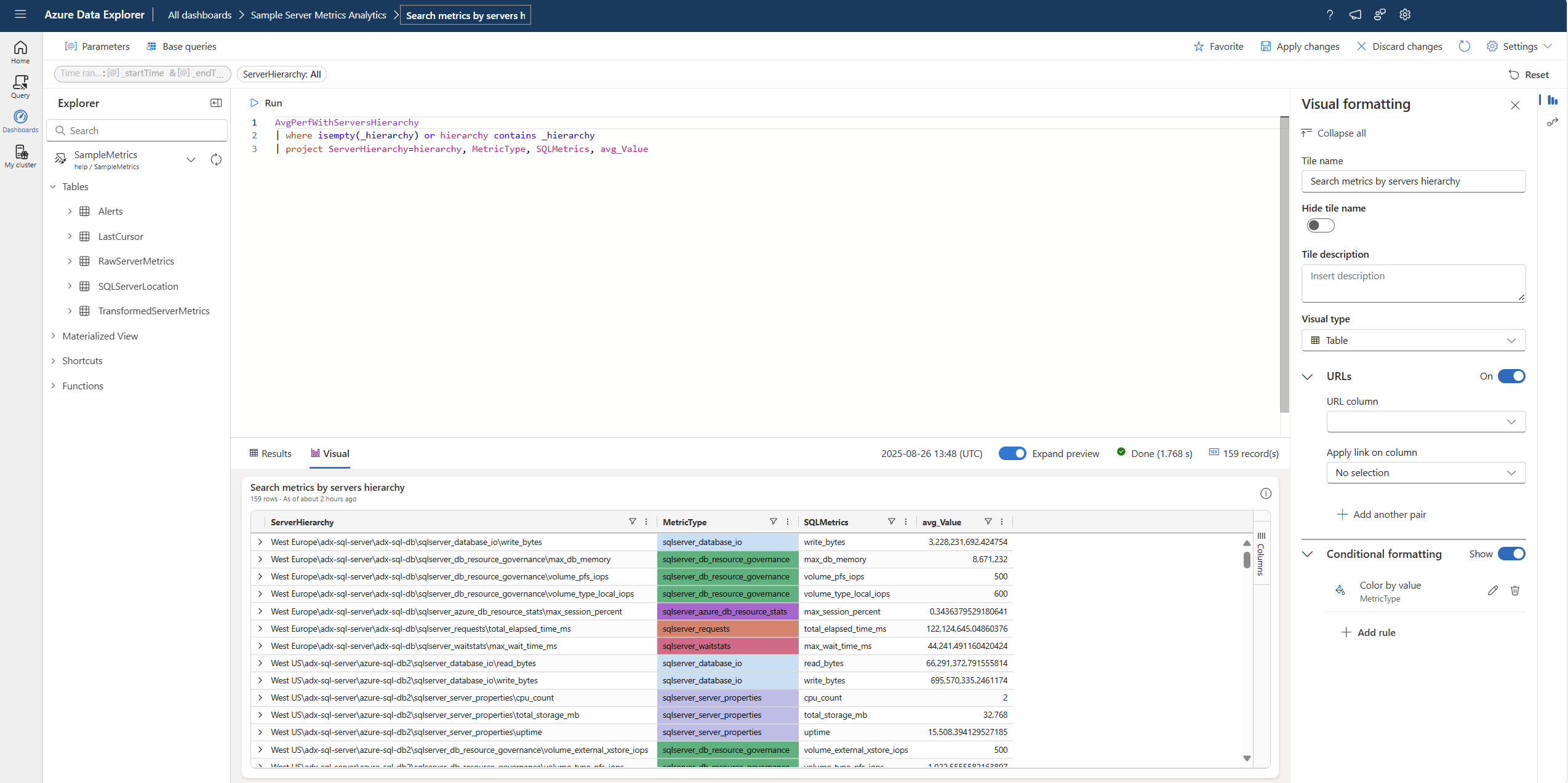
Feld Erforderlich Description Name der Regel Ein Name für die Regel. Wenn sie nicht definiert ist, wird die Bedingungsspalte verwendet. Spalte ✔️ Die Spalte, die für die Bedingungsdefinition verwendet werden soll. Thema ✔️ Das Farbdesign: Ampeln, Kalt, Warm, Blau, Rot oder Gelb. Die Standardeinstellung ist Ampeln. Min-Wert Minimalwert für bedingte Farbgebung. Max. Wert Maximalwert für bedingte Farbgebung. Umgekehrte Farben Eine Umschaltoption, die die Richtung des Farbverlaufs definiert. Anwenden von Optionen ✔️ Wenden Sie die Formatierung auf Zellen in einer bestimmten Spalte oder auf die gesamte Zeile an. Wählen Sie Speichern aus. Im folgenden Beispiel ändert sich die Farbe basierend auf dem Wert in der
MetricTypeSpalte.