Hinweis
Für den Zugriff auf diese Seite ist eine Autorisierung erforderlich. Sie können versuchen, sich anzumelden oder das Verzeichnis zu wechseln.
Für den Zugriff auf diese Seite ist eine Autorisierung erforderlich. Sie können versuchen, das Verzeichnis zu wechseln.
Azure-Daten-Explorer ist ein schneller und hochgradig skalierbarer Dienst zur Untersuchung von Daten (Protokoll- und Telemetriedaten). Power BI ist eine Geschäftsanalyselösung, mit der Sie Ihre Daten visualisieren und die Ergebnisse in Ihrer Organisation freigeben können.
Azure Data Explorer bietet drei Optionen zum Herstellen einer Verbindung mit Daten in Power BI: Verwenden Sie den integrierten Connector, importieren Sie eine Abfrage aus dem Azure-Daten-Explorer oder verwenden Sie eine SQL-Abfrage. In diesem Artikel erfahren Sie, wie Sie eine SQL-Abfrage verwenden, um Daten abzurufen und in einem Power BI-Bericht zu visualisieren.
Wenn Sie über kein Azure-Abonnement verfügen, können Sie ein kostenloses Azure-Konto erstellen, bevor Sie beginnen.
Voraussetzungen
Sie benötigen Folgendes, um diesen Artikel abzuschließen:
- Ein Microsoft-Konto oder eine Microsoft Entra-Benutzeridentität, um sich beim Hilfecluster anzumelden.
- Power BI Desktop (kostenlos herunterladen)
Abrufen von Daten aus dem Azure-Daten-Explorer
Zuerst stellen Sie eine Verbindung mit dem Azure Data Explorer-Hilfecluster her, und sie bringen dann eine Teilmenge der Daten aus der Tabelle "StormEvents " ein. Das StormEvents-Beispiel-Dataset enthält Wetterdaten aus den Nationalen Zentren für Umweltinformationen.
In der Regel verwenden Sie die systemeigene Abfragesprache im Azure-Daten-Explorer, unterstützt aber auch SQL-Abfragen, die Sie hier verwenden werden. Der Azure-Daten-Explorer übersetzt die SQL-Abfrage in eine systemeigene Abfrage für Sie.
Wählen Sie in Power BI Desktop auf der Registerkarte " Start " die Option " Daten abrufen " und dann " Weitere" aus.
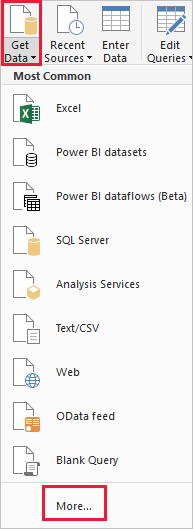
Suchen Sie nach Azure SQL-Datenbank, wählen Sie azure SQL-Datenbank und dann Verbinden aus.

Füllen Sie auf dem SQL Server-Datenbankbildschirm das Formular mit den folgenden Informationen aus.
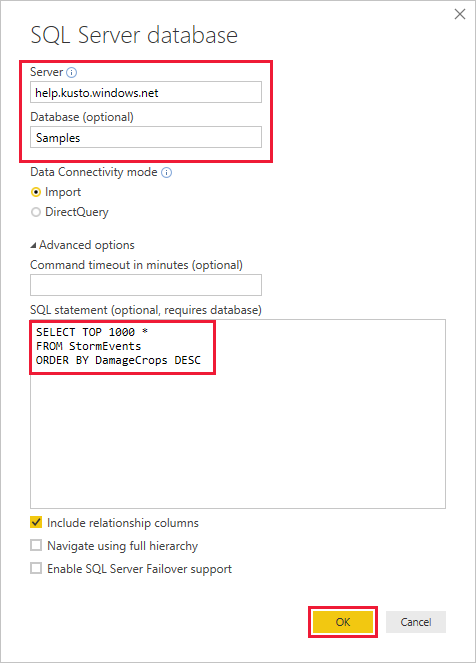
Einstellung Wert Feldbeschreibung Server help.kusto.windows.net Die URL für den Hilfecluster (ohne https://). Bei anderen Clustern befindet sich die URL im Format <ClusterName>.<Region.kusto.windows.net>. Datenbank Beispiele Die Beispieldatenbank, die auf dem Cluster gehostet wird, mit dem Sie eine Verbindung herstellen. Datenkonnektivitätsmodus Importieren Bestimmt, ob Power BI die Daten importiert oder eine direkte Verbindung mit der Datenquelle herstellt. Sie können beide Optionen mit diesem Connector verwenden. Befehlszeitüberschreitung Leer lassen Wie lange die Abfrage ausgeführt wird, bevor ein Timeoutfehler ausgelöst wird. SQL-Anweisung Kopiere die Abfrage unter dieser Tabelle Die SQL-Anweisung, die Azure Data Explorer in eine systemeigene Abfrage übersetzt. Weitere Optionen Als Standardwerte beibehalten Optionen gelten nicht für Azure Data Explorer-Cluster. SELECT TOP 1000 * FROM StormEvents ORDER BY DamageCrops DESCWenn Sie noch keine Verbindung zum Hilfecluster haben, melden Sie sich an. Melden Sie sich mit einem Microsoft-Konto an, und wählen Sie dann "Verbinden" aus.

Wählen Sie auf dem Bildschirm "help.kusto.windows.net: Beispiele " die Option "Laden" aus.
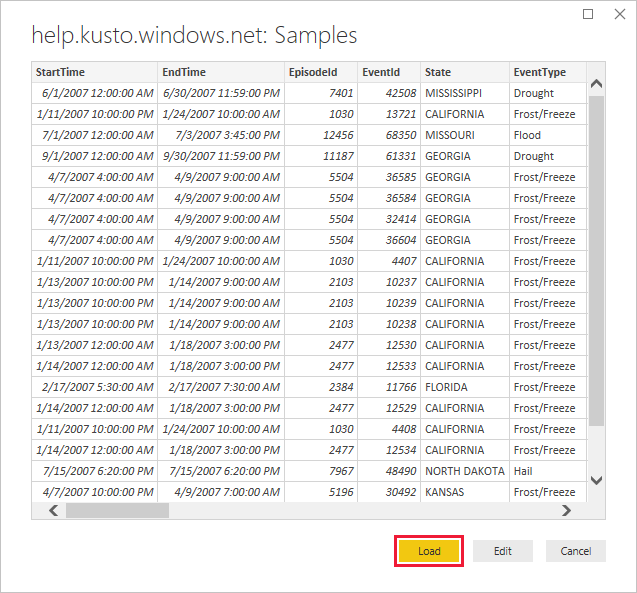
Die Tabelle wird im Power BI-Hauptfenster in der Berichtsansicht geöffnet, in dem Sie Berichte basierend auf den Beispieldaten erstellen können.
Visualisieren von Daten in einem Bericht
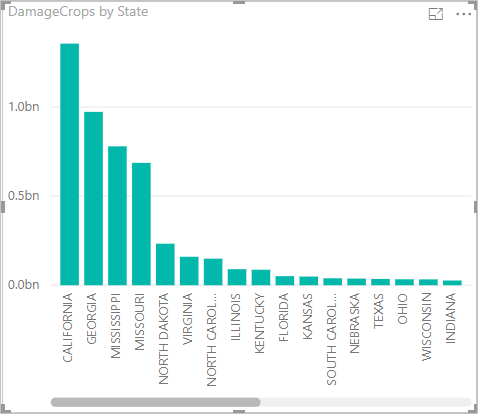
Nachdem Sie nun Daten in Power BI Desktop haben, können Sie Berichte basierend auf diesen Daten erstellen. Sie erstellen einen einfachen Bericht mit einem Säulendiagramm, das Ernteschäden nach Bundesland anzeigt.
Wählen Sie auf der linken Seite des Power BI-Hauptfensters die Berichtsansicht aus.

Wählen Sie im Bereich VISUALISIERUNGEN das gruppierte Säulendiagramm aus.
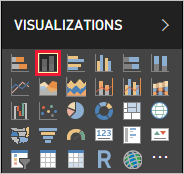
Ein leeres Diagramm wird zur Leinwand hinzugefügt.
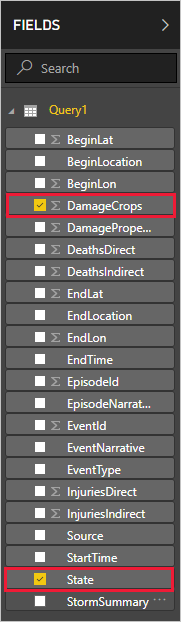
Wählen Sie in der FELDER Liste DamageCrops und Zustand aus.
Sie haben nun ein Diagramm, das die Schäden an Feldfrüchten für die oberste 1000 Zeilen in der Tabelle anzeigt.
Speichern Sie den Bericht.
Bereinigen von Ressourcen
Wenn Sie den bericht, den Sie für diesen Artikel erstellt haben, nicht mehr benötigen, löschen Sie die Power BI Desktop-Datei (PBIX).