Hinweis
Für den Zugriff auf diese Seite ist eine Autorisierung erforderlich. Sie können versuchen, sich anzumelden oder das Verzeichnis zu wechseln.
Für den Zugriff auf diese Seite ist eine Autorisierung erforderlich. Sie können versuchen, das Verzeichnis zu wechseln.
Verwenden Sie einen privaten Azure-Endpunkt , um eine Verbindung mit Ihrem Cluster in Ihrem virtuellen Azure-Netzwerk (VNet) herzustellen.
Private Endpunkte verwenden private IP-Adressen aus Ihrem virtuellen Netzwerk, um Sie privat mit Ihrem Cluster zu verbinden. Bei diesem Setup wird der Netzwerkdatenverkehr zwischen einem Client in Ihrem privaten Netzwerk und dem Cluster über das virtuelle Netzwerk und eine private Verbindung im Microsoft-Backbone-Netzwerk übertragen. In diesem Artikel erfahren Sie, wie Sie einen privaten Endpunkt für Ihren Cluster erstellen.
Voraussetzungen
- Ein Azure-Abonnement. Erstellen Sie ein kostenloses Azure-Konto.
- Melden Sie sich beim Azure-Portal an.
- Ein Azure Data Explorer-Cluster , der nicht in ein virtuelles Netzwerk eingefügt wird.
- Ein virtuelles Netzwerk.
Erstellen eines privaten Endpunkts
Es gibt mehrere Möglichkeiten, einen privaten Endpunkt für einen Cluster zu erstellen.
- Während der Bereitstellung Ihres Clusters im Portal
- Durch direktes Erstellen einer privaten Endpunktressource
- Auf einem vorhandenen Cluster
Erstellen eines privaten Endpunkts während der Bereitstellung Ihres Clusters im Portal
Verwenden Sie die folgenden Informationen, um einen privaten Endpunkt zu erstellen, während Sie Ihren Cluster erstellen.
Wählen Sie auf der Seite "Azure Data Explorer-Cluster erstellen" die Registerkarte "Netzwerk " aus.
Wählen Sie unter "Konnektivitätsmethode" die Option "Private Endpunkte" aus.
Wählen Sie unter privatem Endpunkt"Hinzufügen" aus.

Konfigurieren Sie den privaten Endpunkt.
Führen Sie die Schritte zum Erstellen des Clusters aus.
Erstellen eines privaten Endpunkts auf einem vorhandenen Cluster
Verwenden Sie die folgenden Informationen, um einen privaten Endpunkt in einem vorhandenen Cluster zu erstellen.
Navigieren Sie im Azure-Portal zu Ihrem Cluster, und wählen Sie dann "Netzwerk" aus.
Wählen Sie private Endpunktverbindungen aus, und wählen Sie dann +Privater Endpunkt aus.

Konfigurieren Sie den privaten Endpunkt.
Konfigurieren Ihres privaten Endpunkts
Füllen Sie auf der Registerkarte " Grundlagen " die grundlegenden Clusterdetails mit den folgenden Informationen aus, und wählen Sie dann " Weiter" aus.
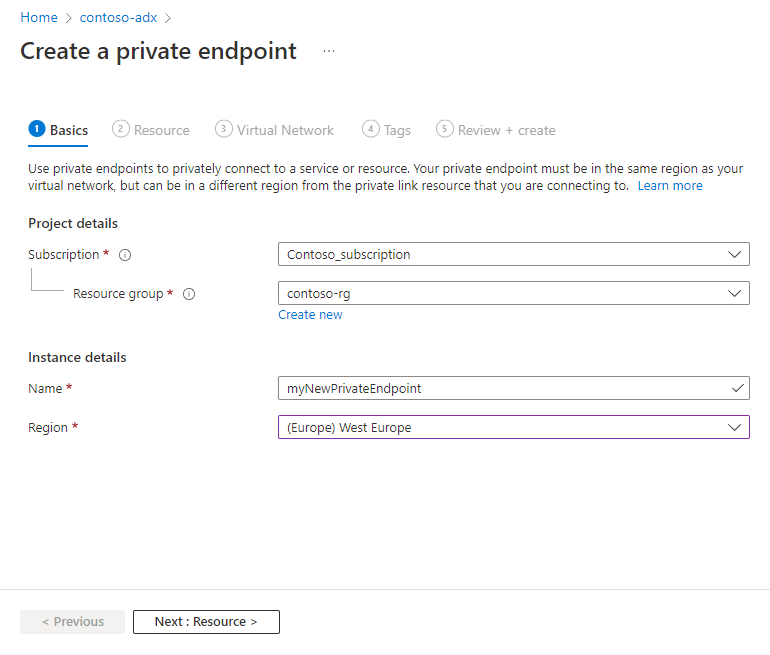
Einstellung Empfohlener Wert Feldbeschreibung Subscription Ihr Abonnement Wählen Sie das Azure-Abonnement aus, das für Ihren privaten Endpunkt verwendet werden soll. Ressourcengruppe Ihre Ressourcengruppe Verwenden einer vorhandenen Ressourcengruppe oder Erstellen einer neuen Ressourcengruppe Name meinNeuerPrivaterEndpunkt Wählen Sie einen Namen aus, der Ihren privaten Endpunkt in der Ressourcengruppe identifiziert. Region (Europa) Westeuropa Wählen Sie die Region aus, die Ihren Anforderungen am besten entspricht. Wählen Sie auf der Registerkarte "Ressourcen " die Option "Mit einer Azure-Ressource in meinem Verzeichnis verbinden" aus, füllen Sie die Ressourcendetails mit den folgenden Informationen aus, und wählen Sie dann "Weiter" aus.
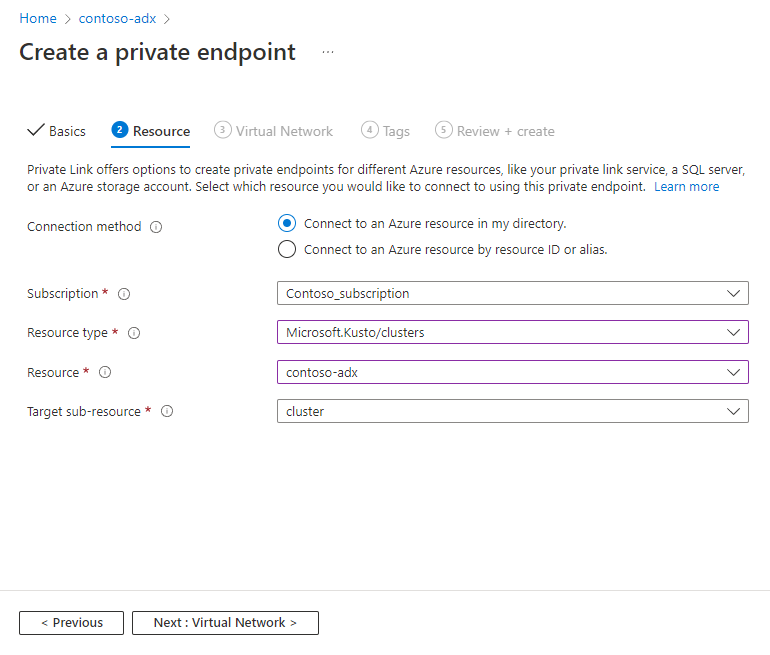
Einstellung Empfohlener Wert Feldbeschreibung Subscription Ihr Abonnement Wählen Sie das Azure-Abonnement aus, das Sie für Ihren Cluster verwenden möchten. Ressourcentyp Ihre Ressourcengruppe Wählen Sie "Microsoft.Kusto/cluster" aus. Resource contoso-adx Wählen Sie den Cluster aus, der als Ziel für den neuen privaten Azure-Endpunkt verwendet werden soll. Zielunterressource Cluster Es gibt keine andere Option. Alternativ können Sie eine Verbindung mit einer Azure-Ressource über die Ressourcen-ID oder den Alias auswählen. Auf diese Weise können Sie einen privaten Endpunkt für einen Cluster in einem anderen Mandanten erstellen. Dies gilt auch, wenn Sie keinen Reader-Zugriff auf die Ressource haben.
Einstellung Empfohlener Wert Feldbeschreibung ResourceId oder Alias /Abonnements/... Die Ressourcen-ID oder der Alias, den jemand mit Ihnen geteilt hat. Die einfachste Möglichkeit zum Abrufen der Ressourcen-ID besteht darin, zum Cluster im Azure-Portal zu navigieren und die Ressourcen-ID aus den Abschnitten "Eigenschaften " zu kopieren. Zielunterressource Cluster Es gibt keine andere Option. Request-Nachricht Bitte genehmigen Der Ressourcenbesitzer sieht diese Meldung beim Verwalten der privaten Endpunktverbindung. Geben Sie auf der Registerkarte "Virtuelles Netzwerk" unter "Netzwerk" das virtuelle Netzwerk und das Subnetz an, in dem Sie den privaten Endpunkt bereitstellen möchten.
Wählen Sie unter "Private IP-Konfiguration" die Option "Ip-Adresse dynamisch zuweisen" aus.
Hinweis
Die Option für die statisch zugewiesene IP-Adresse wird nicht unterstützt.
Aktivieren Sie unter der privaten DNS-Integration die Integration in die private DNS-Zone. Es ist notwendig, die Engine- und Datenverwaltungsendpunkte zu konfigurieren, einschließlich der Speicherkonten, die für Ingestions- und Exportfunktionen erforderlich sind.
Hinweis
Es wird empfohlen, die Option für die private DNS-Integration zu verwenden. Wenn Sie eine Situation haben, in der Sie die Option nicht verwenden können, befolgen Sie die Anweisungen unter Verwenden eines benutzerdefinierten DNS-Servers.
Wählen Sie Weiteraus.

Konfigurieren Sie auf der Registerkarte "Kategorien " alle gewünschten Tags, und wählen Sie dann "Weiter" aus.
Überprüfen Sie die Konfigurationsdetails, und wählen Sie dann "Erstellen" aus, um die private Endpunktressource zu erstellen.

Überprüfen der Erstellung privater Endpunkte
Sobald die Erstellung des privaten Endpunkts abgeschlossen ist, können Sie im Azure-Portal darauf zugreifen.

So zeigen Sie alle privaten Endpunkte an, die für Ihren Cluster erstellt wurden:
Navigieren Sie im Azure-Portal zu Ihrem Cluster, und wählen Sie dann "Netzwerk" aus.
Wählen Sie Privater Endpunkt aus. In der Tabelle werden alle privaten Endpunkte angezeigt, die für Ihren Cluster erstellt wurden.

Überprüfen Sie in der Spalte "Verbindungsstatus ", ob der private Endpunkt genehmigt wurde.
Verwenden eines benutzerdefinierten DNS-Servers
In einigen Fällen können Sie möglicherweise nicht in die private DNS-Zone des virtuellen Netzwerks integriert werden. Sie können beispielsweise Ihren eigenen DNS-Server verwenden oder DNS-Einträge mithilfe der Hostdateien auf Ihren virtuellen Computern erstellen. In diesem Abschnitt wird beschrieben, wie Sie zu den DNS-Zonen gelangen.
Choco installieren
Installieren von ARMClient
choco install armclientAnmelden mit ARMClient
armclient loginFühren Sie den folgenden REST-API-Aufruf aus, um die privaten DNS-Zonen für Ihren Cluster abzurufen:
#replace the <...> placeholders with the correct values
armclient GET /subscriptions/<subscriptionIdADX>/resourceGroups/<resourceGroupNameADX>/providers/Microsoft.Kusto/clusters/<clusterName>/privateLinkResources?api-version=2022-02-01
Überprüfen Sie die Antwort. Die erforderlichen DNS-Zonen befinden sich im Array "requiredZoneNames" in der Antwort des Ergebnisses.
{
  "value": [
    {
      "id": "/subscriptions/<subscriptionIdADX>/resourceGroups/<resourceGroupNameADX>/providers/Microsoft.Kusto/Clusters/<clusterName>/PrivateLinkResources/cluster",
      "name": "<clusterName>/cluster",
      "type": "Microsoft.Kusto/Clusters/PrivateLinkResources",
      "location": "<the region of your cluster>",
      "properties": {
        "groupId": "cluster",
        "requiredMembers": [
          "Engine",
          "DataManagement",
          "blob-storageAccount1",
          "queue-storageAccount1",
          "table-storageAccount1",
          "blob-storageAccount2",
          "queue-storageAccount2",
          "table-storageAccount2"
        ],
        "requiredZoneNames": [
          "privatelink.<the region of your cluster>.kusto.windows.net",
          "privatelink.blob.core.windows.net",
          "privatelink.queue.core.windows.net",
          "privatelink.table.core.windows.net"
        ],
        "provisioningState": "Succeeded"
      }
    }
  ]
}
navigieren Sie im Azure-Portal zu Ihrem privaten Endpunkt, und wählen Sie die DNS-Konfiguration aus. Auf dieser Seite können Sie die erforderlichen Informationen für die IP-Adresszuordnung zum DNS-Namen abrufen.

Warnung
Mit diesen Informationen können Sie Ihren benutzerdefinierten DNS-Server mit den erforderlichen Einträgen verteilen. Es wird dringend empfohlen, dass Sie in die privaten DNS-Zonen des virtuellen Netzwerks integriert werden und keinen eigenen benutzerdefinierten DNS-Server konfigurieren. Die Art privater Endpunkte für Azure Data Explorer-Cluster unterscheidet sich von anderen Azure PaaS-Diensten. In manchen Situationen, z. B. bei hohen Aufnahmelasten, kann es erforderlich sein, dass der Dienst die Anzahl der Speicherkonten erhöht, auf die über den privaten Endpunkt zugegriffen werden kann. Wenn Sie sich dafür entscheiden, Ihren eigenen benutzerdefinierten DNS-Server zu pflegen, liegt es in Ihrer Verantwortung, die DNS-Einträge in solchen Situationen zu aktualisieren und später Datensätze zu entfernen, wenn die Anzahl der Speicherkonten reduziert wird.
