Hinweis
Für den Zugriff auf diese Seite ist eine Autorisierung erforderlich. Sie können versuchen, sich anzumelden oder das Verzeichnis zu wechseln.
Für den Zugriff auf diese Seite ist eine Autorisierung erforderlich. Sie können versuchen, das Verzeichnis zu wechseln.
Diese Seite zeigt, wie Sie ein Dashboard als iFrame in eine externe Anwendung einbetten. Benutzer greifen mit ihren Azure Databricks-Anmeldeinformationen auf das Dashboard zu.
Einbettungscode generieren
So generieren Sie Einbettungscode, den Sie in externe Anwendungen einfügen können:
Öffnen Sie ein veröffentlichtes Dashboard, das Sie einbetten möchten. Informationen zum Anzeigen und Zugreifen auf Dashboards in Ihrem Arbeitsbereich finden Sie unter Anzeigen und Organisieren von Dashboards .
Klicken Sie in der oberen rechten Ecke auf "Freigeben ".
Klicken Sie im Dialogfeld "Freigabe" auf "Dashboard einbetten".
Ein Dialogfeld zum Kopieren des Einbettungscodes wird geöffnet. Wenn eine Liste zulässiger Einbettungsdomänen vorhanden ist, werden die Domänen aufgelistet. Klicken Sie auf das
 , um den Codeausschnitt zu kopieren.
Fügen Sie den Einbettungscode in eine beliebige Plattform oder Anwendung ein, die HTML-Einbettung unterstützt und iframe-Inhalte rendern kann. Siehe Beispiele.
Hinweis
Wenn Ihr Dialogfeld "Einbindungscode kopieren " eine Liste der zulässigen Domänen enthält, die Ihre Zieldomäne nicht enthalten, kann ein Arbeitsbereichsadministrator sie hinzufügen. Siehe "Dashboard verwalten" und "Genie-Zugriff".
Eingebettete Dashboards werden immer im Hellen Modus angezeigt. Siehe Der dunkle Modus wird nicht angezeigt.
Examples
Die folgenden Beispiele enthalten schrittweise Anleitungen zum Einbetten Ihrer Dashboards in eine Anwendung. Jeder Satz von Anweisungen geht davon aus, dass Sie den im vorherigen Abschnitt beschriebenen Einbettungscode bereits kopiert haben.
Einbetten in Confluence
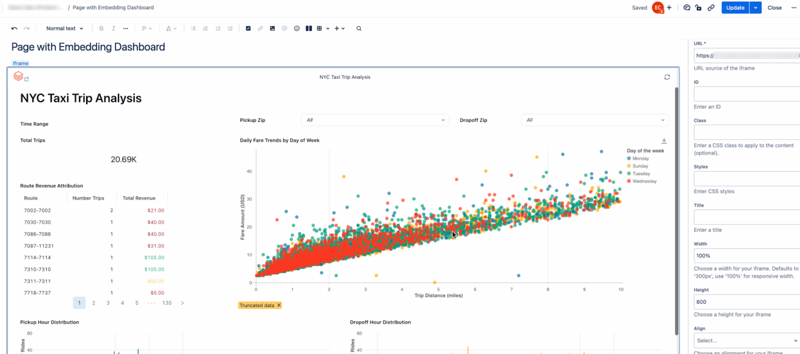
Der generierte Einbettungscode erfordert eine leichte Anpassung, um die Anforderungen von Confluence zu erfüllen. Führen Sie die folgenden Schritte aus, um Ihr Dashboard in eine Confluence-Seite einzubetten:
Bearbeiten Sie den Einbettungscode, um nur die generierte URL, nicht die iframe-Tags oder zusätzliche Markupwerte einzuschließen.
Vor der Bearbeitung enthält der Einbettungscode ein iframe-HTML-Tag, einen Link zu Ihrem Dashboard, um eine Quelle im iframe zu verwenden, sowie zusätzliche Spezifikationen für Höhe, Breite und Rahmen, wie im folgenden Codeausschnitt gezeigt. Für Ihr Dashboard enthalten die Beispielplatzhalter die
<databricks-instance-name>tatsächlichen<dashboard-and-workspace-ID>Werte, die Ihrem Arbeitsbereich und Dashboard zugeordnet sind. Sie sind wie folgt:- Sie
<databricks-instance-name>sind der erste Teil der URL, wenn Sie sich bei Ihrem Arbeitsbereich anmelden. Weitere Informationen finden Sie unter Abrufen von Bezeichnern für Arbeitsbereichsobjekte. - Dies
<dashboard-and-workspace-ID>ist der letzte Teil der URL, die auf Ihr Dashboard verweist. Es sieht ungefähr so aus:a4bf23c498752e79f1a2d6b4c9087e31?o=3498561237865447.
<iframe src="https://<databricks-instance-name>/embed/dashboardsv3/<dashboard-and-workspace-ID>" width="100%" height="600" frameborder="0"></iframe>Bearbeiten Sie die Zeichenfolge so, dass sie nur den Linktext enthält, wie im folgenden Beispiel gezeigt.
https://<databricks-instance-name>/embed/dashboardsv3/<dashboard-and-workspace-ID>- Sie
Fügen Sie ein iframe-Element in Ihre Seite ein. Informationen zum Einfügen eines iframes in Ihre Seite finden Sie in der Dokumentation von Confluence.
Fügen Sie die bearbeitete Einbettungs-URL in das Textfeld " URL " ein, und legen Sie die Breite auf 100%fest.
Passen Sie andere Einstellungen entsprechend Ihrer Einstellung an.
Einbetten in Salesforce-Kenntnisse
Führen Sie die folgenden Schritte aus, um Ihr Dashboard in eine Salesforce Knowledge-Seite einzubetten:
Erstellen Sie eine Visualforce-Seite. Anweisungen finden Sie in der Salesforce-Dokumentation.
Bewegen Sie den Cursor im Bildschirm "Seitenbearbeitung " in den Visualforce-Markup-Editor .
Fügen Sie den Einbettungscode ein, den Sie zwischen den beiden
<apex:page></apex:page>Tags kopiert haben.Fügen Sie zwei Absatztags (
<p></p>) um den Einbettungscode hinzu.Im folgenden Beispiel wird der Platzhalter
<dashboard-embed-code>verwendet, um zu veranschaulichen, wie Ihr Visualforce-Markup aussehen soll. Ihre Instanz sollte den vollständigen Einbettungscode enthalten, den Sie kopiert haben.<apex:page > <p><dashboard-embed-code></p> </apex:page>Klicken Sie auf " Speichern ", um Ihre Änderungen zu speichern.
Klicken Sie auf "Vorschau" , und bestätigen Sie, dass das Dashboard gerendert wird.
Kopieren Sie die URL der Komponentenvorschau, und erstellen Sie eine neue iframe-Komponente. Es sollte wie der folgende Codeausschnitt aussehen. Der Platzhalter
<your-salesforce-domain>sollte durch Ihre Salesforce-Domäne ersetzt werden.<iframe src="https://<your-salesforce-domain>/apex/<component name>" width="100%" height="600" frameborder="0"></iframe>Wechseln Sie zur Wissensseite, auf der Sie Ihr Dashboard einbetten möchten.
Klicken Sie auf "Hinzufügen einer Medienkomponente bearbeiten>".
Fügen Sie den iframe-Code aus dem vorherigen Schritt in das Textfeld "Einbetten" ein.
Einbetten in SharePoint
Um Ihr Dashboard in SharePoint einzubetten, müssen Sie möglicherweise Ihre Azure Databricks-URL zur Liste der zulässigen Websites für eingebettete Inhalte in SharePoint hinzufügen. Anweisungen finden Sie in der Dokumentation von Microsoft. Führen Sie dann die folgenden Schritte aus:
- Wechseln Sie zur SharePoint-Seite, auf der Sie Ihr eingebettetes Dashboard hosten möchten.
- Fügen Sie der Seite ein Embed-Element hinzu.
- Fügen Sie den vollständigen Einbettungscode in die Websiteadresse oder das Codefeld auf der rechten Seite des Bildschirms ein.
- Klicken Sie auf "Abwesend", um dies zu bestätigen.

Einbetten eines einzelnen Widgets
Um ein einzelnes Widget aus einem Dashboard einzubetten, benötigen Sie den Dashboardeinbettungscode und den eindeutigen Bezeichner des Widgets, das Sie anzeigen möchten.
Kopieren des eindeutigen Bezeichners
Der Bezeichner für ein einzelnes Widget ist eine Kombination aus einem Seitenwert name und einem Widgetwert name , getrennt von einer Tilda (~).
Hinweis
Der name Schlüssel wird in der serialisierten Datei angezeigt, die das Dashboard definiert und auf die Azure Databricks-Benutzeroberfläche nicht zugreifen kann. Sie ist von dem displayName Wert getrennt, der den in der Benutzeroberfläche angezeigten Seitennamen definiert. Siehe Bearbeiten einer Dashboarddatei.
So kopieren Sie den eindeutigen Bezeichner:
Öffnen Sie Ihr veröffentlichtes Dashboard im Azure Databricks-Arbeitsbereich.
Klicken Sie auf das
 Kebab-Menü für das Widget, das Sie einbetten möchten.
Klicken Sie auf " Vollbild anzeigen " oder auf "Link zum Widget kopieren". Die URL enthält die relevanten Seiten- und Widgetwerte
name.Kopieren Sie den Suchparameter
fullscreenWidgetund alles nach dem Gleichheitszeichen (=).Das folgende Beispiel zeigt den letzten Teil der URL für ein Vollbild-Widget:
fullscreenWidget=53eadf26~3490f286
Anpassen des generierten Einbettungscodes
- Siehe Generieren von Einbindungscode , um die Schritte zum Generieren des Einbettungscodes des Dashboards zu finden.
- Fügen Sie
&fullscreenWidget=<ID>der Einbettungs-URL hinzu, und ersetzen<ID>Sie sie durch den kombinierten<page-name>~<widget-name>Wert.
Wenn ihre Basiseinbettungs-URL z. B. wie folgt lautet:
src="https://<databricks-instance-name>/embed/dashboardsv3/<dashboard-and-workspace-ID>&fullscreenWidget=<ID>"
Die aktualisierte Einbettungs-URL mit dem eindeutigen Bezeichner sollte wie folgt aussehen:
src="https://<databricks-instance-name>/embed/dashboardsv3/<dashboard-and-workspace-ID>&fullscreenWidget=53eadf26~82f66691"
Anzeigen eines eingebetteten Dashboards
Eingebettete Dashboards bieten benutzern eine sichere Möglichkeit, auf Dashboarddaten außerhalb von Azure Databricks zuzugreifen. Alle vorhandenen Freigabeeinstellungen gelten. Vorgesehenen Viewern muss Zugriff auf das Dashboard gewährt werden. Anzeigen , wer auf Ihr Dashboard zugreifen kann?. Beim Zugriff auf ein eingebettetes Dashboard werden Viewer aufgefordert, sich bei Azure Databricks anzumelden, es sei denn, sie haben eine aktive Sitzung von einer letzten Anmeldung an demselben Arbeitsbereich.
So zeigen Sie ein eingebettetes Dashboard an:
- Navigieren Sie zu der Seite, auf der das Dashboard eingebettet wurde.
- Melden Sie sich bei Bedarf mit Azure Databricks-Anmeldeinformationen an.
Genie in eingebetteten Dashboards befragen
Wenn Sie ein eingebettetes Dashboard anzeigen, das mit einem zugeordneten Genie-Raum veröffentlicht wurde, können Besucher auf die Schaltfläche "Genie fragen" zugreifen, um Daten mithilfe von Fragen in natürlicher Sprache zu erkunden.
So verwenden Sie Genie in einem eingebetteten Dashboard:
- Navigieren Sie zur eingebetteten Dashboardseite.
- Melden Sie sich bei Bedarf mit Databricks-Anmeldeinformationen an.
- Klicken Sie in der Dashboardoberfläche auf "Genie fragen ".
- Geben Sie Fragen zur natürlichen Sprache zu den Dashboarddaten ein.
Genie verwendet die gleichen Berechtigungen und denselben Datenzugriff wie das veröffentlichte Dashboard. Weitere Informationen zum Einrichten und Verwenden von Genie mit Dashboards finden Sie unter Genie Spaces mit Dashboards .

Hinweis
Wenn ein registrierter Benutzer, dem kein Zugriff auf das Dashboard gewährt wurde, versucht, es anzuzeigen, wird eine Fehlermeldung angezeigt, die besagt, dass das Dashboard nicht verfügbar ist. Informationen zum Anpassen von Freigabeeinstellungen finden Sie unter "Freigeben eines veröffentlichten Dashboards ".
Aktualisieren eines eingebetteten Dashboards
Alle Viewer eines eingebetteten Dashboards können Dashboards bei Bedarf manuell aktualisieren. Sie können auch einen Zeitplan einrichten, um Dashboards regelmäßig zu aktualisieren.
Siehe Verwalten geplanter Dashboard-Updates und Abonnements.
Problembehandlung für eingebettete Dashboards
Allgemeine Probleme und Lösungen beim Arbeiten mit eingebetteten Dashboards, einschließlich Designanzeigeproblemen und leeren iFrames, finden Sie unter "Problembehandlung für eingebettete Dashboards".
Nächste Schritte
- Konfigurieren Sie die Einbettung für externe Benutzer: Sehen Sie sich an, was für externe Benutzer eingebettet ist?.
- Verwalten von Einbettungsberechtigungen: Steuern, welche Domänen eingebettete Dashboards hosten und Einstellungen auf Arbeitsbereichsebene konfigurieren können. Siehe Verwalten der Dashboardeinbettung.
- Freigeben veröffentlichter Dashboards: Konfigurieren Sie Freigabeeinstellungen und Berechtigungen für Ihre veröffentlichten Dashboards mit verschiedenen Benutzergruppen. Siehe Freigeben eines Dashboards.