Hinweis
Für den Zugriff auf diese Seite ist eine Autorisierung erforderlich. Sie können versuchen, sich anzumelden oder das Verzeichnis zu wechseln.
Für den Zugriff auf diese Seite ist eine Autorisierung erforderlich. Sie können versuchen, das Verzeichnis zu wechseln.
In diesem Artikel wird erläutert, wie Sie einen Genie-Bereich einrichten und verwalten – eine Chatschnittstelle für Geschäftsbenutzende, um Fragen in natürlicher Sprache zu ihren Daten zu stellen.
Technische Anforderungen und Grenzwerte
Die folgenden Anforderungen und Grenzwerte gelten für die Verwendung von Genie spaces:
- Unity-Katalog: Die Daten für den Genie-Raum müssen im Unity-Katalog registriert werden. Sie können bis zu 25 Tabellen oder Ansichten zu einem Genie-Raum hinzufügen.
- Berechnen: Genie Spaces erfordern ein pro- oder serverloses SQL Warehouse. Sie müssen mindestens die CAN USE-Berechtigung für das ausgewählte Warehouse aufweisen. Wenn diese Berechtigung fehlt, schlägt die Raumerstellung fehl.
- Durchsatz: Jeder Arbeitsbereich kann bis zu 20 Fragen pro Minute über alle Genie-Räume hinweg verarbeiten, wenn auf die Azure Databricks-Benutzeroberfläche zugegriffen wird.
- Kapazität: Jeder Genie-Raum kann bis zu 10.000 Unterhaltungen unterstützen, und jede Unterhaltung kann bis zu 10.000 Nachrichten enthalten.
Erforderliche Berechtigungen
Zum Erstellen oder Bearbeiten eines Genie-Raums müssen Sie über die folgenden Berechtigungen und Zugriffsrechte verfügen.
- Berechtigungen: Sie müssen über die Sql-Arbeitsbereichsberechtigung für Databricks verfügen. Weitere Informationen finden Sie unter Verwalten von Berechtigungen.
- Compute: Zugriff vom Typ DARF VERWENDEN für mindestens ein Pro- oder Serverless-SQL-Warehouse.
-
Datenzugriff:
SELECTBefugnisse für die Daten, die im Bereich verwendet werden. - Genie Space-ACLs: Erforderlich sind mindestens CAN EDIT-Berechtigungen für den Genie Space. Genie Space Creators verfügen automatisch über CAN MANAGE-Berechtigungen für von ihnen erstellte Räume. Siehe Genie Space ACLs.
Hinweis
Für die Konfiguration von Daten und Computezugriff sind erhöhte Berechtigungen erforderlich, die in der Regel auf einen Administrator beschränkt sind. Weitere Informationen finden Sie unter Erstellen eines SQL-Warehouse und Verwalten von Berechtigungen im Unity Catalog.
Verwalten des Genie-Zugriffs
Genie verwendet partnergestützte KI-Features, die auf Konto- und Arbeitsbereichsebene aktiviert werden müssen. Informationen zum Verwalten dieser Features für Ihr Konto finden Sie unter partnergestützte KI-Features.
Hinweis
Sie müssen Kontoadmin sein, um den Zugriff auf dieses Feature zu verwalten. Wenn Sie partnergestützte KI-Features deaktivieren, können Benutzer mit der SQL-Berechtigung "Databricks" weiterhin auf das Genie-Symbol in der Randleiste klicken, aber sie können auf keine Genie-Räume zugreifen.
Erstellen eines Genie-Raums
So schaffen Sie einen Genie-Raum:
- Klicken Sie auf der Randleiste auf Genie.
- Klicken Sie in der oberen rechten Ecke des Bildschirms auf New.
- Wählen Sie die Datenquellen aus, die Sie in Ihren Genie-Bereich aufnehmen möchten. Klicken Sie dann auf Erstellen.

Überprüfen von Abfragevorschlägen
Um mehr über die Daten Ihres Raums zu erfahren, greift Genie auf Informationen in Ihrem Arbeitsbereich zu, um Beziehungen zwischen Tabellen und Ihrer Geschäftssemantik besser zu verstehen. Wenn Sie einem Raum Datenressourcen hinzufügen, sucht Genie automatisch nach relevanten beliebten Arbeitsbereichsabfragen, die diesen Ressourcen zugeordnet sind. Ihre Benutzeranmeldeinformationen werden verwendet, um relevante Abfragen zu finden, für die Sie mindestens CAN VIEW-Berechtigungen besitzen. Wenn die Suche Abfragen zurückgibt, wird auf der Registerkarte "Daten " des Bereichs "Anweisungen " eine Benachrichtigung angezeigt. Klicken Sie auf "Überprüfen" , um die vorgeschlagenen Abfragen anzuzeigen.
Weitere Informationen zu Abfragezugriffsberechtigungen finden Sie unter Abfrage-ACLs.

Verwenden Sie das Dialogfeld " Vorgeschlagene Abfragen überprüfen", um die vorgeschlagenen Abfragen zu überprüfen, zu bearbeiten, anzunehmen oder abzulehnen. Andere Benutzer mit mindestens CAN EDIT-Zugriff auf den Genie-Bereich können Abfragen überprüfen, sofern sie mindestens CAN VIEW-Zugriff auf die Abfrage selbst haben.

- Der Titeltext wird mit einer Frage vorgefüllt. Überarbeiten oder bearbeiten Sie die Frage, indem Sie im Feld Titel Änderungen vornehmen.
- Das Feld Code enthält den vollständigen Text der vorgeschlagenen SQL-Abfrage. Dieses Feld kann nicht bearbeitet werden. Um die vollständige Abfrage anzuzeigen, klicken Sie auf ... weitere Zeilen.
- Wenn Sie über ausreichende Berechtigungen für die Abfrage verfügen, können Sie auf SQL-Abfrage klicken, um die Abfrage in der Abfrageverlaufs-UI zu öffnen. Siehe Anzeigen des Abfrageverlaufs.
- Nachdem Sie ermittelt haben, ob die Abfrage für Ihren Bereich relevant ist, klicken Sie auf "Annehmen " oder "Ablehnen ", um sie Ihrem Bereich hinzuzufügen oder den Vorschlag entsprechend abzulehnen.
- Klicken Sie auf die anderen Vorschläge, um sie zu erweitern und zu überprüfen.
Akzeptierte Abfragen werden im SQL-Abfragekontext für den Raum angezeigt. Nachdem sie dem Bereich hinzugefügt wurden, können die vorgeschlagenen Abfragen und die zugehörigen Fragen vollständig bearbeitet werden. Siehe Hinzufügen von Beispiel-SQL-Abfragen und -Funktionen.
Wenn keine vorgeschlagenen Abfragen zurückgegeben werden:
- Möglicherweise haben Sie keinen ausreichenden Zugriff auf relevante Abfragen.
- Möglicherweise sind keine relevanten Daten vorhanden. Wenn Abfragen nicht in den enthaltenen Tabellen ausgeführt werden, gibt die Suche möglicherweise keine Ergebnisse zurück.
- Abfragen, die für den Genie-Raum irrelevant sind, werden nicht berücksichtigt. Abfragen, die nur grundlegende Schreibvorgänge für die enthaltenen Objekte ausführen, gelten beispielsweise nicht als relevante Beispiele für Genie.
- Genie schlägt keine Abfragen zu Tabellen vor, die nicht dem Bereich hinzugefügt wurden. Wenn Sie verknüpfte Tabellen oder Ansichten speziell für den Genie-Bereich erstellt haben, aber relevante Databricks SQL-Abfragen in der Regel für eine andere Quelltabelle ausgeführt werden, gibt Genie diese Abfragen nicht in den Ergebnissen zurück.
Verwalten von Datenobjekten
Um zu verwalten, welche Datenobjekte in einem Genie-Bereich enthalten sind, klicken Sie auf "Daten>. Klicken Sie auf die Schaltfläche Hinzufügen, um weitere Tabellen hinzuzufügen. Klicken Sie rechts neben dem Tabellennamen auf das  , um eine Tabelle aus dem Space zu entfernen.
Hinweis
Genie kann Tabellen abfragen, die nicht explizit zu einem Bereich hinzugefügt wurden. Der Zugriff wird durch Unity-Katalogberechtigungen gesteuert, nicht durch den Genie-Raum selbst. Während Genie standardmäßig die angefügten Tabellen und Ansichten verwendet, können Benutzer andere Tabellen abfragen, indem sie zur Verknüpfung oder zum direkten Bearbeiten von SQL aufgefordert werden. Ebenso kann Genie sie in generierte Abfragen einbeziehen, wenn Anweisungen oder Metadatenverweistabellen außerhalb des Leerraums vorhanden sind.
Erstellen eines Wissensspeichers
Ein Wissensspeicher ist eine Sammlung kuratierter semantischer Definitionen, die Genies Verständnis Ihrer Daten verbessern und die Reaktionsgenauigkeit erhöhen. Durch das Erstellen eines Wissensspeichers können Sie einen Raum zusammenstellen, indem Sie lokale Metadaten anpassen und präzise, strukturierte Anweisungen definieren. Es enthält Änderungen, die sich auf einen einzelnen Genie-Bereich beschränken. Der Bereichersteller benötigt keine Schreibberechtigungen für die zugrunde liegenden Tabellen, um Definitionen, Beschreibungen oder Tabellenbeziehungen zu bearbeiten und zu iterieren. Diese Eingaben helfen Genie dabei, die Daten zu interpretieren und genauere, relevante Antworten zurückzugeben. Weitere Informationen finden Sie unter Erstellen eines Wissensspeichers für zuverlässigere Genie-Räume.
Hinzufügen von SQL-Beispielen und Anweisungen
Sie können Beispiel-SQL-Abfragen, Unity-Katalogfunktionen und Nur-Text-Anweisungen hinzufügen, um genaue Antworten zu generieren. Klicken Sie auf "Konfigurieren>Anweisungen". Verwenden Sie die Registerkarte SQL-Abfragen zum Verwalten von Abfragen und Unity-Katalogfunktionen. Verwenden Sie die Registerkarte "Text ", um Nur-Text-Anweisungen hinzuzufügen.
Sie können insgesamt bis zu 100 Anweisungen für einen Genie Space addieren. Anweisungstypen tragen auf folgende Weise zur Zählung bei:
- Jedes Beispiel einer SQL-Abfrage zählt als eine.
- Jede SQL-Funktion zählt als eine.
- Der gesamte Textblock " Allgemeine Anweisungen " zählt als eins.
Ein Genie-Raum zielt darauf ab, konsistente und vorhersagbare Antworten auf der Grundlage klarer und präziser Anleitungen zu liefern. Da Genie nicht deterministisch arbeitet, ist es wichtig, die Anleitung frei von widersprüchlichen oder mehrdeutigen Informationen zu machen, um das Risiko unerwünschter Reaktionen zu minimieren. Beim Einrichten des Raums besteht eine wichtige Aufgabe darin, alle Inkonsistenzen zu überprüfen und aufzulösen. Dies hilft, zuverlässige Ergebnisse zu erzielen.
Hinzufügen von Beispiel-SQL-Abfragen und -Funktionen
Verwenden Sie die Registerkarte SQL-Abfragen, um Folgendes hinzuzufügen:
Beispielabfragen (empfohlen): Beispiel-SQL-Abfragen helfen Genie dabei, die richtige SQL zu generieren, um allgemeine Benutzerfragen zu beantworten. Abfragen können statisch oder parametrisiert werden. Geben Sie für jedes Beispiel einer SQL-Abfrage die SQL-Abfrage an, und verwenden Sie die am häufigsten verwendeten Ausdrücke der Frage des Benutzers als Titel. Dadurch wird die Fähigkeit von Genie verbessert, Aufforderungen mit dem Beispiel abzugleichen. Genie kann entweder die Beispielabfrage direkt verwenden oder daraus lernen, um ähnliche Fragen zu behandeln. Wenn eine parametrisierte Abfrage verwendet wird, wird die Antwort als vertrauenswürdig markiert. Benutzer mit CAN EDIT-Berechtigungen im Bereich können die Abfrage anzeigen, die zum Generieren der Antwort verwendet wird, was bei der Problembehandlung und Einschränkung hilft.
SQL-Funktionen: Bei Fragen, die nicht mit einer statischen oder parametrisierten SQL-Abfrage beantwortet werden können, können Sie eine benutzerdefinierte Funktion im Unity-Katalog registrieren. Funktionen können in Ihren Teams geteilt und von Genie verwendet werden, um bestimmte Fragen zu beantworten. Antworten, die mit einer SQL-Funktion beantwortet werden, werden als vertrauenswürdig gekennzeichnet. Weitere Informationen zur Verwendung von SQL-Funktionen in Ihrem Genie-Bereich finden Sie unter Verwenden vertrauenswürdiger Ressourcen in AI/BI Genie Spaces.
Wie Genie Beispielabfragen verwendet
Beispielabfragen zeigen Genie, wie die verfügbaren Daten verwendet werden, um Fragen zu beantworten. Geben Sie eine Beispielfrage in das Textfeld ein, und geben Sie dann eine SQL-Abfrage ein, die diese Frage beantwortet. Schreiben Sie die Beispielfrage so, wie ein Benutzer sie natürlich stellen würde. Wenn Genie eine passende Frage erhält, kann sie die Beispielabfrage direkt verwenden, um eine Antwort bereitzustellen. Wenn Genie eine ähnliche Frage erhält, verwendet es Hinweise aus der Beispielabfrage, um die in der Antwort bereitgestellte SQL zu erlernen und zu strukturieren. Konzentrieren Sie sich auf die Bereitstellung von Beispielen, die Logik hervorheben, die für Ihre Organisation und Ihre Daten eindeutig ist, wie im folgenden Beispiel gezeigt:
  -- Return our current total open pipeline by region.
  -- Opportunities are only considered pipelines if they are tagged as such.
  SELECT
    a.region__c AS `Region`,
    sum(o.amount) AS `Open Pipeline`
  FROM
    sales.crm.opportunity o
    JOIN sales.crm.accounts a ON o.accountid = a.id
  WHERE
    o.forecastcategory = 'Pipeline' AND
    o.stagename NOT ILIKE '%closed%'
  GROUP BY ALL;
Hinzufügen von Abfrageparametern
Parametrisierte Beispielabfragen ermöglichen den Benutzern des Bereichs, einen bestimmten Wert anzugeben, der zur Laufzeit in die Abfrage eingefügt werden soll. Weitere Informationen zum Arbeiten mit parametrisierten Abfragen finden Sie unter Verwenden von Parametern in SQL-Abfragen.
Bereitstellen von Verwendungsanleitungen
Sie können Genie zusätzlichen Kontext bereitstellen, um zu erläutern, wann eine Beispielabfrage besonders relevant ist.

So fügen Sie Verwendungsleitfaden hinzu:
- Klicken Sie auf "Konfigurieren>Anweisungen>SQL-Abfragen", um auf die Liste der Beispielabfragen zuzugreifen.
- Klicken Sie auf eine Beispielabfrage.
- Klicken Sie unten auf dem Bildschirm auf " Verwendungsleitfaden ".
- Geben Sie Details dazu ein, wie und wann diese Beispielabfrage verwendet werden soll.
Wie verwendet Genie SQL-Funktionen?
SQL-Funktionen sind nützlich, wenn eine Frage komplexe Logik umfasst, die nicht mit einer statischen oder parametrisierten Abfrage erfasst werden kann. Sie werden im Unity-Katalog gespeichert und können von Genie mithilfe von vom Benutzer bereitgestellten Parametern aufgerufen werden. Genie kann die in der Funktion verwendete SQL nicht anzeigen oder ändern, wodurch dieser Ansatz gut für Logik geeignet ist, die nicht angezeigt oder geändert werden sollte. Anleitungen zum Registrieren einer Funktion in Unity Catalog finden Sie unter Erstellen einer SQL-Tabellenfunktion und Benutzerdefinierte Funktionen (User-Defined Functions, UDFs) in Unity Catalog.
Anweisungen bereitstellen
Klicken Sie auf die Registerkarte "Text ", um Nur-Text-Anweisungen zu schreiben, die Genie dabei helfen, auf bestimmte Fragen zu Ihrem Unternehmen zu reagieren. Sie können die Anweisungen als einzelnen umfassenden Hinweis formatieren oder nach Thema für eine bessere Organisation kategorisieren.
Anleitungen helfen dabei, die Antworten von Genie zu leiten, damit sie den einzigartigen Jargon, die Logik und die Konzepte in einem bestimmten Bereich verarbeiten kann. Allgemeine Textanweisungen gelten für alle Eingabeaufforderungen. Wenn eine Anweisung nur für eine Teilmenge von Eingabeaufforderungen relevant ist, sollte sie als Beispielabfrage oder -funktion in der relevanten Tabelle als Kommentare oder Metadaten dokumentiert werden. Textanweisungen dienen nur zum Kontext, der global angewendet werden sollte und nicht in die anderen Formate passt.
Das folgende Beispiel enthält Informationen, die Sie in allgemeine Anweisungen einschließen können:
- **Company-specific business information**:
  - Fiscal year starts in February, for example fiscal year 26 or FY26 is February 1, 2026 through January 31, 2027
- **Formatting**:
  - Always respond in Spanish
  - If no other specification exists, round all decimals to two places
  - Omit commas in results for any column including "Id" or "id" or "\_id"
Konfigurieren von Einstellungen
Passen Sie Ihren Genie-Raum an, indem Sie zusätzliche Einstellungen konfigurieren. Klicken Sie auf"Einstellungen>", um auf die folgenden Einstellungen zuzugreifen:
- Titel: Der Titel wird im Arbeitsbereichsbrowser mit anderen Arbeitsbereichsobjekten angezeigt. Wählen Sie einen Titel aus, der Endbenutzerinnen und Endbenutzern hilft, Ihren Genie Space zu entdecken.
- Standardwarehouse: Diese Computeressource erzeugt die SQL-Anweisungen, die im Genie-Bereich generiert werden. Endbenutzende benötigen Zugriff auf dieses Warehouse, damit sie mit dem Bereich interagieren können. Ein Genie-Bereich kann ein SQL-Warehouse vom Typ „Pro“ oder ein serverloses SQL-Warehouse verwenden. Für eine optimale Leistung empfiehlt Databricks die Verwendung eines serverlosen SQL-Warehouse.
- Beschreibung: Benutzende sehen die Beschreibung, wenn sie den Genie-Bereich öffnen. Verwenden Sie diesen Textbereich, um den Zweck des Raums zu beschreiben. Das Beschreibungsfeld unterstützt die Markdown-Formatierung, sodass Sie Text formatieren und Links zu hilfreichen Kontexten und Referenzen bereitstellen können. Weitere Informationen zur Markdownsyntax finden Sie im Markdown Guide-Spickzettel.
- Genie Dateiupload: Wenn Dateiuploads (Public Preview) für Ihren Genie-Bereich aktiviert sind, können Sie Benutzern das Hochladen von Dateien in Unterhaltungen ermöglichen. Siehe Hochladen einer Datei.
- Beispielfragen: Beispielfragen sind optional. Sie werden in Chats angezeigt, um Beispiele für die Arten von Fragen bereitzustellen, die Benutzende stellen können. Sie können während der Erstellung oder später aus den Einstellungen des Raums hinzugefügt werden.
- Tags: Verwenden Sie Tags, um Genie-Räume zu organisieren und zu kategorisieren, um die Verwaltung zu erleichtern. Siehe Hinzufügen von Tags.
Erwarten Sie, dass Sie über Ihren Genie-Bereich basierend auf Tests und Nutzung iterieren. Anleitungen zu bewährten Methoden zum Erstellen und Weiterentwicklung eines Raums finden Sie unter Kuratiere einen effektiven Genie-Raum.
Hinzufügen von Tags
Sie müssen über mindestens Berechtigungen zum Bearbeiten für einen Genie-Bereich verfügen, um ein Tag hinzuzufügen. Um ein geregeltes Kennzeichen hinzuzufügen, müssen Sie auch über die Berechtigung "ZUWEISEN" für das geregelte Kennzeichen verfügen. Die Suche wird nicht mit Genie Space-Tags unterstützt. Weitere Informationen zu Tags finden Sie unter Anwenden von Tags auf sicherungsfähige Unity-Katalog-Objekte.
Wichtig
Dieses Feature befindet sich in der Public Preview.
Klicken Sie auf"Einstellungen>".
Klicken Sie auf "Allgemein".
Fügen Sie unter "Kategorien" ein Tag hinzu, oder aktualisieren Sie folgendes:
- Wenn keine Tags vorhanden sind, klicken Sie auf die Schaltfläche Tags hinzufügen.
- Wenn keine Tags vorhanden sind, klicken Sie auf das Symbol
 Tags hinzufügen/bearbeiten.
Wählen Sie einen vorhandenen Tag-Schlüssel und -Wert aus, oder geben Sie einen Namen eines neuen Tags ein.
- Tags, die gesteuert werden, befinden sich in der Kopfzeile des Governed Section und weisen ein

- Tagschlüssel sind Pflicht. Ob ein Tagwert erforderlich ist, hängt vom Tagschlüssel ab.
- Tags, die gesteuert werden, befinden sich in der Kopfzeile des Governed Section und weisen ein
Testen des Genie-Bereichs
Die meisten Benutzerinteraktionen finden im Chatfenster statt. Die beste Möglichkeit, zu lernen, ob Ihr Raum wie gewünscht funktioniert, besteht darin, ihn mit realistischen Fragen zu testen, die Sie von Den geschäftlichen Benutzern erwarten.

Beispielfragen, die in den Raumeinstellungen konfiguriert sind, werden im Chatfenster angezeigt. Genie kann auch Beispielfragen basierend auf dem Kontext des Raums generieren, um benutzern zu helfen, die Daten zu untersuchen. Benutzer können auf eine Beispielfrage klicken oder ihre eigenen Fragen im Textfeld unten auf dem Bildschirm eingeben.
Antworten werden oberhalb des Textfelds angezeigt. Nachdem ein Benutzer eine Frage eingegeben hat, wird er im Chatverlauf gespeichert.
So beginnen Sie eine neue Unterhaltung:
- Klicken Sie auf Neuen Chat, um einen neuen Chat zu starten. Klicken Sie auf
 , um eine vorherige Unterhaltung zu öffnen.
 - Geben Sie Ihre Frage in das "Fragen Sie Ihre Frage..." Texteingabefeld ein.
Überprüfen von Antworten
Antworten werden in der Regel als Antworten in natürlicher Sprache auf Fragen sowie als Tabelle mit dem relevanten Resultset übermittelt. Wenn Genie erkennt, dass eine Visualisierung die Klarheit einer Antwort verbessern könnte, wird auch eine Visualisierung zurückgegeben. Die genaue Antwortstruktur variiert je nach Frage. Wenn eine SQL-Abfrage generiert wurde, um die Frage zu beantworten, wird sie in die Antwort eingeschlossen.
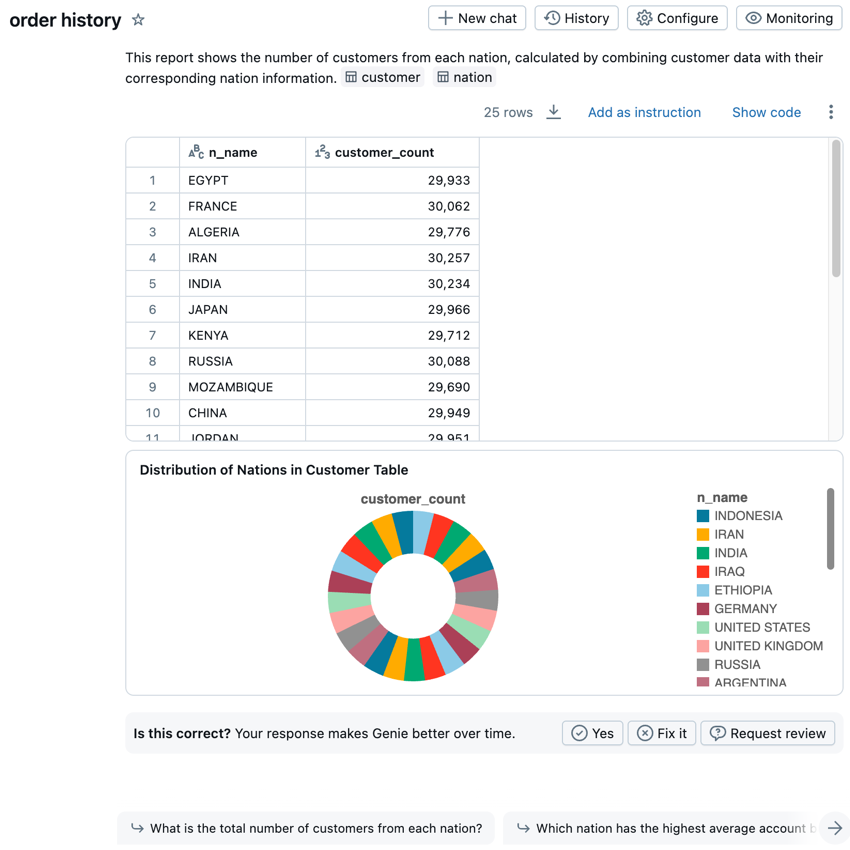
Hinweis
Wie andere große Sprachmodelle (LLMs) kann Genie nicht deterministische Verhaltensweisen aufweisen. Das bedeutet, dass Sie gelegentlich unterschiedliche Ausgaben erhalten, wenn Sie denselben Prompt mehrmals übermitteln. Das Bereitstellen von SQL-Beispielabfragen, aus denen Genie lernen kann, kann dazu beitragen, Genie konsistenter zu machen. Siehe Hinzufügen von Beispiel-SQL-Abfragen und -Funktionen.
Antwortfeedback
Jede Antwort fordert den Benutzer auf, zu antworten , ist dies richtig?. Benutzer können auf eine der folgenden Arten antworten:
- Ja: Bestätigt, dass die Antwort korrekt angezeigt wird.
-
Beheben Sie dies: Kennzeichnet die Antwort als falsch. Benutzer können aus häufig auftretenden Problemen auswählen oder ihre eigene Erklärung eingeben. Sie können dann:
- Klicken Sie auf "Absenden", und versuchen Sie es erneut , die Antwort mithilfe des bereitgestellten Feedbacks neu zu generieren.
- Klicken Sie auf "Senden ", um das Feedback zu senden, ohne die Antwort neu zu generieren.
- Überprüfung anfordern: Kennzeichnet die Antwort für die manuelle Überprüfung. Benutzer können einen optionalen Kommentar hinzufügen, um Ihnen zusätzlichen Kontext zu geben.
Als Editor können Sie Feedback und gekennzeichnete Antworten in der Genie-Schnittstelle anzeigen. Das Verhalten Ihres Genie Space ändert sich nicht allein durch Benutzerfeedback. Sie sollten Feedback verwenden, um Verbesserungsmöglichkeiten zu identifizieren oder direkt auf Benutzerfragen zu reagieren. Databricks empfiehlt, Benutzende zu bitten, mit diesem Mechanismus Feedback zu dem Bereich zu geben.
Geschäftsbenutzer können Aktualisierungen der Fragen anzeigen, die sie auf ihrer Überwachungsseite zur Überprüfung markiert haben. Benutzende, die mindestens über CAN MANAGE-Berechtigung für den Genie-Bereich verfügen, können den spezifischen Austausch überprüfen, die Anfrage kommentieren und die Antwort bestätigen oder korrigieren. Sie können auf der Überwachungsseite auf Feedback und Überprüfungsanfragen zugreifen. Anschließend können Sie dieses Feedback verwenden, um Antworten zu optimieren und Ihren Bereich weiterzuentwickeln. Weitere Informationen finden Sie unter Überwachen des Space.
Andere Antwortaktionen
Bei Antworten, die generierte SQL enthalten, können Sie mit den zurückgegebenen Daten interagieren.
CSV kopieren: Speicherplatzbenutzer können bis zu 1 GB Ergebnisdaten als CSV herunterladen. Die endgültige Dateidownloadgröße kann etwas mehr oder weniger als 1 GB betragen, da der Grenzwert von 1 GB in einem früheren Schritt im Prozess angewandt wird als der endgültige Dateidownload. Klicken Sie zum Herunterladen der Ergebnisse in der Antwort auf das Downloadsymbol.
Code anzeigen: Klicken Sie auf " Code anzeigen ", um die generierte Abfrage anzuzeigen. Dies kann für die Problembehandlung unzuverlässiger Antworten hilfreich sein. Siehe Bearbeiten und Speichern von Abfragen.
Das
 Kebab-Menü: Greifen Sie auf die folgenden Aktionen zu:
- CSV-Kopie: Kopieren Sie das Antwort-CSV in die Zwischenablage.
- Als Anweisung hinzufügen: Klicken Sie für Interaktionen, die hilfreich sein können, um Genie zu vermitteln, wie ähnliche Fragen beantwortet werden können, auf "Als Anweisung hinzufügen". Dadurch wird die Benutzeroberfläche zum Speichern von Beispiel-SQL-Abfragen geöffnet, die mit der Frage und dem generierten SQL befüllt wird. Sie können das Beispiel als geschrieben belassen oder bearbeiten und speichern, um Änderungen vorzunehmen. Siehe Hinzufügen von Beispiel-SQL-Abfragen und -Funktionen.
- Als Benchmark hinzufügen: Fügen Sie die Frage als Benchmarkfrage hinzu. Siehe Verwenden von Benchmarks in einem Genie-Raum.
- Aktualisieren Sie Daten: Aktualisieren Sie die Daten, indem Sie die zuvor generierte Abfrage ausführen.
- Antwort neu generieren: Geben Sie die Frage erneut ein und lassen Sie Genie die Antwort neu generieren.
Bearbeiten und Speichern von Abfragen
Genies SQL-Abfragen können nach Bedarf auf Genauigkeit überprüft und bearbeitet werden. Erstellende Personen für Genie-Bereiche kennen in der Regel die Domäne und Daten, sodass sie erkennen können, wann Genie eine falsche Antwort generiert. Häufig können Fehler mit etwas manuellem Optimierung in der generierten SQL-Abfrage behoben werden. Klicken Sie auf "Generierten Code anzeigen ", um die Abfrage zu prüfen und die generierte SQL für eine beliebige Antwort anzuzeigen.
Sie können die generierte SQL-Anweisung bearbeiten, um sie zu korrigieren, wenn Sie mindestens über CAN EDIT-Berechtigungen für den Genie-Bereich verfügen. Nachdem Sie Ihre Korrekturen vorgenommen haben, führen Sie die Abfrage aus. Anschließend können Sie diese als Anweisung speichern, um Genie beizubringen, wie in Zukunft geantwortet werden soll. Klicken Sie zum Speichern Der bearbeiteten Abfrage auf "Als Anweisung hinzufügen".
Überwachen des Raums
Ein Genie-Raum kann als langfristiges Tool für die Zusammenarbeit zwischen Datenteams und Geschäftsbenutzern betrachtet werden. Es sammelt Wissen im Laufe der Zeit, anstatt als einmalige Bereitstellung zu dienen. Wenn Benutzer neue Fragen stellen, können Sie den Bereich verfeinern, um die Themenabdeckung und Genauigkeit zu verbessern.
Verwenden Sie die Registerkarte " Überwachung ", um einzelne Fragen und Antworten zu überprüfen, Benutzerfeedback anzuzeigen und Antworten zu identifizieren, die zur Überprüfung gekennzeichnet sind.

Auf der Registerkarte "Überwachung" werden alle Fragen und Antworten angezeigt, die im Raum gestellt wurden. Sie können Fragen nach Zeit, Bewertung, benutzender Person oder Status filtern. Durch die Überwachung des Raums können Benutzer mit CAN MANAGE-Berechtigungen proaktiv die Abfragen verstehen, die von Geschäftsbenutzern ausgelöst wurden und wie der Genie-Raum reagierte.
Das Identifizieren der Fragen, mit denen Genie kämpft, kann Ihnen helfen, den Genie-Raum mit spezifischen Anweisungen zu aktualisieren, um seine Antworten zu verbessern. Klicken Sie auf eine Frage, um den Frage- und Antworttext zu öffnen und den vollständigen Chatthread anzuzeigen.
Freigeben eines Genie-Bereichs
Wichtig
Benutzende von Genie-Bereichen müssen ihre eigenen Anmeldeinformationen verwenden, um auf Daten zuzugreifen. Jede Frage zu Daten, auf die sie nicht zugreifen können, generiert eine leere Antwort.
Wenn Sie einen Genie-Raum freigeben, müssen Benutzer über die folgenden Berechtigungen verfügen, um mit dem Raum zu interagieren:
- Berechtigungen: Der Verbraucherzugriff oder die SQL-Arbeitsbereichsberechtigung für Databricks. Weitere Informationen finden Sie unter Verwalten von Berechtigungen.
- Compute: Mindestens die Berechtigung DARF VERWENDEN für das standardmäßige Warehouse, das für den Genie-Space vorgesehen ist.
-
Datenzugriff:
SELECTMindestens Berechtigungen für alle im Raum verwendeten Unity Catalog-Datenobjekte. - Genie Space ACLs: Mindestens CAN VIEW/CAN RUN Berechtigungen für den Genie Space. Siehe Genie Space ACLs.
Neue Genie-Spaces werden standardmäßig in Ihrem Benutzerordner gespeichert. Wie bei anderen Arbeitsbereichsobjekten erben sie Berechtigungen von ihrem umschließenden Ordner. Sie können Ihre Arbeitsbereichsordnerstruktur verwenden, um sie für andere Benutzende freizugeben. Siehe Arbeitsbereichsbrowser.
Sie können auch bestimmte Benutzer oder Gruppen angeben, denen auf einer bestimmten Berechtigungsstufe Zugriff gewährt werden soll: CAN MANAGE, CAN EDIT, CAN RUN und CAN VIEW.
Um mit bestimmten Nutzern oder Gruppen zu teilen:
- Klicken Sie auf Freigeben.
- Geben Sie die Benutzer oder Gruppen ein, für die Sie den Speicherplatz freigeben möchten. Klicken Sie dann auf Hinzufügen, und legen Sie die entsprechenden Berechtigungsstufen fest. Einzelne Benutzer und Mitglieder kleiner Gruppen erhalten eine E-Mail-Benachrichtigung, die bestätigt, dass der Speicherplatz freigegeben wurde.
- Verwenden Sie die Schaltfläche Link kopieren unten im Dialogfeld „Freigeben“, um einen freigabefähigen Link zum Genie-Raum zu erhalten. Privilegierte Benutzende können auf den Link klicken, um den Genie-Bereich auf einer neuen Registerkarte zu öffnen und Fragen zu stellen.
Klonen eines Genie-Bereichs
Durch das Klonen eines Genie-Raums wird eine Kopie erstellt, die alle Setupkontexte und Anweisungen enthält. Das Klonen ist nützlich, wenn Sie Änderungen in einem separaten Bereich testen oder den ursprünglichen Kontext in einem neuen kontext wiederverwenden möchten. Nachdem ein Raum geklont wurde, ist der neue Raum unabhängig vom Original. Sie können Bearbeitungen und Anpassungen vornehmen, ohne sich auf das Original zu auswirken.
Die folgenden Elemente werden in einen geklonten Genie-Bereich kopiert:
- Tabellen und Einstellungen
- Allgemeine Anweisungen
- SQL-Beispielabfragen
- SQL-Funktionen
Vorhandene Chatthreads und Überwachungsdaten werden nicht in den neuen Bereich kopiert.
So klonen Sie einen Genie-Bereich:
- Öffnen Sie den Genie-Bereich, den Sie klonen möchten.
- Klicken Sie auf das Kebab-Menü in der oberen rechten Ecke des Bereichs.
- Wählen Sie Klonen aus.
- (Optional) Geben Sie im Dialogfeld Klonen einen neuen Namen und einen neuen Speicherort des Arbeitsbereichsordners für den geklonten Genie-Bereich an.
- Klicken Sie auf Klonen, um den neuen Bereich zu erstellen.
Weitere Ressourcen
- Anleitungen zu bewährten Methoden und Hilfe bei der Problembehandlung finden Sie unter Gestalten eines effektiven Genie-Space.
- Informationen zum Nachverfolgen von Aktivitäten und Nutzung in einem Genie-Raum mithilfe von Überwachungsprotokollen finden Sie unter AI/BI Genie-Ereignisse.
- Lesen Sie die Verwendung der Genie-API, um Genie in Ihre Anwendungen zu integrieren , um zu erfahren, wie Sie Genie-Räume programmgesteuert verwalten und die Genie-Unterhaltungs-API verwenden. Siehe auch die Genie-API-Referenz.
- Informationen zum Erstellen eines Multi-Agent-Systems mit Mosaik AI Agent Framework finden Sie unter Verwenden von Genie in Multi-Agent-Systemen.