Hinweis
Für den Zugriff auf diese Seite ist eine Autorisierung erforderlich. Sie können versuchen, sich anzumelden oder das Verzeichnis zu wechseln.
Für den Zugriff auf diese Seite ist eine Autorisierung erforderlich. Sie können versuchen, das Verzeichnis zu wechseln.
Dieses Lernprogramm bietet eine schnelle Einführung in das Erstellen einer Tabelle und das Gewähren von Berechtigungen in Azure Databricks unter Verwendung des Datengovernance-Modells von Unity Catalog. Ab dem 9. November 2023 werden Arbeitsbereiche in neuen Konten automatisch für Unity Catalog aktiviert und enthalten die Berechtigungen, die für alle benutzenden Personen erforderlich sind, um dieses Lernprogramm abzuschließen.
Wenn Sie nicht sicher sind, ob Ihr Arbeitsbereich für Unity-Katalog aktiviert ist, lesen Sie "Erste Schritte mit Unity-Katalog". Wenn Sie sich mit Unity Catalog-Datenobjekten vertraut machen möchten, lesen Sie Was ist Unity Catalog?.
Dieser Artikel richtet sich an benutzende Personen, kann aber auch für administrierende Fachkräfte interessant sein, die neu für die Arbeitsbereichsverwaltung zuständig sind.
Vorbemerkungen
Um die in diesem Artikel beschriebenen Aufgaben auszuführen, müssen Sie folgendes haben:
- Ein Azure Databricks-Arbeitsbereich, der automatisch für Unity Catalog aktiviert wurde.
- Berechtigungen zum Anfügen an eine Computeressource. Siehe klassische Berechnungsübersicht.
Schritt 1: Erstellen der ersten Tabelle
Unity Catalog enthält einen Namespace mit drei Ebenen für Datenobjekte: catalog.schema.table. In diesem Beispiel führen Sie ein Notizbuch aus, das eine Tabelle namens department im Arbeitsbereichskatalog und default im Schema (Datenbank) erstellt.
Hinweis
Der Arbeitsbereichkatalog ist der Standardkatalog, der mit Ihrem Arbeitsbereich erstellt wurde, auf den alle benutzende Personen Zugriff haben. Er teilt einen Namen mit Ihrem Arbeitsbereich.
Sie können den Zugriff auf Tabellen deklarativ mithilfe von SQL oder über die Benutzeroberfläche des Databricks-Explorers definieren:
Klicken Sie auf der Seitenleiste auf +Neu>Notebook.
Wählen Sie
SQLals Notebooksprache aus.Klicken Sie auf Verbinden, und fügen Sie das Notizbuch an eine Computeressource an.
Fügen Sie die folgenden Befehle in das Notebook ein und führen Sie sie aus (ersetzen Sie
<workspace-catalog>durch den Namen Ihres Arbeitsbereichskatalogs):USE CATALOG <workspace-catalog>CREATE TABLE IF NOT EXISTS default.department ( deptcode INT, deptname STRING, location STRING );INSERT INTO default.department VALUES (10, 'FINANCE', 'EDINBURGH'), (20, 'SOFTWARE', 'PADDINGTON');Klicken Sie in der Randleiste auf das
 Katalog und dann nach dem Arbeitsbereichkatalog (
<workspace-name>) und demdefaultSchema suchen, in dem Sie Ihre neuedepartmentTabelle finden.
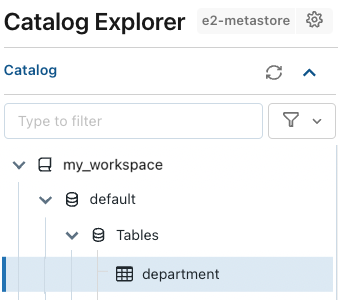
Schritt 2: Verwalten von Berechtigungen für Ihre Tabelle
Als Ersteller der ursprünglichen Tabelle sind Sie der Tabellenbesitzer, und Sie können anderen Benutzern die Berechtigung zum Lesen oder Schreiben in die Tabelle erteilen. Sie können sogar den Besitz übertragen, aber das tun wir hier nicht. Weitere Informationen zum Unity Catalog-Berechtigungsmodell finden Sie unter Verwalten von Berechtigungen in Unity Catalog.
Erteilen von Berechtigungen unter Verwendung der Benutzeroberfläche
So erteilen Sie den benutzenden Personen Berechtigungen für Ihre Tabelle mithilfe der Benutzeroberfläche:
- Klicken Sie im Katalogexplorer auf den Tabellennamen, um die Tabellendetailseite zu öffnen, und wechseln Sie zur Registerkarte Berechtigungen.
- Klicken Sie auf Erteilen.
- Im Dialogfeld Erteilen für:
- Wählen Sie die Benutzer*innen und Gruppen aus, denen Sie die Berechtigung erteilen möchten.
- Wählen Sie die Berechtigungen aus, die Sie erteilen möchten. Weisen Sie in diesem Beispiel die (Lese-)Berechtigung „
SELECT“ zu, und klicken Sie auf Erteilen.
Erteilen von Berechtigungen mithilfe von SQL-Anweisungen
Sie können diese Berechtigungen auch mithilfe der folgenden SQL-Anweisung in einem Azure Databricks-Notebook oder im SQL-Abfrage-Editor erteilen. In diesem Beispiel geben Sie einer Gruppe namens „data-consumers“ Berechtigungen für Ihre Tabelle:
GRANT SELECT ON default.department TO `data-consumers`;
Nächste Schritte
Weitere Informationen: