Hinweis
Für den Zugriff auf diese Seite ist eine Autorisierung erforderlich. Sie können versuchen, sich anzumelden oder das Verzeichnis zu wechseln.
Für den Zugriff auf diese Seite ist eine Autorisierung erforderlich. Sie können versuchen, das Verzeichnis zu wechseln.
In diesem Artikel wird beschrieben, wie Sie Databricks Marketplace-Anbieter werden und ein Databricks Marketplace-Angebot für Ihre Datenprodukte erstellen.
Vorbereitung
Um Produkte im Databricks Marketplace aufzulisten, müssen Sie Anbieterrichtlinien zustimmen, und Ihr Konto und Ihre Arbeitsbereiche müssen bestimmte Anforderungen erfüllen.
Richtlinien:
Um Datenprodukte auf der Marketplace-Börse aufzulisten, müssen Sie den Marketplace-Anbieterrichtlinien zustimmen.
Konto- und Arbeitsbereichsanforderungen:
Databricks Marketplace verwendet Delta Sharing, um die sichere Freigabe von Datenprodukten zu verwalten. Delta Sharing erfordert wiederum, dass Ihr Databricks-Arbeitsbereich für Unity Catalog aktiviert ist. Ihr Konto und Ihre Arbeitsbereiche in Azure Databricks müssen daher die folgenden Anforderungen erfüllen:
- Azure Databricks-Konto im Premium-Plan
- Ein Azure Databricks-Arbeitsbereich, der für Unity Catalog aktiviert ist. Weitere Informationen finden Sie unter Aktivieren eines Arbeitsbereichs für Unity Catalog. Sie müssen nicht alle Arbeitsbereiche für Unity Catalog aktivieren. Sie können einen erstellen, um Marketplace-Einträge einfach zu verwalten.
Wenn Sie über Arbeitsbereiche verfügen, die diese Kriterien erfüllen, können Ihre Benutzer die Marketplace-Homepage anzeigen. Zum Erstellen und Verwalten von Auflistungen sind zusätzliche Berechtigungen erforderlich. Diese werden in den nachfolgenden Abschnitten aufgelistet. Wenn Sie nicht möchten, dass Ihre Benutzer die Marketplace-Startseite überhaupt anzeigen können, wenden Sie sich an Ihr Azure Databricks-Kontoteam.
Berechtigungsanforderungen:
Um sich nur als Anbieter in einer privaten Börse zu registrieren, müssen Sie Azure Databricks-Kontoadministrator sein. Weitere Informationen finden Sie unter Bewerben als Databricks Marketplace-Anbieter.
Registrieren Sie sich als Databricks Marketplace-Anbieter
Die Art und Weise, wie Sie sich als Databricks Marketplace-Anbieter bewerben, hängt davon ab, ob Sie Angebote im öffentlichen Marketplace oder nur über private Börsen erstellen möchten. In der privaten Börse können nur Consumer, die Mitglieder der Börse sind, Angebote durchsuchen und anzeigen und den Zugriff auf ein Angebot anfordern. Siehe Erstellen und Verwalten privater Börsen im Databricks Marketplace.
Wenn Sie nur Anbieter in einer privaten Börse sein möchten, können Sie sich über die Anbieterkonsole registrieren. Um öffentliche Angebote zu erstellen, bewerben Sie sich über das Databricks-Datenpartnerprogramm.
Bewerben als Anbieter, der öffentliche Angebote erstellen kann
Hinweis
Wenn Sich Ihre Organisation bereits im Databricks-Partnerprogramm befindet und Sie daran interessiert sind, ein Marketplace-Anbieter zu werden, überspringen Sie stattdessen die folgenden Anweisungen, und wenden Sie sich stattdessen an den Kontakt partnerops@databricks.com .
Klicken Sie auf der Seite Databricks-Datenpartnerprogramm auf Jetzt bewerben.
Klicken Sie auf der nächsten Seite auf Hier als neuer Anbieter bewerben.
Geben Sie Ihre E-Mail-Adresse ein, und klicken Sie auf Jetzt bewerben.
Füllen Sie das Antragsformular aus.
Am Ende des Bewerbungsformulars werden Sie gefragt, welches Databricks Partner-Programm Sie interessiert. Wählen Sie "Databricks Data Provider" aus.
Das Databricks-Partnerteam wird sich an Sie wenden, um den Bewerbungsprozess abzuschließen. Wenn Sie genehmigt werden, wird die Anbieterkonsole in Ihren Azure Databricks-Arbeitsbereichen mit Unity-Katalog verfügbar. Für den Zugriff auf die Anbieterkonsole müssen Benutzer*innen über die Marketplace-Administratorrolle verfügen.
Registrieren Sie sich als privater Exchange-Anbieter
Um sich nur als Anbieter in einer privaten Börse zu registrieren, verwenden Sie die Seite Erste Schritte als Anbieter in der Anbieterkonsole.

So registrieren Sie sich als Anbieter in einer privaten Börse
Melden Sie sich als Azure Databricks-Kontoadministrator bei Ihrem Azure Databricks-Arbeitsbereich an.
In der Randleiste klicken Sie auf
 Marketplace.
Klicken Sie in der oberen rechten Ecke der Marketplace-Seite auf Anbieterkonsole.
Wenn Ihr Konto nicht als Anbieter integriert wurde, zeigt die Anbieterkonsole die Seite Erste Schritte als Anbieter an. Auf dieser Seite werden Sie durch die Aktivierung Ihres Kontos als Anbieter in einer privaten Börse geführt.
Klicken Sie unter Marketplace-Bestimmungen akzeptieren auf den Link Bestimmungen für private Databricks Marketplace-Anbieter, um die Bestimmungen zu überprüfen.
Wenn Sie die Bestimmungen akzeptieren möchten, klicken Sie auf die Schaltfläche Bestimmungen für private Anbieter akzeptieren.
Dadurch gelangen Sie zur Azure Databricks-Kontokonsole auf einer neuen Browserregisterkarte und öffnen die Registerkarte "Einstellungsfeatureaktivierung>". Möglicherweise müssen Sie sich bei der Kontokonsole anmelden, wenn Sie noch nicht angemeldet sind.
Hinweis
Wenn Sie über mehrere Azure Databricks-Konten verfügen, sollten Sie sich vergewissern, dass Sie sich bei dem Konto mit dem Arbeitsbereich anmelden, in dem Sie auf die Anbieterkonsole zugreifen.
Aktivieren Sie auf der Registerkarte Featureaktivierung die Option Marketplace-Anbieter in einer privaten Börse.
Kehren Sie zur Anbieterkonsole im Arbeitsbereich zurück, und klicken Sie auf Seite aktualisieren. Verwenden Sie die Aktualisierungsseitenfunktionalität Ihres Browsers nicht.
Nach ein paar Minuten wird die Schaltfläche Marketplace-Administrator zuweisen angezeigt. Klicken Sie darauf, um Ihre Benutzerseite in der Kontokonsole zu öffnen. Aktivieren Sie auf der Registerkarte Rollen die Option Marketplace-Administrator.
Sie können die Marketplace-Administratorrolle anderen Benutzern zuweisen. In diesem Fall können sie den Prozess an diesem Punkt fortsetzen. Wenn Sie die Rolle sich selbst zuweisen, können Sie den Prozess fortsetzen.
Kehren Sie zur Anbieterkonsole im Arbeitsbereich zurück, und klicken Sie auf Seite aktualisieren. Verwenden Sie die Aktualisierungsseitenfunktionalität Ihres Browsers nicht.
Nach ein paar Minuten wird die Schaltfläche Anbieterprofil erstellen angezeigt. Klicken Sie darauf, um die Seite Profil erstellen zu öffnen.
Hinweis
Es kann einige Minuten dauern, bis das System die Zuweisung der Marketplace-Administratorrolle abgeschlossen hat. Wenn Sie mit dem Erstellen eines Anbieterprofils fortfahren und einen Fehler sehen, der angibt, dass Sie nicht über die Marketplace-Administratorrolle verfügen, warten Sie einige Minuten, aktualisieren Sie die Seite, und wiederholen Sie den Vorgang.
Befolgen Sie zum Erstellen Ihres Anbieterprofils die Anweisungen unter Erstellen Ihres Marketplace-Anbieterprofils ab Schritt 5.
Erstellen Sie die erste private Börse. Siehe Erstellen und Verwalten privater Börsen im Databricks Marketplace.
Zuweisung der Marketplace-Administratorrolle
Wenn Sie sich als Anbieter in einer privaten Börse registriert haben, haben Sie diese Aufgabe im Rahmen des Registrierungsvorgangs ausgeführt. Sie können die Anweisungen in diesem Abschnitt überspringen, es sei denn, Sie möchten andere Benutzer in Ihrem Azure Databricks-Konto als Marketplace-Administratoren aktivieren.
Nachdem Sie als Marketplace-Anbieter genehmigt wurden, müssen Sie mindestens einem Benutzer die Marketplace-Administratorrolle erteilen. Diese Rolle ist für den Zugriff auf die Marketplace-Anbieterkonsole sowie für das Erstellen und Verwalten Ihres Marketplace-Anbieterprofils und der Auflistungen erforderlich. Ein Azure Databricks-Kontoadministrator kann die Rolle zuteilen.
- Melden Sie sich als Mitglied der Kontoadministration bei der Kontokonsole an.
- Click
 Benutzerverwaltung.
 - Suchen Sie den Benutzernamen und klicken Sie darauf.
- Aktivieren Sie auf der Registerkarte Rollen die Option Marketplace-Administrator.
Erstellen Sie Ihr Marketplace-Anbieterprofil
Ihr Anbieterprofil bietet Ihnen die Möglichkeit, potenziellen Consumern mitzuteilen, wer Sie sind, und Ihre Datenprodukte unter einer einzigen Marke oder Identität zu gruppieren. In der Regel verfügt ein Datenanbieter über ein Profil, kann aber mehrere Datenprodukte auflisten. Wenn Sie mehr als ein Profil wünschen, wenden Sie sich an Ihr Azure Databricks-Kontoteam.
Wenn Sie ein öffentlicher Anbieter sind, können Sie Ihr Profil erstellen, nachdem Ihre Anbieterbewerbung genehmigt wurde. Wenn Sie nur ein Anbieter in einer privaten Börse sind, erstellen Sie Ihr Profil im letzten Schritt des Anmeldevorgangs (ab Schritt 5 in dem hier angegebenen Verfahren).
Erlaubnis erforderlich: Marketplace-Administrator-Rolle
So erstellen Sie ein Profil:
- Melden Sie sich beim Azure Databricks-Arbeitsbereich an, den Sie zum Erstellen von Freigaben und Angeboten verwenden.
- In der Randleiste klicken Sie auf Marketplace.
- Klicken Sie in der oberen rechten Ecke der Marketplace-Seite auf Anbieterkonsole.
- Klicken Sie auf der Registerkarte Profile der Seite Anbieterkonsole auf Profil erstellen.
- Geben Sie die folgenden Informationen ein. Alle Felder sind erforderlich:
- Provider name: Verwenden Sie einen Namen, den Kunden wiedererkennen werden. Consumer können Auflistungen nach Anbietername filtern.
- Logo: Ziehen Sie das Logo, das Sie in Ihrem Angebot verwenden möchten, per Drag & Drop oder suchen Sie nach einer Abbild-Datei.
- Description: Beschreiben Sie Ihre Organisation klar und genau. Fügen Sie Details ein, z. B. Branchen, die Sie normalerweise bedienen oder repräsentieren, und die Typen von Datenressourcen, die Sie normalerweise auflisten. Consumer können diese Beschreibung sehen, wenn sie Ihr Profil und alle Ihre Auflistungen anzeigen.
- Organisationswebsite: Link zur Website Ihrer Organisation. Consumer können diesem Link folgen, um mehr über Ihre Organisation zu erfahren. Dieser Link wird in allen Ihren Auflistungen angezeigt.
- Geschäfts-E-Mail: Geben Sie eine E-Mail-Adresse ein, die Databricks verwenden kann, um Ihnen Benachrichtigungen zu senden. Consumer sehen diese Informationen nicht.
- Support email: Geben Sie eine E-Mail-Adresse ein, über die Kunden Support-Anforderungen stellen können. Dieser Link wird in allen Ihren Auflistungen angezeigt.
- Link zu den Nutzungsbedingungen: Dieser Link erscheint in allen Ihren Angeboten. Sie können diesen Link überschreiben, indem Sie einen anderen Link auf Auflistungsebene eingeben.
- Privacy policy: Dieser Link erscheint in allen Ihren Angeboten. Sie können diesen Link überschreiben, indem Sie einen anderen Link auf Auflistungsebene eingeben.
- Speichern Sie den Profilnamen.
Wenn sich eine dieser Informationen ändert, während Sie Marketplace-Anbieter sind, aktualisieren Sie Ihr Profil. Ihr Profil muss korrekt und stets auf dem neuesten Stand sein.
Erstellen von Freigaben
Nachdem Sie ein Azure Databricks-Konto für die Delta-Freigabe und einen Azure Databricks-Arbeitsbereich für den Unity-Katalog aktiviert haben, können Sie die Freigaben erstellen, die Sie zum Freigeben Ihrer Daten auf dem Marketplace verwenden.
Eine Freigabe ist ein Delta Sharing-Objekt. Es handelt sich um eine Sammlung von Tabellen, Ansichten, Volumes und KI-Modellen, die als Einheit gemeinsam verwendet und sicherungsfähig sind. Tabellen können für jeden Consumer freigegeben werden. Volumes, KI-Modelle und Notebooks können nur für Consumer freigegeben werden, die Zugriff auf einen Azure Databricks-Arbeitsbereich haben, der für Unity Catalog aktiviert ist.
Hinweis
Um ein Datenprodukt aufzulisten, das für Consumer kostenlos und sofort verfügbar ist, müssen Sie beim Erstellen der Auflistung eine Freigabe einbinden. Bei Angeboten, bei denen Sie eine Anforderung genehmigen müssen, ist es hingegen nicht erforderlich, dass Sie eine Freigabe in das Angebot aufnehmen. Sie können die Freigabe später erstellen, wenn alle geschäftlichen Vereinbarungen abgeschlossen sind und Sie die Anforderung des Kunden genehmigt haben. Wenn Sie dies tun möchten, fahren Sie mit dem Erstellen von Einträgen fort.
Fügen Sie Ihrem Unity Catalog-Metastore Datentabellen, Ansichten und Volumes hinzu.
Informationen zum Erstellen dieser Datenressourcen in Unity Catalog finden Sie hier:
Erstellen Sie eine Freigabe, und fügen Sie diese Datenressourcen zur Freigabe hinzu.
Informationen zum Erstellen und Aktualisieren von Freigaben finden Sie unter Erstellen und Verwalten von Freigaben für Delta Sharing.
Erforderliche Berechtigungen:
- Um eine Freigabe zu erstellen, müssen Sie ein Metastore-Administrator oder ein Benutzer mit der
CREATE SHARE-Berechtigung für den Unity Catalog-Metastore sein, in dem die freizugebenden Daten registriert sind. - Um einer Freigabe eine Tabelle, ein Volume oder eine Ansicht hinzuzufügen, müssen Sie Besitzer*in der Freigabe sein, über die
USE SCHEMA-Berechtigung für das Schema verfügen, das die Datenressource enthält, und über dieSELECT-Berechtigung für die Datenressource verfügen. Sie müssen dieSELECT-Berechtigung aufrechterhalten, damit die Ressource weiterhin freigegeben werden kann. Wenn Sie die Berechtigung verlieren, kann die empfangende Person nicht über die Freigabe auf die Ressource zugreifen. Databricks empfiehlt daher, eine Gruppe als Freigabebesitzer zu verwenden.
Weitere Informationen zu den Anforderungen für die Freigabe von Tabellen, Volumes und Ansichten, einschließlich Compute- und Datentypanforderungen, finden Sie unter Erstellen und Verwalten von Freigaben für Delta Sharing.
- Um eine Freigabe zu erstellen, müssen Sie ein Metastore-Administrator oder ein Benutzer mit der
Nachdem Ihre Freigabe erstellt wurde, können Sie eine Marketplace-Auflistung erstellen oder aktualisieren, die darauf verweist.
Notizbuch-Beispiel: Beispiel-Notizbuch
Zusätzlich zu Tabellen, Volumes und Ansichten empfiehlt Databricks, auch Azure Databricks-Notizbücher freizugeben. Ein Notebook ist eine hervorragende Möglichkeit, beispielhafte Anwendungsfälle zu veranschaulichen und Tabelleneigenschaften zu visualisieren. Ihre Auflistung kann Vorschauen zu Beispielnotebooks enthalten, die Consumer in ihre Arbeitsbereiche importieren können.
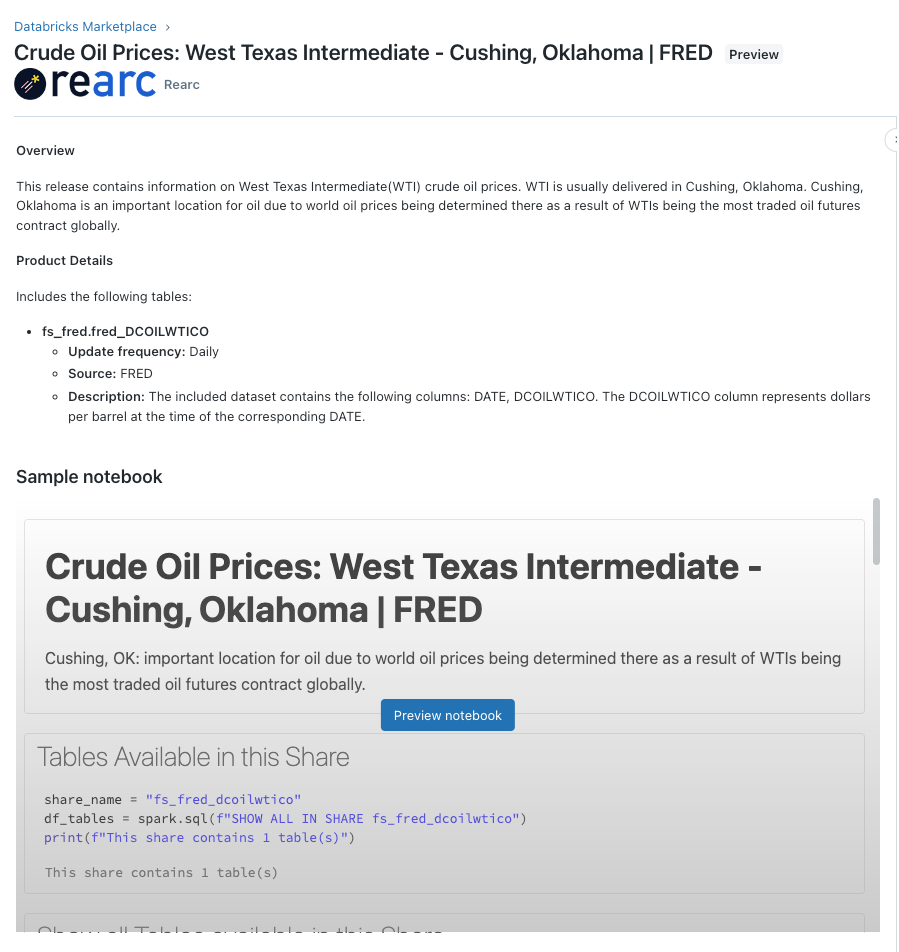
Weitere Informationen zum Erstellen von Notizbüchern finden Sie unter Databricks-Notizbücher. Wenn Sie Hilfe beim Erstellen eines effektiven Beispielnotebooks benötigen, wenden Sie sich an dataproviders@databricks.com.
Hinweis
Die Anzeige und Vorschau von Beispielnotebooks funktionieren auf der Angebotsbenutzeroberfläche im Chrome-Inkognitomodus nicht.
Im folgenden Beispiel wird das Erstellen eines effektiven Beispielnotebooks gezeigt. Es enthält Anleitungen zum Erstellen effektiver Beispielnotebooks für Ihre Auflistungen.
Marketplace-Starter-Notebook für Datenanbieter
Listen erstellen
Marketplace-Auflistungen ermöglichen es Consumern, Ihre Datenprodukte zu durchsuchen, auszuwählen und darauf zuzugreifen. Alle Datasetauflistungen können automatisch für Kunden in Azure Databricks-Arbeitsbereichen und -Verbrauchern auf Drittanbieterplattformen wie Power BI, Pandas und Apache Spark freigegeben werden.
Hinweis
Einige Datenressourcen, z. B. Unity-Katalogvolumes, können nur für Verbraucher freigegeben werden, die Zugriff auf einen Mit Unity-Katalog aktivierten Azure Databricks-Arbeitsbereich haben. Tabellen können jedoch für alle Consumer freigegeben werden. Wenn Sie sowohl Tabellen als auch Volumes in eine Freigabe aufnehmen, können Verbraucher, die keinen Zugriff auf einen Unity Catalog-fähigen Arbeitsbereich haben, nur auf die Tabellendaten zugreifen.
Erforderliche Berechtigungen:Marktplatz-Administratorrolle. Wenn Sie personalisierte Einträge erstellen und verwalten (diejenigen, die eine Anbietergenehmigung erfordern, bevor sie erfüllt werden), müssen Sie auch über die Berechtigungen CREATE RECIPIENT und USE RECIPIENT verfügen. Weitere Informationen finden Sie unter Unity Catalog-Berechtigungen und sicherungsfähige Objekte.
So erstellen Sie eine Auflistung:
Melden Sie sich bei Ihrem Azure Databricks-Arbeitsbereich an.
In der Randleiste klicken Sie auf
Marketplace.Klicken Sie in der oberen rechten Ecke der Marketplace-Seite auf Anbieterkonsole.
Klicken Sie auf der Registerkarte Auflistungen der Seite Anbieterkonsole auf Auflistung erstellen.
Geben Sie auf der Seite Neue Auflistung Ihre Auflistungsinformationen ein.
Anweisungen finden Sie unter Felder und Optionen der Auflistung.
Sie können einen Entwurf speichern und eine Vorschau anzeigen, bevor Sie veröffentlichen. Wenn Sie auf Veröffentlichen klicken, wird die Auflistung sofort im Marketplace angezeigt.
Listing-Felder und Optionen
In diesem Abschnitt werden jedes Feld und jede Option der Seite Neue Auflistung beschrieben. Außerdem werden Empfehlungen zum Erstellen einer effektiven Auflistung bereitgestellt.
Allgemein
| Feldname | Beschreibung |
|---|---|
| Angebotsname | Jeder Eintrag sollte einen eindeutigen Namen haben, der den Verbrauchern hilft, zu verstehen, was es bietet. Empfehlungen:
|
| Kurzbeschreibung | Eine kurze, informative Erläuterung des Datasets, das den Eintragsnamen erweitert. Dieses Feld wird in Auflistungskacheln und Consumer-Suchergebnissen angezeigt. Empfehlungen:
|
| Anbieterprofil | Ihr Organisations- oder Firmenname. Wählen Sie aus dem Dropdownmenü aus. Azure Databricks erstellt Ihr Profil als Teil des Genehmigungsprozesses der Partnerorganisation. |
| Nutzungsbedingungen | Eine URL, die mit Ihren Nutzungsbedingungen für die geeignete Verwendung der freigegebenen Datenressourcen verknüpft ist. Die Nutzungsbedingungen müssen öffentlich zugänglich sein und erfordern keine Anmeldung. |
Access
| Feldname | Beschreibung |
|---|---|
| Öffentlicher Marktplatz | Alle Nutzer können den Eintrag im öffentlichen Databricks Marketplace durchsuchen und ansehen. |
| Privater Austausch | Nur Verbraucher, die Mitglieder eines privaten Austauschs sind, die von Ihnen oder einem anderen Marketplace-Administrator erstellt wurden, können den Eintrag durchsuchen, anzeigen und anfordern. Siehe Erstellen und Verwalten privater Börsen im Databricks Marketplace. Sie müssen mindestens eine private Börse aus der Dropdownliste auswählen. |
Datenressourcen
| Feldname | Beschreibung |
|---|---|
| Auf Datenressourcen kann sofort zugegriffen werden | Wählen Sie diese Option aus, damit Verbraucher direkt über den Marketplace Zugriff auf die freigegebenen Daten erhalten können, ohne dass Sie Ihre Genehmigung benötigen (aber die Annahme der Nutzungsbedingungen erfordert). Wählen Sie im Dropdownmenü eine Freigabe aus. Diese Option wird in der Regel für Beispiel-Datasets und öffentliche Datasets verwendet. Wenn Sie die Freigabe noch nicht erstellt haben, klicken Sie unten im Dropdownmenü auf +Neue Freigabe erstellen . Dadurch wird das Dialogfeld "Neue Freigabe erstellen" geöffnet. Wenn eine Freigabe, die Sie hier auswählen oder erstellen, keine Daten oder Ressourcen enthält, wird eine Meldung mit der Schaltfläche Daten hinzufügen angezeigt. Klicken Sie darauf, um zu Katalog-Explorer zu wechseln, wo Sie der Freigabe Tabellen hinzufügen können. Weitere Informationen zum Erstellen von Freigaben und zum Hinzufügen von Tabellen zu Freigaben, einschließlich der erforderlichen Berechtigungen, finden Sie unter Erstellen und Verwalten von Freigaben für Delta Sharing. |
| Verbraucher müssen Zugriff auf den Eintrag anfordern | Wählen Sie diese Option aus, um Ihre Genehmigung zu verlangen, bevor ein Verbraucher auf die freigegebenen Daten zugreifen kann. Verwenden Sie diese Option, wenn Sie eine geschäftliche Vereinbarung benötigen, bevor Sie den Consumern das Datenprodukt zur Verfügung stellen. Sie müssen die geschäftliche Vereinbarung mit Consumern außerhalb des Databricks Marketplace verwalten. Sie können die Kommunikation über die E-Mail-Adresse des Consumers initiieren. Anzeigen und Verarbeiten von Consumeranforderungen auf der Registerkarte |
| Freigabe auswählen | Wählen Sie aus Ihrer vorhandenen Liste der Freigaben aus, oder erstellen Sie eine neue Freigabe, die Sie Ihrem Marketplace-Eintrag hinzufügen möchten. Wählen Sie aus, welche Vermögenswerttypen in Ihrer Freigabe enthalten sind. |
| Git-Repository | Geben Sie ein Git-Repository an, um es auf dem Marketplace aufzulisten, damit Verbraucher es klonen können. |
| Git-Repository der App | Auflisten einer Databricks-App auf Marketplace durch Angeben des Git-Repositorys. Geben Sie auch den Pfad des Ordners ein, in dem die App gespeichert ist, und ein gültiges Git-Tag. |
| MCP-Server (Öffentliche Vorschau) | MCP-Server (Model Context Protocol) sind Tools und APIs, die KI-Agents für die Interaktion mit externen Systemen verwenden können. Nur andere Benutzer, die Azure Databricks verwenden, können MCP-Server installieren, die auf dem Marketplace aufgeführt sind. Weitere Informationen zum Setupprozess finden Sie unter MCP-Serverauflistungsfelder. |
Attribute
| Feldname | Beschreibung |
|---|---|
| Kategorien | Wählen Sie bis zu fünf Kategorien aus, die Verbraucher zum Filtern von Auflistungen verwenden können. Kategorien werden auch als Tags auf Auflistungskacheln und Detailseiten angezeigt. |
| Attribute | Datenattribute sind optional. Dazu gehören Felder wie geografische Abdeckung, Updatehäufigkeit, Zeitbereich, Datenquelle und Datasetgröße. Das Hinzufügen von Attributen hilft Consumern, mehr über Ihr Datenprodukt zu erfahren. Sie können beliebig viele Attribute auswählen. |
Details
| Feldname | Beschreibung |
|---|---|
| Description | Die detaillierte Beschreibung Ihrer Daten sollte eine Zusammenfassung der Daten und Ressourcen enthalten, die in der Auflistung angeboten werden. Die einfache Rich-Text-Formatierung wird unterstützt (d. h. fett, kursiv, Aufzählungszeichen und nummerierte Listen), wobei die Markdownsyntax verwendet wird. Um eine Vorschau Ihres Inhalts anzuzeigen, verwenden Sie die Schaltflächen ganz rechts auf der Symbolleiste des Felds „Beschreibung“. Empfehlungen:
|
Beispielnotizbuch
| Feldname | Beschreibung |
|---|---|
| Notizbuch hinzufügen | Databricks empfiehlt, Beispielnotizbücher zu teilen, um zu veranschaulichen, wie die Daten am besten verwendet werden können. Fügen Sie bis zu 10 Notizbücher hinzu. Sie müssen die Auflistung speichern und zu ihr zurückkehren, um Beispielnotebooks hochzuladen. Weitere Informationen zum Erstellen von Notizbüchern finden Sie unter Notizbuchbeispiel: Beispielnotizbuch und Databricks-Notizbücher. |
Verknüpfungen
| Feldname | Beschreibung |
|---|---|
| Dokumentation | Eine URL, die mit Dokumentationen verknüpft ist, die Verbrauchern dabei helfen können, Ihre Datenmenge zu verwenden oder zu verstehen (z. B. ein Datasetwörterbuch). |
| Datenschutzrichtlinie | Eine URL, die mit Ihrer Datenschutzrichtlinie verknüpft ist. Die Datenschutzrichtlinie muss öffentlich zugänglich sein und erfordert keine Anmeldung. |
| Lizenz | Eine URL, die mit Ihrer Lizenz verknüpft ist. |
MCP-Serverauflistungsfelder
Von Bedeutung
Dieses Feature befindet sich in der Public Preview.
MCP-Server (Model Context Protocol) sind Tools und APIs, die KI-Agents für die Interaktion mit externen Systemen verwenden können. Sie können MCP-Server unter der Produktkategorie "AI" in Marketplace auflisten, um sie für KI-Techniker, die Agenten erstellen, auffindbar zu machen.
Führen Sie beim Erstellen einer MCP-Serverauflistung dieselben grundlegenden Eintragsfelder wie für Datasetauflistungen sowie die folgenden MCP-spezifischen Felder aus:
| Feldname | Beschreibung |
|---|---|
| Authentifizierungsart | Geben Sie die Authentifizierungsmethode an, die ihr MCP-Server erfordert:
|
| Host | Der Hostname oder die Domäne, unter der Ihr MCP-Server erreichbar ist. |
| Hafen | Die Netzwerkportnummer, auf die Ihr MCP-Server lauscht. |
| Basispfad (optional) | Das URL-Pfadpräfix für die API-Endpunkte Ihres MCP-Servers. Lassen Sie den Wert leer, wenn Ihr MCP-Server im Stammpfad gehostet wird. |
| Tag (optional) | Ein Versionsbezeichner oder Releasetag für Ihren MCP-Server. |
| Token-Endpoint (nur OAuth Benutzer-zu-Maschine pro Benutzer) | Der OAuth 2.0-Autorisierungsserverendpunkt, der zum Abrufen von Zugriffstoken verwendet wird. Der Autorisierungscode wird mit diesem Endpunkt für ein Zugriffstoken ausgetauscht, wenn Verbraucher diesen MCP-Server installieren. |
| Autorisierungsendpunkt (nur OAuth-Nutzer-zu-Maschine für jeden Benutzer einzeln) | Der OAuth 2.0-Autorisierungsserverendpunkt, der zum Abrufen von Autorisierungscodes verwendet wird. Verbraucher werden an diesen Endpunkt umgeleitet, um den Zugriff auf Ihren MCP-Server zu authentifizieren und zu autorisieren. |
| OAuth-Bereich (nur OAuth Benutzer-zu-Maschine pro Benutzer, optional) | Der OAuth 2.0-Berechtigungsbereich, der definiert, auf welche Ressourcen und Vorgänge Verbraucher zugreifen können. |
| OAuth-Anmeldeinformationen-Austauschmethode (nur OAuth-Benutzer-zu-Maschine pro Benutzer) | Wie OAuth 2.0-Anmeldeinformationen ausgetauscht werden. |
Analysieren von Consumeraktivitäten mithilfe von Systemtabellen (Public Preview) und Dashboards
Wenn Systemtabellen in Ihrem Konto aktiviert sind, können Sie die Marketplace-Systemtabellen verwenden, um Consumeraktivitäten in Ihren Angeboten zu analysieren. Weitere Informationen finden Sie in den Referenzen zu Marketplace-Systemtabellen.
Sie können auch das Anbieteranalysedashboard verwenden, um Auflistungsaufrufe, -anforderungen und -installationen zu überwachen. Das Dashboard pullt Daten aus den Systemtabellen. Siehe Überwachen der Auflistungsnutzungsmetriken mithilfe von Dashboards.
Ressourcenkontingente
Unity Catalog erzwingt Ressourcenquoten für alle sicherbaren Objekte, einschließlich Marketplace-Listings pro Metastore und Anbieter pro Konto. Diese Kontingente sind in Ressourcenlimits aufgeführt. Wenn Sie davon ausgehen, dass Sie diese Ressourcengrenzwerte überschreiten, wenden Sie sich an Ihr Azure Databricks-Kontoteam.
Sie können die Kontingentnutzung mithilfe der Unity Catalog-Ressourcenkontingent-APIs überwachen. Weitere Informationen finden Sie unter Überwachen der Nutzung von Unity Catalog-Ressourcenkontingenten.