Hinweis
Für den Zugriff auf diese Seite ist eine Autorisierung erforderlich. Sie können versuchen, sich anzumelden oder das Verzeichnis zu wechseln.
Für den Zugriff auf diese Seite ist eine Autorisierung erforderlich. Sie können versuchen, das Verzeichnis zu wechseln.
Die Benutzeroberfläche von Azure Databricks umfasst einen SQL-Editor, mit dem Sie Abfragen erstellen, verfügbare Daten durchsuchen und Visualisierungen erstellen können. Sie können Ihre gespeicherten Abfragen auch für andere Teammitglieder im Arbeitsbereich freigeben. In diesem Artikel wird erläutert, wie Sie den SQL-Editor zum Schreiben, Ausführen und Verwalten von Abfragen verwenden. Informationen zum Aktivieren und Arbeiten mit dem neuen SQL-Editor finden Sie unter Schreiben von Abfragen und Untersuchen von Daten im neuen SQL-Editor.
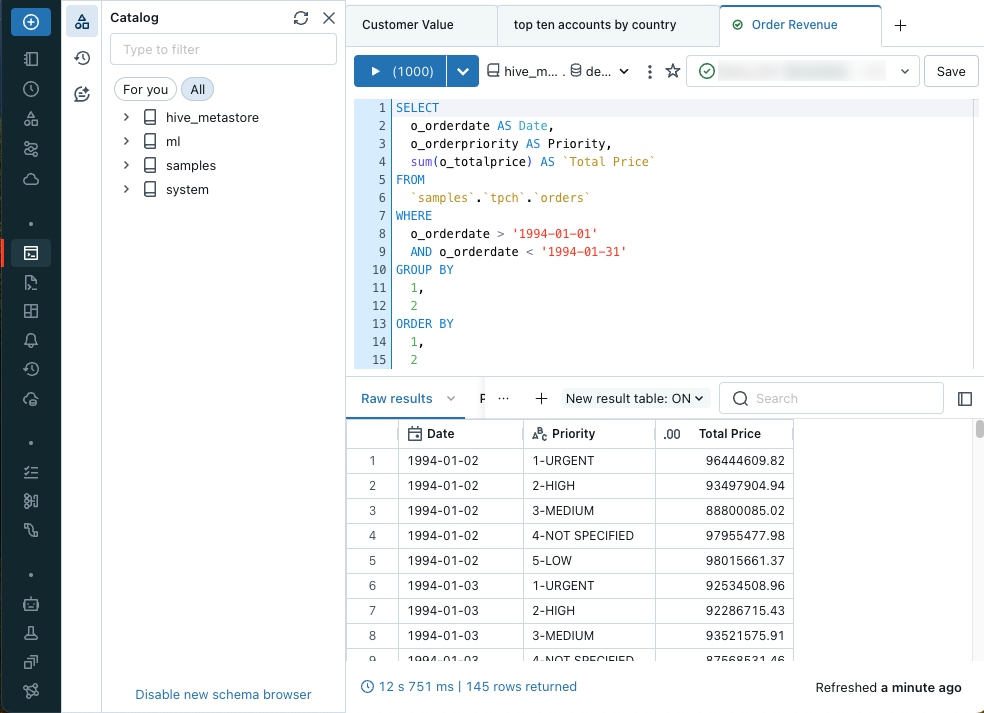
Nach dem Öffnen des Editors können Sie eine SQL-Abfrage erstellen oder die verfügbaren Daten durchsuchen. Der Text-Editor unterstützt AutoVervollständigen, automatische Formatierungen und verschiedene andere Tastenkombinationen.
Über die Abfrageregisterkarten am oberen Rand des Text-Editors können Sie mehrere Abfragen öffnen. Jede Abfrageregisterkarte enthält Steuerelemente zum Ausführen der Abfrage, zum Markieren der Abfrage als Favorit und zum Herstellen einer Verbindung mit einem SQL-Warehouse. Sie können Abfragen auch speichern, planen oder freigeben.
SQL-Editor öffnen
Um den SQL-Editor in der Benutzeroberfläche von Azure Databricks zu öffnen, klicken Sie in der Seitenleiste auf  SQL-Editor.
Der SQL-Editor wird mit Ihrer zuletzt geöffneten Abfrage geöffnet. Wenn keine Abfrage vorhanden ist oder alle Ihre Abfragen ausdrücklich geschlossen wurden, wird eine neue Abfrage geöffnet. Sie wird automatisch Neue Abfrage genannt und der Zeitstempel für die Erstellung wird an den Titel angefügt.
Wenn der neue SQL-Editor aktiviert ist, können Sie ihn deaktivieren, um auf den älteren SQL-Editor zuzugreifen. Siehe "Deaktivieren des neuen SQL-Editors".
Verbindung mit Computeressource herstellen
Sie müssen mindestens über die Berechtigung „KANN VERWENDEN“ für ein ausgeführtes SQL-Warehouse verfügen, um Abfragen auszuführen. Sie können die Dropdownliste am oberen Rand des Editors verwenden, um die verfügbaren Optionen anzuzeigen. Um die Liste zu filtern, geben Sie Text im Textfeld ein.
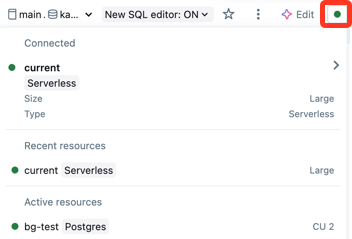
Beim erstmaligen Erstellen einer Abfrage wird die Liste der verfügbaren SQL-Warehouses in alphabetischer Reihenfolge angezeigt. Wenn Sie das nächste Mal eine Abfrage erstellen, ist das zuletzt verwendete SQL-Warehouse ausgewählt.
Das Symbol neben dem SQL-Warehouse gibt den Status an:
- Wird ausgeführt

- Angehalten

Hinweis
Sollten die Liste keine SQL-Warehouses enthalten, wenden Sie sich an Ihre Arbeitsbereichsadministrator*innen.
Das ausgewählte SQL-Warehouse wird automatisch neu gestartet, wenn Sie die Abfrage ausführen. Weitere Möglichkeiten zum Starten eines SQL-Warehouse finden Sie unter Starten eines SQL-Warehouse.
Durchsuchen von Datenobjekten in SQL-Editor
Wenn Sie über die Berechtigung zum Lesen von Metadaten verfügen, werden im Schemabrowser des SQL-Editors die verfügbaren Datenbanken und Tabellen angezeigt. Sie können auch im Katalog-Explorer nach Datenobjekten suchen.
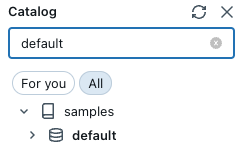
Sie können in Unity Catalog-gesteuerte Datenbankobjekte im Katalog-Explorer navigieren, ohne den aktiven Compute auszuführen. Um Daten in hive_metastore und anderen Katalogen zu untersuchen, die nicht durch den Unity-Katalog geregelt werden, müssen Sie dem Compute die entsprechenden Berechtigungen anfügen. Siehe Data Governance mit Azure Databricks.
Hinweis
Wenn im Schemabrowser oder im Katalog-Explorer keine Datenobjekte vorhanden sind, wenden Sie sich an die Arbeitsbereichsadministrator*innen.
Wählen Sie am oberen Rand des Schemabrowsers  aus, um das Schema zu aktualisieren. Sie können das Schema filtern, indem Sie in das Suchfeld Filterzeichenfolgen eingeben.
Wählen Sie einen Tabellennamen aus, um die Spalten dieser Tabelle anzuzeigen.
Erstellen einer Abfrage
Sie können Text eingeben, um im SQL-Editor eine Abfrage zu erstellen. Sie können Elemente aus dem Schemabrowser einfügen, um auf Kataloge und Tabellen zu verweisen.
Geben Sie Ihre Abfrage in den SQL-Editor ein.
Der SQL-Editor unterstützt AutoVervollständigen. Während der Eingabe schlägt AutoVervollständigen Vervollständigungen vor. Wenn beispielsweise eine gültige Vervollständigung an der Cursorposition eine Spalte ist, schlägt AutoVervollständigen einen Spaltennamen vor. Wenn Sie
select * from table_name as t where t.eingeben, erkennt AutoVervollständigen, dasstein Alias fürtable_nameist, und schlägt die Spalten intable_namevor.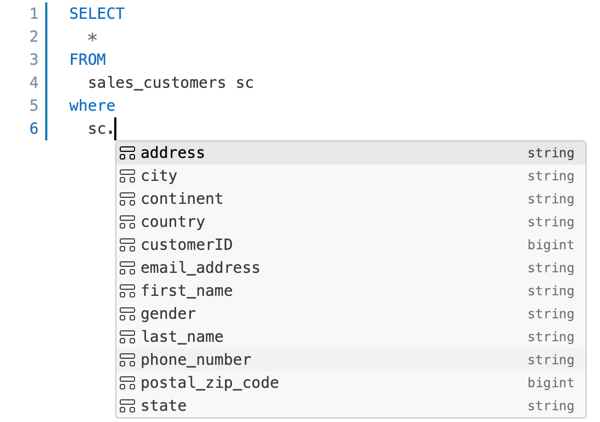
(Optional) Wenn Sie die Bearbeitung beendet haben, klicken Sie auf Speichern. Standardmäßig wird die Abfrage in Ihrem Benutzerbasisordner gespeichert. Sie können auch einen anderen Speicherort auswählen. Klicken Sie dann auf Speichern.
Abfragen von Datenquellen
Sie können eine Abfragequelle mithilfe eines vollqualifizierten Tabellennamens in der Abfrage selbst identifizieren oder eine Kombination aus Katalog und Schema aus den Dropdownselektoren zusammen mit dem Tabellennamen in der Abfrage auswählen. Ein vollqualifizierter Tabellenname in der Abfrage setzt den Katalog und die Schemaselektoren im SQL-Editor außer Kraft. Wenn ein Tabellen- oder Spaltenname Leerzeichen enthält, schließen Sie diese Bezeichner in Ihren SQL-Abfragen in Backticks ein.
Die folgenden Beispiele veranschaulichen, wie Sie verschiedene tabellenähnliche Objekte abfragen, die Sie in einem Katalog speichern können.
Standardtabelle oder -ansicht abfragen
Im folgenden Beispiel wird eine Tabelle aus dem samples Katalog abgerufen.
SELECT
  o_orderdate,
  o_orderkey,
  o_custkey,
  o_totalprice,
  o_shippriority
FROM
  samples.tpch.orders
Abfragen einer Metrik-Ansicht
Das folgende Beispiel fragt eine Metrikansicht ab, die eine Tabelle aus dem Beispielkatalog als Quelle verwendet. Es wertet die drei aufgelisteten Maßnahmen aus und aggregiert über Order Month und Order Status. Sie erhalten die Ergebnisse sortiert nach Order Month. Informationen zum Erstellen einer ähnlichen Metrikansicht in Ihrem Arbeitsbereich finden Sie unter Erstellen einer Metrikansicht.
Alle Maßnahmebewertungen müssen in die MEASURE Funktion eingewickelt werden. Siehe measure Aggregatfunktion
SELECT
 `Order Month`,
 `Order Status`,
 MEASURE(`Order Count`),
 MEASURE(`Total Revenue`),
 MEASURE(`Total Revenue per Customer`)
FROM
 orders_metric_view
GROUP BY ALL
ORDER BY 1 ASC;
Aktivieren und Deaktivieren von AutoVervollständigen
Mit Live-AutoVervollständigen können Sie Schematoken, Abfragesyntaxbezeichner (z. B. SELECT und JOIN) und die Titel von Abfrageausschnitten vervollständigen. Sie ist standardmäßig aktiviert, es sei denn, Ihr Datenbankschema überschreitet fünftausend Token (Tabellen oder Spalten).
Verwenden Sie den Umschalter unter dem SQL-Editor, um AutoVervollständigen zu aktivieren oder zu deaktivieren.
- Um AutoVervollständigen zu deaktivieren, drücken Sie STRG+LEERTASTE oder wählen unterhalb des SQL-Editors die Schaltfläche
 aus.
aus.
Optimieren einer Abfrage mit dem Databricks-Assistenten
Der /optimize-Schrägstrichbefehl fordert den Assistenten auf, Abfragen auszuwerten und zu optimieren. Weitere Informationen finden Sie unter Optimize Python, PySpark und SQL-Code.
Speichern von Abfragen
Mit der Schaltfläche Speichern rechts oben im SQL-Editor speichern Sie Ihre Abfrage.
Von Bedeutung
Wenn Sie eine Abfrage ändern, aber nicht explizit auf "Speichern" klicken, wird dieser Zustand als Abfrageentwurf beibehalten. Abfrageentwürfe werden 30 Tage lang aufbewahrt. Nach 30 Tagen werden Abfrageentwürfe automatisch gelöscht. Um Ihre Änderungen beizubehalten, müssen Sie sie explizit speichern.
Bearbeiten mehrerer Abfragen
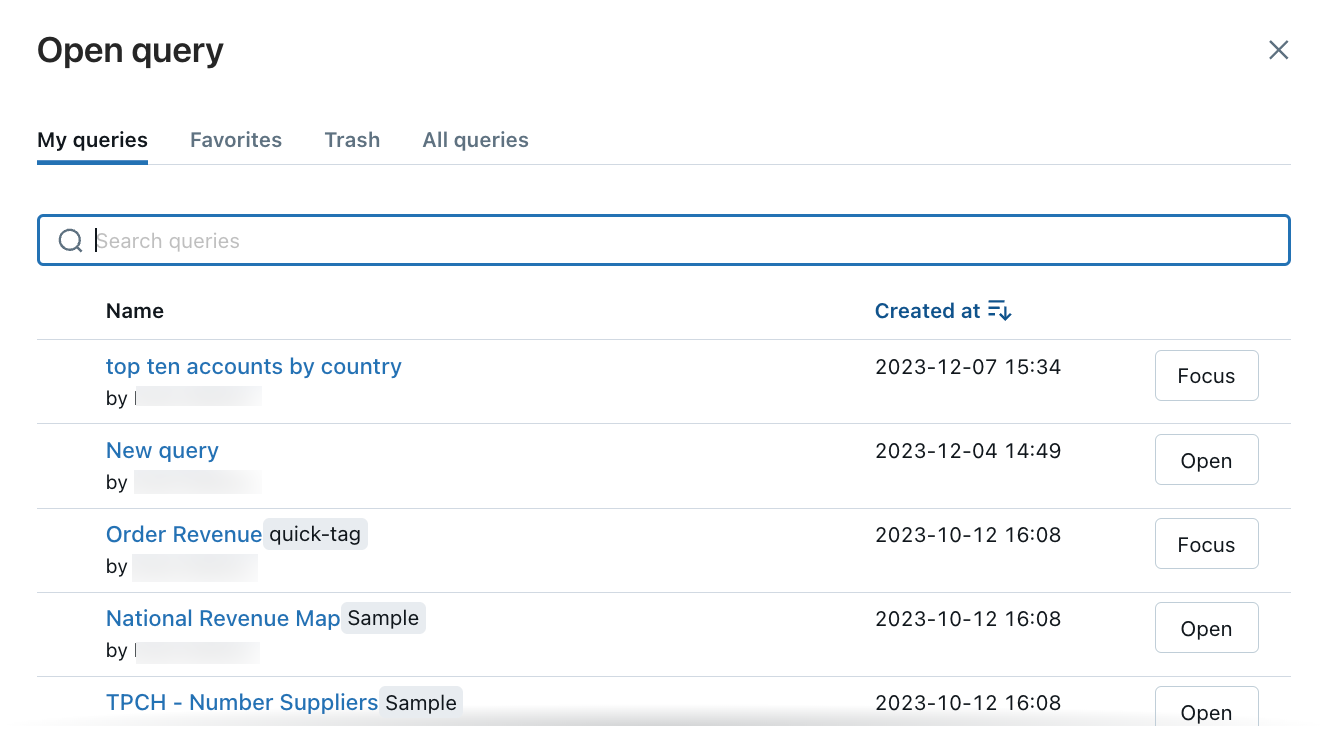
Standardmäßig verwendet der SQL-Editor Registerkarten, damit Sie mehrere Abfragen gleichzeitig bearbeiten können. Um eine neue Registerkarte zu öffnen, klicken Sie auf +, und wählen Sie dann Neue Abfrage erstellen oder Vorhandene Abfrage öffnen aus. Klicken Sie auf „Vorhandene Abfrage öffnen, um die Liste der gespeicherten Abfragen anzuzeigen. Klicken Sie auf Eigene Abfragen oder Favoriten, um die Liste der Abfragen zu filtern. Klicken Sie in der Zeile mit der Abfrage, die Sie anzeigen möchten, auf die Schaltfläche Öffnen.
Ausführen einer einzelnen Abfrage oder von Abfragen mit mehreren Anweisungen
So führen Sie eine Abfrage oder alle Abfragen aus:
Wählen Sie ein SQL-Warehouse aus.
Markieren Sie eine Abfrage im SQL-Editor (wenn der Abfragebereich mehrere Abfragen enthält).
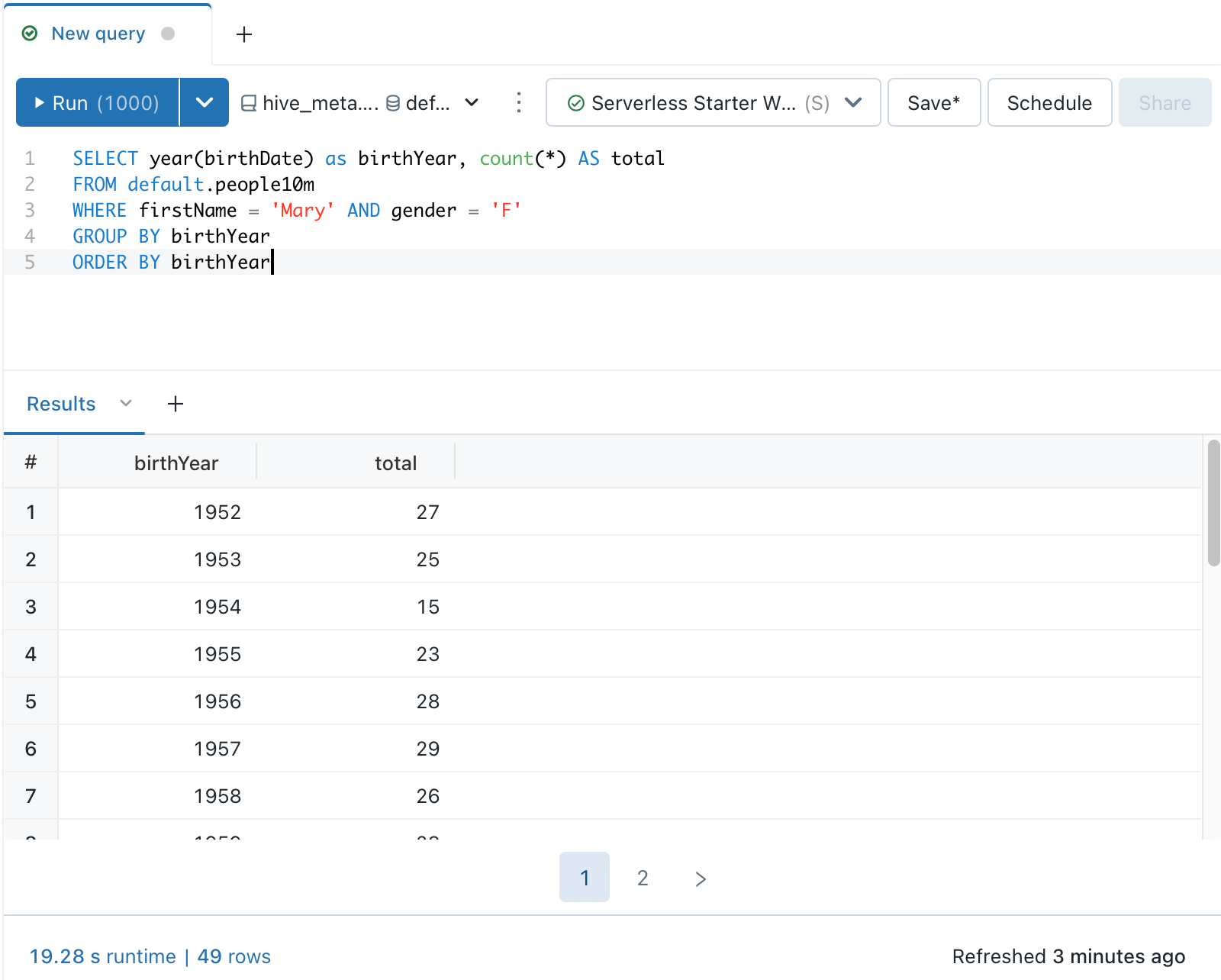
Drücken Sie Strg/Cmd + Eingabetaste, oder klicken Sie auf Ausführen (1000), um die Ergebnisse als Tabelle im Ergebnisbereich anzuzeigen.
Hinweis
Standardmäßig ist "Limit 1000" ausgewählt, um Abfrageergebnisse auf 1.000 Zeilen einzuschränken.
Wenn die Abfrage mit "Limit 1000" gespeichert wird, gilt diese Einstellung für alle Abfrageausführungen, einschließlich in Dashboards.
Wenn Sie alle Zeilen (bis zu 64.000) zurückgeben möchten, deaktivieren Sie die Option "Limit 1000" im Dropdownmenü "Ausführen" (1000).
Um einen anderen Zeilengrenzwert anzugeben, fügen Sie ihrer SQL-Abfrage eine LIMIT Klausel hinzu.
Die maximale Anzahl von Zeilen, die in einer Tabelle zurückgegeben werden, beträgt 64.000.
Beenden einer Abfrage
Klicken Sie auf 'Abbrechen', um eine Abfrage während der Ausführung zu beenden. Ein Administrator kann eine ausgeführte Abfrage beenden, die ein anderer Benutzer gestartet hat, indem er die Ausführungsabfrage anzeigt.
Abfrageoptionen
Sie können das  Kebab-Kontextmenü am oberen Rand des Abfrage-Editors zum Zugreifen auf Menüoptionen zum Klonen, Zurücksetzen, Formatieren und Bearbeiten von Abfrageinformationen.
Wiederherstellen einer gespeicherten Abfrage
Wenn Sie eine Abfrage bearbeiten, wird im Kontextmenü für die Abfrage die Option Änderungen zurücksetzen angezeigt. Sie können auf Wiederherstellen klicken, um zu Ihrer gespeicherten Version zurückzukehren.
Verwerfen und Wiederherstellen von Abfragen
So verschieben Sie eine Abfrage in den Papierkorb:
- Klicken Sie auf das neben der Abfrage im SQL-Editor, und wählen Sie "In Papierkorb verschieben" aus.
- Klicken Sie zur Bestätigung auf In den Papierkorb verschieben.
So stellen Sie eine Abfrage aus dem Papierkorb wieder her:
- Klicken Sie in der Liste „Alle Abfragen“ auf
 .
. - Klicken Sie auf eine Abfrage.
- Klicken Sie auf das Klicken Sie oben rechts im SQL-Editor auf das Kebab-Menüsymbol, und klicken Sie auf "Wiederherstellen".
Festlegen der Abfragebeschreibung und Anzeigen von Abfrageinformationen
So legen Sie eine Abfragebeschreibung fest
Klicken Sie auf das
Kebab-Kontextmenü neben der Abfrage und klicken Sie auf "Abfrageinformationen bearbeiten".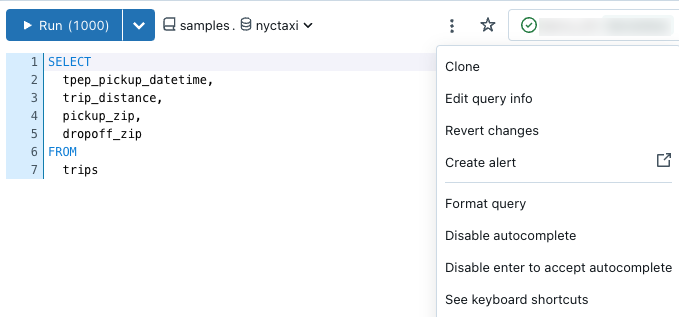
Geben Sie im Textfeld Beschreibung eine Beschreibung ein. Klicken Sie dann auf Speichern. Sie können in diesem Dialogfeld auch den Verlauf der Abfrage anzeigen, einschließlich ihrer Erstellung und Aktualisierung.
Markieren von Abfragen als Favoriten und mit Tags
Sie können Favoriten und Tags verwenden, um die Listen von Abfragen und Dashboards zu filtern, die auf der Startseite Ihres Arbeitsbereichs und auf jeder der Eintragsseiten für Dashboards und Abfragen angezeigt werden.
Favoriten: Um eine Abfrage als Favorit zu markieren, wählen Sie den Stern links neben dem Titel in der Abfrageliste aus. Der Stern wird gelb.
Tags: Sie können Abfragen und Dashboards mit einer beliebigen Zeichenfolge markieren (taggen), die für Ihre Organisation von Bedeutung ist.
Tag hinzufügen
Sie fügen Tags im Abfrage-Editor hinzu.
Klicken Sie auf das
Kebab-Kontextmenü neben der Abfrage und klicken Sie auf "Abfrageinformationen bearbeiten". Es wird das Dialogfeld Abfrageinformationen angezeigt.Wenn auf die Abfrage keine Tags angewandt wurden, wird unter Add some Tags (Tags hinzufügen) im Textfeld angezeigt, wo die Tags angezeigt werden. Um ein neues Tag zu erstellen, geben Sie es in das Feld ein. Um mehrere Tags einzugeben, drücken Sie zwischen den Einträgen die TAB-TASTE.
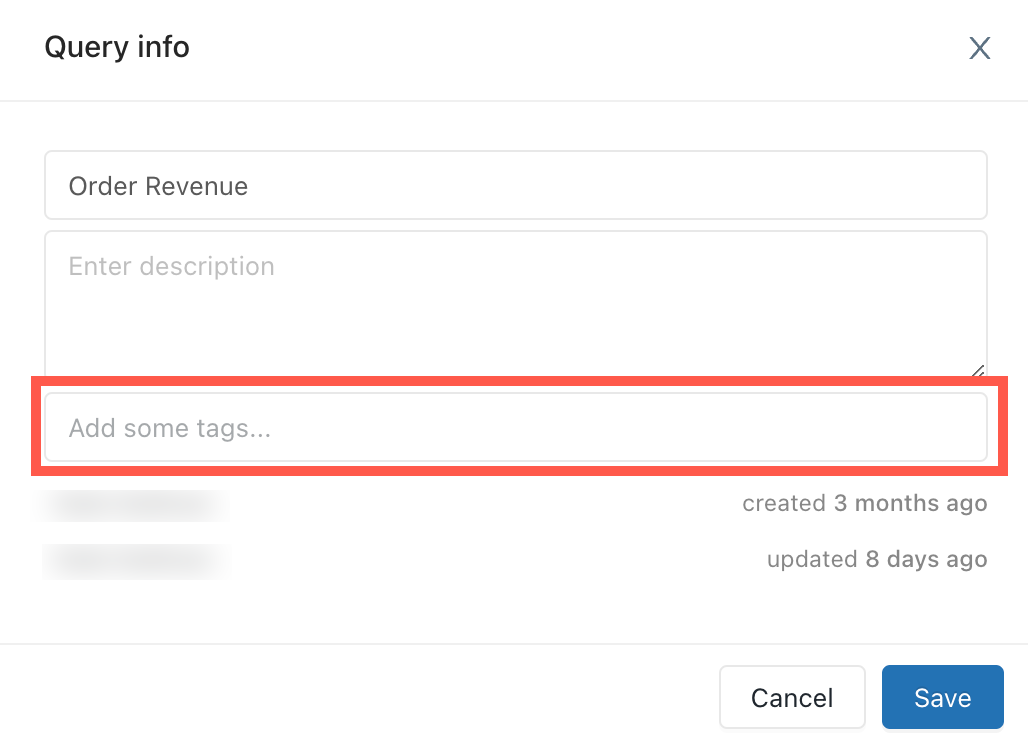
Wählen Sie Speichern aus, um die Tags anzuwenden und das Dialogfeld zu schließen.
Entfernen von Tags
- Klicken Sie auf das Kebab-Kontextmenü neben der Abfrage und klicken Sie auf "Abfrageinformationen bearbeiten".
- Wählen Sie für Tags, die Sie entfernen möchten, das X aus.
- Wählen Sie Speichern aus, um das Dialogfeld zu schließen.
Anzeigen von SQL-Abfrageergebnissen
Nachdem eine Abfrage ausgeführt wurde, werden die Ergebnisse im darunter liegenden Bereich angezeigt. Neue Ergebnistabelle ist für neue Abfragen EIN. Wählen Sie bei Bedarf die Dropdownliste aus, um die Einstellung zu deaktivieren. In den Bildern in diesem Abschnitt wird die Einstellung „Neue Ergebnistabelle“ verwendet.
Mithilfe des Ergebnisbereichs können Sie mit Ihren Abfrageergebnissen interagieren und diese untersuchen. Der Ergebnisbereich enthält die folgenden Features zum Untersuchen von Ergebnissen.
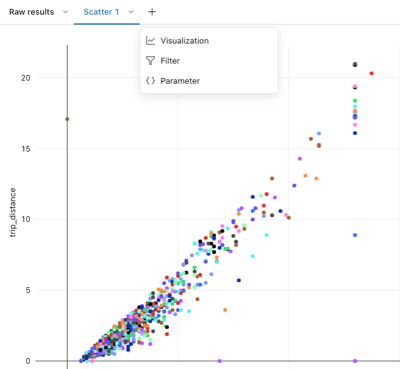
Visualisierungen, Filter und Parameter
Wählen Sie  aus, um eine Visualisierung, einen Filter oder einen Parameter hinzuzufügen. Die folgenden Optionen erscheinen:

Visualisierung: Visualisierungen können helfen, das Resultset zu untersuchen. Eine vollständige Liste der verfügbaren Visualisierungstypen finden Sie unter Notizbuch- und SQL-Editor-Visualisierungstypen .
Filter: Mithilfe von Filtern können Sie das Resultset einschränken, nachdem eine Abfrage ausgeführt wurde. Sie können Filter anwenden, um selektiv verschiedene Teilmengen der Daten anzuzeigen. Informationen zum Verwenden von Filtern finden Sie unter Abfragefilter.
Parameter: Mit Parametern können Sie das Resultset eingrenzen, indem Sie zur Laufzeit Werte in einer Abfrage ersetzen. Informationen zum Anwenden von Parametern finden Sie unter Arbeiten mit Abfrageparametern.
Bearbeiten und Herunterladen eines Dashboards sowie Hinzufügen von Elementen zu diesem
Von Bedeutung
Databricks empfiehlt die Verwendung von KI/BI-Dashboards (ehemals Lakeview-Dashboards). Frühere Versionen von Dashboards, die zuvor als Databricks-SQL-Dashboards bezeichnet werden, werden jetzt als Legacy-Dashboards bezeichnet.
Zeitplan für das Ende des Supports:
- 12. Januar 2026: Ältere Dashboards und APIs sind nicht mehr direkt zugänglich. Sie können sie jedoch weiterhin in AI/BI-Dashboards konvertieren. Die Migrationsseite ist bis zum 2. März 2026 verfügbar.
Konvertieren Sie Legacy-Dashboards mithilfe des Migrationstools oder der REST-API. Anweisungen zur Verwendung des integrierten Migrationstools finden Sie unter Klonen eines Legacy-Dashboards in einem KI/BI-Dashboard. Siehe Lernprogramme zu Verwenden von Azure Databricks-APIs zum Erstellen und Verwalten von Dashboards mithilfe der REST-API.
Klicken Sie auf der Registerkarte „Ergebnisse“ auf  , um weitere Optionen anzuzeigen.
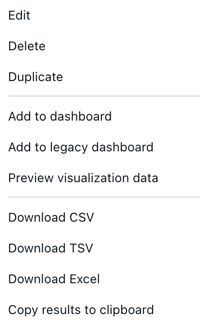
- Klicken Sie auf Bearbeiten, um die in der Visualisierung angezeigten Ergebnisse anzupassen.
- Klicken Sie auf Löschen, um die Registerkarte „Ergebnisse“ zu löschen.
- Klicken Sie auf Duplizieren, um die Registerkarte „Ergebnisse“ zu klonen.
- Klicken Sie auf Zum Dashboard hinzufügen, um die Abfrage und die Visualisierung in ein neues Dashboard zu kopieren.
- Diese Aktion erstellt ein neues Dashboard, das alle der Abfrage zugeordneten Visualisierungen enthält. Lesen Sie Dashboards, um zu erfahren, wie Sie Ihr Dashboard bearbeiten.
- Sie werden aufgefordert, einen Namen für das neue Dashboard auszuwählen. Das neue Dashboard wird in Ihrem Stammordner gespeichert.
- Sie können keine Ergebnisse zu einem vorhandenen Dashboard hinzufügen.
- Klicken Sie auf " Zu Legacy-Dashboard hinzufügen ", um die Registerkarte "Ergebnisse" zu einem vorhandenen Legacy-Dashboard hinzuzufügen.
- Klicken Sie auf eine der Downloadoptionen, um Ergebnisse herunterzuladen. Details und Grenzwerte finden Sie in der folgenden Beschreibung.
Ergebnisse herunterladen: Sie können die Ergebnisse als CSV-, TSV- oder Excel-Datei herunterladen.
Sie können bis zu ca. 1 GB an Ergebnisdaten aus Databricks SQL im CSV- und TSV-Format und bis zu 100.000 Zeilen in einer Excel-Datei herunterladen.
Die endgültige Dateigröße kann etwas größer oder kleiner als 1 GB sein, da der Grenzwert von 1 GB auf einen früheren Schritt als der endgültige Dateidownload angewendet wird.
Hinweis
Wenn Sie eine Abfrage nicht herunterladen können, wurde das Herunterladen für Ihren Arbeitsbereich möglicherweise durch die Arbeitsbereichsadministrator*innen deaktiviert.
Vergangene Ausführungen
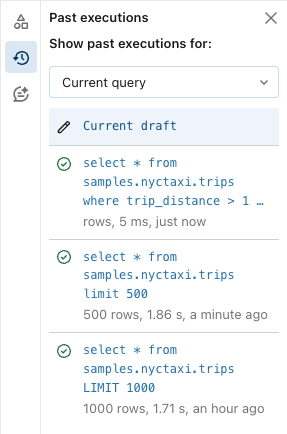
Sie können vorherige Ausführungen der Abfrage anzeigen, einschließlich der vollständigen Abfragesyntax. Frühere Ausführungen werden im schreibgeschützten Modus geöffnet und enthalten Schaltflächen zum Klonen in eine neue Abfrage und zum Fortsetzen der Bearbeitung. Auf dieser Registerkarte werden keine geplanten Ausführungen angezeigt.
Überprüfen der Ergebnisse
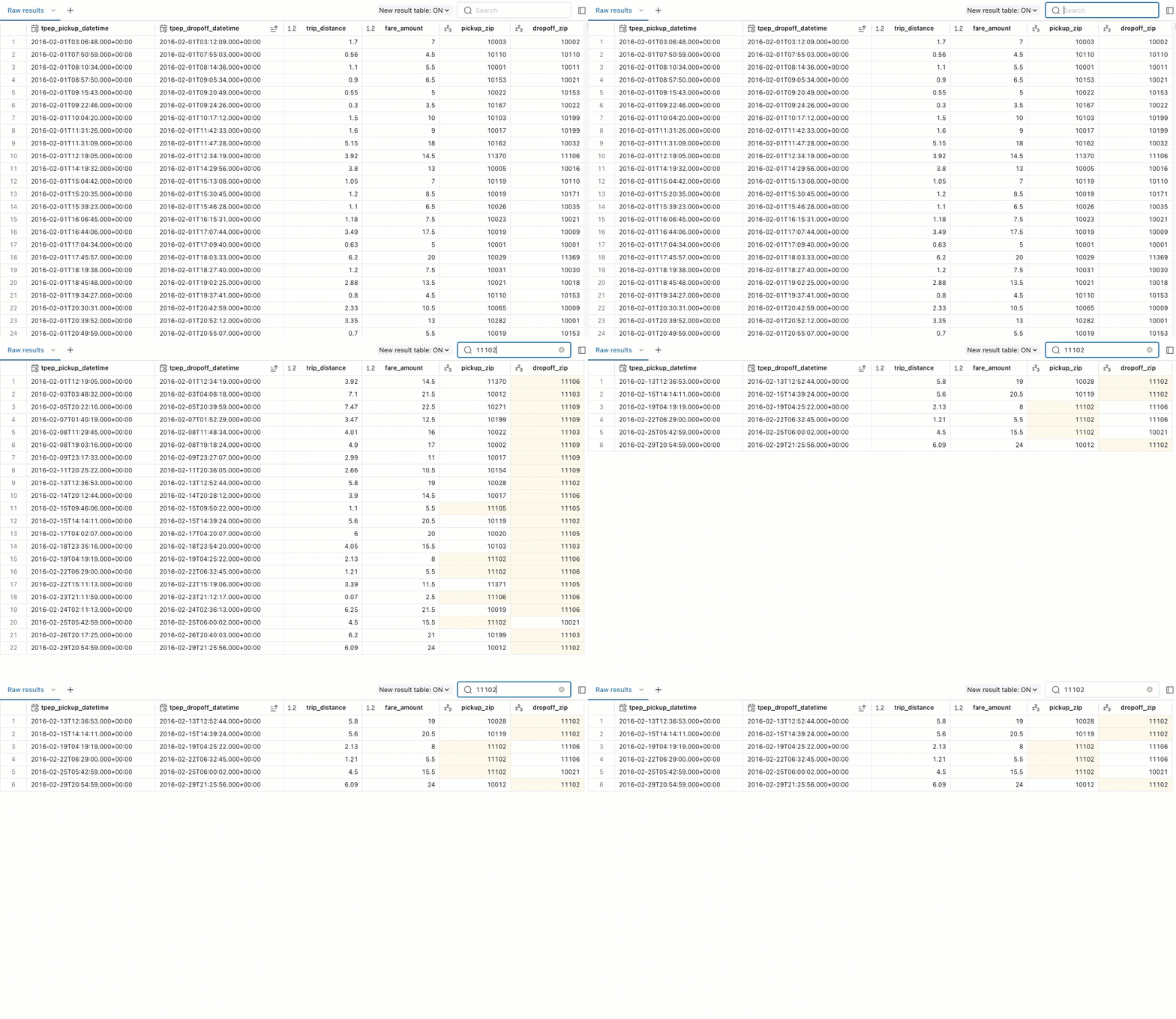
Die zurückgegebenen Abfrageergebnisse werden unterhalb der Abfrage angezeigt. Die Registerkarte Rohergebnisse wird mit den zurückgegebenen Zeilen aufgefüllt. Sie können integrierte Filter verwenden, um die Ergebnisse nach auf- oder absteigenden Werte neu zu sortieren. Sie können Filter auch verwenden, um nach Ergebniszeilen zu suchen, die einen bestimmten Wert enthalten.
Sie können Registerkarten im Ergebnisbereich verwenden, um Visualisierungen, Filter und Parameter hinzuzufügen.
Filtern der Liste der gespeicherten Abfragen im Abfragefenster
In den Abfragefenstern können Sie die Abfrageliste nach der Liste der von Ihnen erstellten Abfragen (Eigene Abfragen), nach Favoriten und nach Tags filtern.
Automatisieren von Updates
Mit der Schaltfläche Zeitplan können Sie einen automatischen Zeitplan für die Ausführung von Abfragen festlegen. Automatische Updates können Ihnen helfen, Ihre Dashboards und Berichte mit den aktuellsten Daten auf dem neuesten Stand zu halten. Geplante Abfragen können auch Databricks SQL-Warnungen aktivieren. Dieser spezielle Typ von geplanter Aufgabe sendet Benachrichtigungen, wenn ein Wert einen bestimmten Schwellenwert erreicht.
Siehe Planen einer Abfrage.
Siehe Databricks SQL-Warnungen.
Abfragen teilen
Mit der Schaltfläche Freigeben können Sie Ihre Abfrage für andere Benutzer*innen in Ihrem Arbeitsbereich freigeben. Für die Freigage stehen Ihnen die folgenden Optionen zur Verfügung:
- Als Besitzer (Anmeldeinformationen des Besitzers) ausführen: Diese Einstellung bedeutet, dass Viewer dieselben Abfrageergebnisse wie der Abfragebesitzer sehen können. Sie gilt für geplante oder manuelle Abfrageausführungen.
- Als Viewer ausführen (Anmeldeinformationen für Viewer): Diese Einstellung beschränkt die Ergebnisse auf die zugewiesenen Berechtigungen des Betrachters.
Weitere Informationen finden Sie unter Konfigurieren von Abfrageberechtigungen.
Nächster Schritt
Unter Zugreifen auf und Verwalten von gespeicherten Abfragen erfahren Sie, wie Sie auf der Azure Databricks-Benutzeroberfläche mit Abfragen arbeiten.