Hinweis
Für den Zugriff auf diese Seite ist eine Autorisierung erforderlich. Sie können versuchen, sich anzumelden oder das Verzeichnis zu wechseln.
Für den Zugriff auf diese Seite ist eine Autorisierung erforderlich. Sie können versuchen, das Verzeichnis zu wechseln.
Mit Azure Databricks-Tabellenvisualisierungen können Sie Spalten manuell anheften, neu anordnen oder ausblenden. Sie können die Daten auch in einer Spalte formatieren. In diesem Artikel wird beschrieben, wie Sie die Datenpräsentation in Tabellenvisualisierungen steuern können.
Eine Tabellenvisualisierung kann unabhängig von der ursprünglichen Zellergebnistabelle bearbeitet werden.
Sie können Folgendes ausführen:
- Neuanordnen von Spalten, indem sie mit dem Handle
 nach oben oder unten gezogen werden
 - Ausblenden von Spalten durch Umschalten des Symbols

- Anheften, Filtern und Formatieren von Spaltendaten mithilfe des
 In der Spalte.
Auf dieser Seite werden die Konfigurationsoptionen beschrieben, die beim Erstellen von Visualisierungen im SQL-Editor oder einem Notizbuch verfügbar sind. Informationen zum Arbeiten mit Visualisierungen in AI/BI-Dashboards finden Sie unter Dashboardvisualisierungen.
Spalteneinstellungen
Verwenden Sie das Kebab-Menüsymbol auf der Spaltenüberschrift, um optionale Spalteneinstellungen anzuzeigen.

Klicken Sie auf " Spaltenname kopieren", um den Namen der Spalte in die Zwischenablage zu kopieren.
Klicken Sie auf "Filter ", um der Tabelle einen bedingten Filter hinzuzufügen.
Klicken Sie auf "Format ", um die Daten zu formatieren. Siehe allgemeine Datentypen.
Sie können einige gängige Datentypen formatieren: Text, Zahlen, Datumsangaben und boolesche Werte. Azure Databricks verfügt auch über spezielle Unterstützung für nicht dem Standard entsprechende Spaltentypen wie Bilder, JSON-Dokumente und Links. Um typspezifische Formatierungsoptionen anzuzeigen, wählen Sie den Typ im Feld Anzeigen als aus.
Klicken Sie auf „Spalte anheften“, um die Spalte sichtbar zu halten, während Sie in der Tabelle nach rechts scrollen.
Allgemeine Datentypen
Sie können steuern, wie Daten angezeigt werden. Sie können zum Beispiel Folgendes:
- Anzeigen von Gleitkommazahlen in drei Dezimalstellen
- Nur Monat und Jahr einer Datumsspalte anzeigen
- Ganze Zahlen mit null Pads
- Voranfügung oder Anfügen von Text an Ihre Zahlenfelder
Text
Das Feld HTML-Inhalt zulassen weist das folgende Verhalten auf:
- Aktiviert: HTML-Inhalte werden mit einem HTML-Sanitizer überprüft, und die Spalte wird als HTML gerendert.
- Deaktiviert: Der Inhalt wird angezeigt, ohne den HTML-Code zu rendern.
Numerisch und Datum/Uhrzeit
Referenzinformationen zum Formatieren numerischer Datentypen und Datums- und Uhrzeitdatentypen finden Sie unter:
Spezielle Datentypen
Azure Databricks unterstützt die folgenden speziellen Datentypen: Bild, JSON und Link.
Abbildung
Wenn ein Feld in Ihrer Datenbank Links zu Bildern enthält, wählen Sie Bild aus, um die Bilder inline mit den Tabellenergebnissen anzuzeigen. Dies ist besonders nützlich für Dashboards. Im folgenden Dashboard ist das Feld Customer Image (Kundenbild) ein Link zu einem Bild, das von Azure Databricks angezeigt wird.

JSON
Wenn Ihre Daten Text im JSON-Format zurückgibt, wählen Sie JSON aus. Dadurch können Sie Elemente in einem sauberen Format reduzieren und erweitern.
Verknüpfung
Um HTML-Links aus Ihrem Dashboard anklickbar zu machen, wählen Sie Link aus. Es werden drei Felder angezeigt: URL-Vorlage, Textvorlage, Titelvorlage. Diese Vorlagenfelder steuern, wie ein HTML-Link gerendert wird. Die Felder akzeptieren Mustache-Parameter (doppelte geschweifte Klammern) für die Spaltennamen in der Tabelle. Die Mustache-Parameter unterstützen den Pipefilter urlEscape, der den Wert URL-escapet.

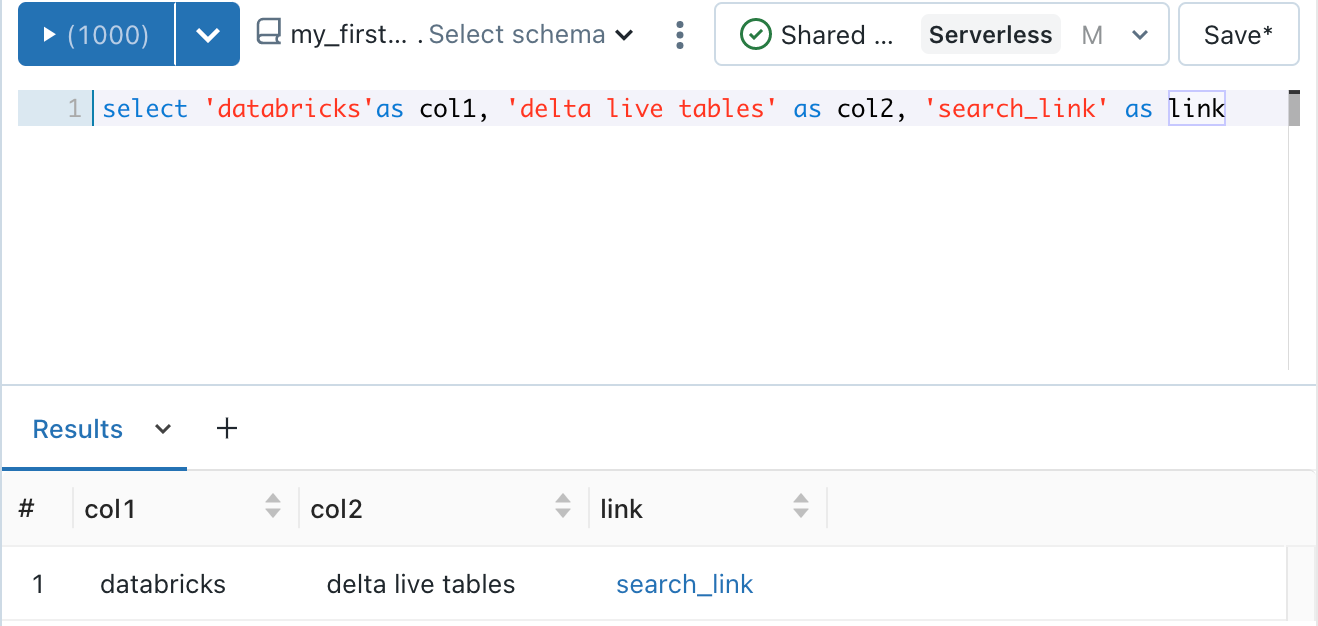
Die Abfrage im folgenden Screenshot generiert ein Resultset mit der Such-URL. Wenn Sie mit dem Mauszeiger auf den Link im Resultset zeigen, wird die URL unten links angezeigt. Klicken Sie auf die URL im Resultset, um die Suchergebnisse im Browser anzuzeigen.
Bedingtes Formatieren von Spaltenfarben
Sie können die Schriftfarben für Spaltenergebnisse mit einer statischen Farbe oder einem Farbbereich konfigurieren, indem Sie den Spaltenwert mit einem Schwellenwert vergleichen.
Bearbeiten Sie die Visualisierung.
Legen Sie optional die Standardschriftartfarbe auf einen nicht standardmäßigen Wert fest.
Klicken Sie unter Schriftartbedingungen auf + Bedingung hinzufügen.
Wählen Sie die Spalte, den Schwellenwert, den Vergleichszähler und die Schriftfarbe aus, wenn der Vergleich erfolgreich ist.
Der Schwellenwert kann ein numerischer Typ, eine Zeichenfolge oder ein Datum sein. Damit der Vergleich erfolgreich ist, muss der Schwellenwert denselben Datentyp wie die Spalte aufweisen. Um beispielsweise Ergebnisse farblich hervorzuheben, deren Werte
500000überschreiten, legen Sie den Schwellenwert> 500000anstelle von> 500,000fest. Numerische Typen, Zeichenfolgen und Datumsangaben werden unterstützt.Fügen Sie gegebenenfalls weitere Bedingungen hinzu.