Hinweis
Für den Zugriff auf diese Seite ist eine Autorisierung erforderlich. Sie können versuchen, sich anzumelden oder das Verzeichnis zu wechseln.
Für den Zugriff auf diese Seite ist eine Autorisierung erforderlich. Sie können versuchen, das Verzeichnis zu wechseln.
Von Bedeutung
Dieses Feature befindet sich in der Public Preview. Arbeitsbereichsadministratoren können den Zugriff auf dieses Feature über die Vorschauseite steuern. Siehe Verwalten von Azure Databricks-Vorschauen.
Databricks One ist eine Benutzeroberfläche für Geschäftsbenutzer, die ihnen einen einzigen, intuitiven Einstiegspunkt für die Interaktion mit Daten und KI in Azure Databricks ermöglicht, ohne in technische Konzepte wie Cluster, Abfragen, Modelle oder Notizbücher navigieren zu müssen.
Auf dieser Seite wird erläutert, wie Sie die Databricks One-Vorschau aktivieren und wie Geschäftsbenutzer über die Benutzeroberfläche auf Objekte zugreifen.
Überblick
Databricks One ist eine vereinfachte Databricks-Schnittstelle, die allen Databricks-Benutzern zur Verfügung steht. Es wurde für Geschäftsbenutzer entwickelt, um die für sie erstellten Ressourcen in Databricks zu nutzen.

Databricks One ermöglicht Geschäftsbenutzern Folgendes:
Betrachten und interagieren Sie mit KI/BI-Dashboards, um Leistungskennzahlen (KPIs) zu verfolgen und Metriken zu analysieren.
Stellen Sie Datenfragen in natürlicher Sprache mithilfe von AI/BI Genie.
Verwenden Sie benutzerdefinierte Databricks-Apps, die Analysen, KI und Workflows kombinieren.
Damit neue Arbeitsbereichsbenutzer nur auf den Databricks One-Arbeitsbereich zugreifen können, dürfen sie nur die Zugriffsberechtigung für Verbraucher erhalten. Wenn Ihre users Gruppe zusätzliche Berechtigungen zugewiesen hat, müssen Sie sie entfernen. Sehen Sie sich an, was der Verbraucherzugriff ist? Und ändern Sie den Standardarbeitsbereichzugriff auf den Verbraucherzugriff.
Aktivieren von Databricks One
So aktivieren Sie die öffentliche Vorschau:
- Verwenden Sie die Seite "Vorschau" , um Databricks One für Ihren Arbeitsbereich zu aktivieren.
- Suchen Sie nach Databricks One.
- Bewegen Sie die Umschalttaste in die Position Ein.
Wer kann auf Databricks One zugreifen?
Zugriffsberechtigungen für den Databricks-Arbeitsbereich werden durch Benutzerzuweisungen geregelt. Wenn ein Benutzer nur über die Berechtigung für den Verbraucherzugriff verfügt, kann er nur die Databricks One-Schnittstelle für diesen Arbeitsbereich anzeigen. Dadurch wird die Consumer-UI ersetzt. Benutzer mit dem Arbeitsbereichszugriff oder der SQL-Zugriffsberechtigung für Databricks können zwischen der standardmäßigen Arbeitsbereich-UI, der als Lakehouse-Arbeitsbereich-UI bezeichnet, und der Databricks One-Benutzeroberfläche wechseln.
In der folgenden Tabelle werden die Zugriffsberechtigungen für jeden Berechtigungstyp beschrieben:
| Anspruch | Databricks One UI | UI des Lakehouse-Arbeitsbereichs |
|---|---|---|
| Verbraucherzugriff | ✓ | |
| Arbeitsbereichszugriff | ✓ | ✓ |
| Databricks SQL-Zugriff | ✓ | ✓ |
Öffnen der Benutzeroberfläche von Databricks One
Wenn die einzige Berechtigung eines Benutzers der Verbraucherzugriff ist, landen sie nach der Anmeldung auf der Databricks One-Homepage.
Wenn ein Benutzer über andere Berechtigungen verfügt, kann er das  In der oberen rechten Ecke des Arbeitsbereichs können sie zwischen den beiden UIs wechseln.

Alternativ können Benutzer zur Benutzeroberfläche von Databricks One navigieren, indem sie /one zu ihrer Arbeitsbereichs-URL hinzufügen, z. B.:
https://<WORKSPACE_URL>/one?o=<WORKSPACE_ID>
Interagieren mit Datenressourcen
Sie können Ressourcen anzeigen und mit ihnen interagieren, die mit Ihnen geteilt wurden. Klicken Sie auf eine Ressource, um sie zu öffnen und damit zu interagieren.
In der folgenden Abbildung werden features hervorgehoben, die in der Benutzeroberfläche von Databricks One verfügbar sind.

Suchleiste: Verwenden Sie die Suchleiste, um freigegebene Objekte zu finden und Fragen zu stellen.
- Suche: Ermöglicht es Ihnen, nach Ressourcen zu suchen, die nach Namen für Sie freigegeben wurden.
- Frage: Wenn "Fragen" aktiviert ist, können Sie die Suchleiste verwenden, um mit einem ausgewählten Genie-Raum zu interagieren.
Für Sie: Zeigt eine Liste der vorgeschlagenen Assets an, die zuletzt geöffnete Assets, Assets, die kürzlich für Sie freigegeben wurden, und Assets, die im Trend bei ähnlichen Benutzern im Arbeitsbereich liegen, enthalten.
Dashboards: Zeigt eine Übersichtsseite der Dashboards an, die Ihnen freigegeben wurden.
Genie Spaces: Zeigt eine Übersicht der Genie Spaces, die mit Ihnen geteilt sind.
Apps: Zeigt eine Übersichtsseite der Databricks-Apps an, die für Sie freigegeben wurden.
Verfügbare Ressourcen: Klicken Sie auf eine Miniaturansicht, um direkt zu einem der angezeigten Objekte zu navigieren.
Den Genie fragen
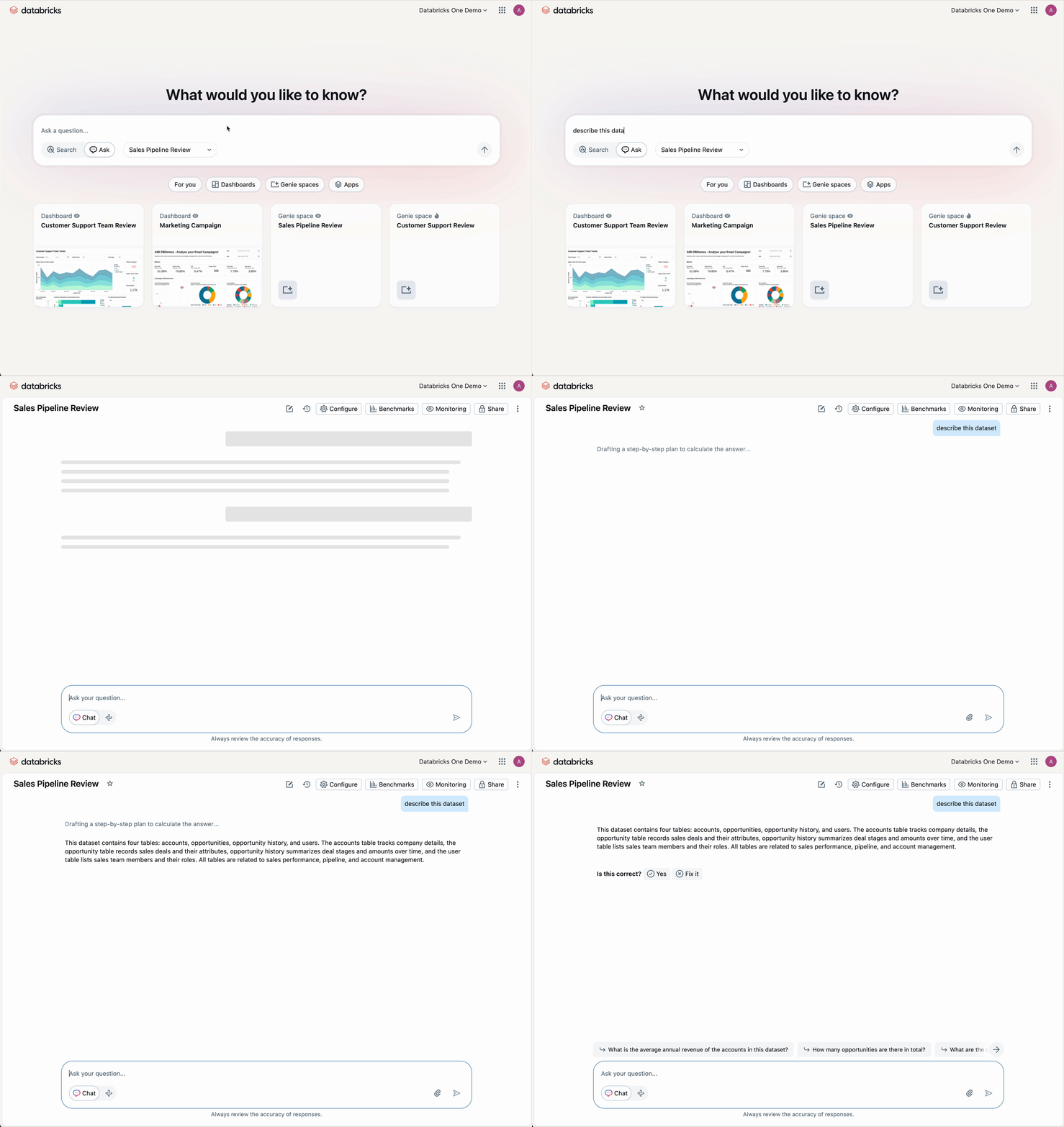
Mit der Funktion "Ask" können Sie natürliche Sprachfragen direkt in der Databricks One-Suchleiste eingeben. Um Fragen zu verwenden, klicken Sie in der Suchleiste auf Fragen und wählen dann einen Genie-Bereich aus. Die Suchleiste verbindet sich mit diesem Raum und interpretiert Ihre Frage mithilfe von AI/BI Genie.
Seitenlisten
Wenn Sie von der Databricks One-Startseite aus suchen, werden die Ergebnisse auf einer Ergebnisseite geöffnet. Sie können auch zu einer Eintragsseite gelangen, indem Sie auf der Startseite auf Dashboards, Genie-Räume oder Apps klicken. Listen-Seiten zeigen die Objekte an, die mit Ihnen geteilt wurden, und bieten Optionen zum Filtern und Durchsuchen.

Filter: Öffnet ein Menü, mit dem Sie die Eintragsseite in den folgenden Kategorien filtern können:
- Typ: Klicken Sie auf ein Optionsfeld, um nur Dashboards oder Genie Spaces anzuzeigen. Deaktivieren Sie die Schaltfläche, um beide Objekttypen anzuzeigen.
- Besitzer: Verwenden Sie den Besitzerfilter, um nach einer Ressource anhand ihrer Databricks-Benutzer-ID zu suchen.
- Zuletzt geändert: Verwenden Sie die Optionsfelder, um Objekte auszuwählen, die im ausgewählten Fenster geändert wurden.
Kacheln: Klicken Sie auf die Kacheln, um Ressourcen schnell nach Typ und Besitzer zu filtern.
Apps durchsuchen: In der öffentlichen Vorschau sind Databricks-Apps nicht durchsuchbar. Klicken Sie auf "Apps durchsuchen ", um eine Eintragsseite zu öffnen, auf der alle Databricks-Apps angezeigt werden, die für Sie freigegeben wurden.
Relevanz: Verwenden Sie die Relevanz, um die Sortierreihenfolge und die Seitendarstellung zu ändern.
- Sortieren nach: Wählen Sie "Relevanz " aus, um Ressourcen intelligent nach dem zu sortieren, was für Sie am relevantesten ist. Wählen Sie "Name " aus, um die Auflistungen nach Namen in alphabetischer Reihenfolge anzuzeigen.
- Anzeigen als: Klicken Sie auf "Liste" , um eine Liste von Ressourcen anzuzeigen. Klicken Sie auf "Raster ", um Objekte mit einer Miniaturansicht anzuzeigen.
Verwenden von Ressourcen
Wenn Sie auf eine Ressource klicken, wird sie in der vertrauten Oberfläche für dieses Objekt geöffnet (z. B. ein Dashboard).
- Wenn Sie nur über Anzeigerechte verfügen, wird das Objekt innerhalb von Databricks One geöffnet.
- Wenn Sie über Berechtigungen zum Erstellen verfügen, klicken Sie auf "Entwurf bearbeiten ", um die Ressource in der Lakehouse-Arbeitsbereich-UI zu bearbeiten.

Verwalten des Zugriffs auf Databricks One
Arbeitsbereichsadministratoren können dem Arbeitsbereich Benutzer hinzufügen und Berechtigungen verwalten. So verwalten Sie den Zugriff auf Databricks One:
- Bestimmen Sie, welche Berechtigungen Ihre Benutzergruppen benötigen. Siehe Zugriffsberechtigungen.
- Informationen zum Hinzufügen oder Aktualisieren von Databricks-Benutzern finden Sie unter Verwalten von Benutzern .
Informationen zu Arbeitsbereichsadministratoren, die Benutzern in einem Databricks-Arbeitsbereich die Berechtigung für den Verbraucherzugriff gewähren möchten, finden Sie unter Ändern des Standardarbeitsbereichszugriffs auf den Verbraucherzugriff.