Hinweis
Für den Zugriff auf diese Seite ist eine Autorisierung erforderlich. Sie können versuchen, sich anzumelden oder das Verzeichnis zu wechseln.
Für den Zugriff auf diese Seite ist eine Autorisierung erforderlich. Sie können versuchen, das Verzeichnis zu wechseln.
Von Bedeutung
Dieser Artikel bezieht sich auf Cloud-Dienste für die Regierung. Wenn Sie kommerzielle Clouds verwenden, lesen Sie den Artikel "Enable Defender für SQL-Server auf Computern ".
Der Plan Defender for SQL Servers on Machines ist einer der Defender for Databases-Pläne in Microsoft Defender for Cloud. Verwenden Sie Defender für SQL Server auf Computern, um SQL Server-Datenbanken zu schützen, die auf Azure-VMs und azure Arc-fähigen VMs gehostet werden.
Voraussetzungen
| Anforderung | Einzelheiten |
|---|---|
| Erlaubnisse | Um den Plan für ein Abonnement einschließlich Azure-Richtlinie bereitzustellen, benötigen Sie Berechtigungen für den Abonnementbesitzer . Der Windows-Benutzer, der die SQL-VM verwendet, muss über die Rolle Systemadministrator für die Datenbank verfügen. |
| Multi-Cloud-Computer | Multicloud-Computer (AWS und GCP) müssen als Azure Arc-fähige VMs integriert werden. Sie können automatisch als Azure Arc-Computer integriert werden, wenn sie mit dem Connector verbunden werden. Integrieren Sie Ihren AWS-Connector, und stellen Sie Azure Arc automatisch bereit. Integrieren Sie Ihren GCP-Connector, und stellen Sie Azure Arc automatisch bereit. |
| Lokale Computer | Lokale Computer müssen als Azure Arc-fähige VMs integriert sein. Integrieren lokaler Computer und Installieren von Azure Arc |
| Azure Arc | Sehen Sie sich die Bereitstellungsanforderungen von Azure Arc an. - Planen und Bereitstellen von Servern mit Azure Arc-Unterstützung - Voraussetzungen für den Connected Machine-Agent - Netzwerkanforderungen für den Connected Machine-Agent - Spezifische Rollen für SQL Server mit Azure Arc-Unterstützung |
| Erweiterungen | Stellen Sie sicher, dass diese Erweiterungen in Ihrer Umgebung nicht blockiert sind. |
| Defender for SQL (IaaS und Arc) | - Herausgeber: Microsoft.Azure.AzureDefenderForSQL - Typ: AdvancedThreatProtection.Windows |
| SQL-IaaS-Erweiterung (IaaS) | - Herausgeber: Microsoft.SqlServer.Management - Typ: SqlIaaSAgent |
| SQL-IaaS-Erweiterung (Arc) | - Herausgeber: Microsoft.AzureData - Typ: WindowsAgent.SqlServer |
| AMA-Erweiterung (IaaS und Arc) | - Herausgeber: Microsoft.Azure.Monitor - Typ: AzureMonitorWindowsAgent |
| Anforderung der Region | Wenn Sie den Plan aktivieren, wird eine Ressourcengruppe in USA, Osten erstellt. Stellen Sie sicher, dass diese Region in Ihrer Umgebung nicht blockiert ist. |
| Konventionen für Ressourcennamen | Defender für SQL verwendet beim Erstellen der Ressourcen die folgende Namenskonvention: - Datensammlungsregel: MicrosoftDefenderForSQL--dcr - Datensammlungsregelzuordnung (Data Collection Rule Association, DCRA): /Microsoft.Insights/MicrosoftDefenderForSQL-RulesAssociation - Ressourcengruppe: DefaultResourceGroup- - Log Analytics-Arbeitsbereich: D4SQL-- - Defender for SQL verwendet MicrosoftDefenderForSQL als Datenbanktag createdBy. Stellen Sie sicher, dass Richtlinien „Verweigern“ diese Benennungskonvention nicht blockieren. |
| Unterstützte SQL Server-Versionen | SQL Server 2012 oder höher wird für SQL-Instanzen unterstützt. |
| Unterstützte Betriebssysteme | Windows Server 2012 R2 oder höher. |
Aktivieren des Plans
Suchen Sie im Azure-Portal nach Microsoft Defender for Cloud, und wählen Sie die Option aus.
Wählen Sie im Menü von Defender for Cloud die Option Umgebungseinstellungen aus.
Wählen Sie das relevante Abonnement aus.
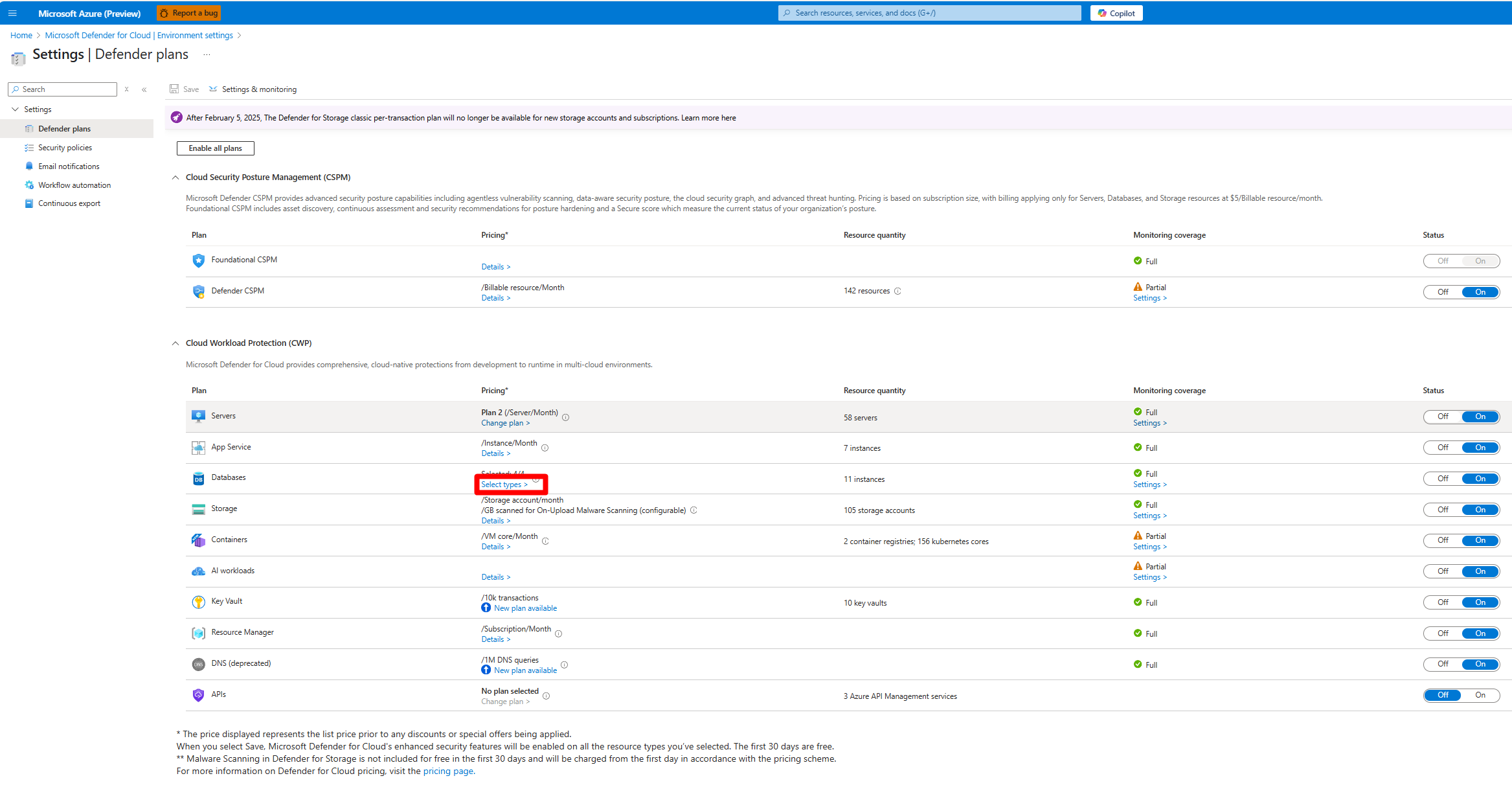
Suchen Sie auf der Seite „Defender-Pläne“ nach dem Datenbankplan, und wählen Sie Typen auswählen aus.
Schalten Sie im Auswahlfenster für den Ressourcentyp den Plan SQL-Server auf Computern auf Ein um.
Wählen Sie anschließend Weiter>Speichern aus.
Auswählen eines Arbeitsbereichs
Wählen Sie einen Log Analytics-Arbeitsbereich aus, um mit dem Defender for SQL-Plan auf Computern zu arbeiten.
Wählen Sie auf der Seite "Defender-Pläne" in "Datenbanken" in der Spalte "Überwachungsabdeckung" "Einstellungen" aus.
Wählen Sie im Abschnitt Azure Monitoring Agent für SQL Server auf Computern in der Spalte "Konfigurationen " die Option "Konfigurationen bearbeiten" aus.
Wählen Sie auf der Seite "Konfiguration für die automatische Bereitstellung " den Standardarbeitsbereich aus, oder geben Sie einen benutzerdefinierten Arbeitsbereich an.
Bei der automatischen Registrierung von SQL Server stellen Sie sicher, dass die Option Azure SQL Server-Instanzen registrieren, indem Sie die SQL IaaS-Erweiterung für die automatische Registrierung aktivieren aktiviert bleibt.

Die Registrierung stellt sicher, dass alle SQL-Instanzen erkannt und korrekt konfiguriert werden können.
Wählen Sie Anwenden.

Überprüfen, ob Ihre Computer geschützt sind
Abhängig von Ihrer Umgebung kann es einige Stunden dauern, SQL-Instanzen zu entdecken und zu schützen. Als letzten Schritt sollten Sie sicherstellen, dass alle Computer geschützt sind. Überspringen Sie diesen Schritt nicht, denn es ist wichtig, dass Sie sicherstellen, dass Ihre Bereitstellung geschützt ist.