Hinweis
Für den Zugriff auf diese Seite ist eine Autorisierung erforderlich. Sie können versuchen, sich anzumelden oder das Verzeichnis zu wechseln.
Für den Zugriff auf diese Seite ist eine Autorisierung erforderlich. Sie können versuchen, das Verzeichnis zu wechseln.
In diesem Artikel wird erläutert, wie Sie die Gated-Bereitstellung für Kubernetes-Cluster mit Microsoft Defender für Container aktivieren und konfigurieren.
Die Gated-Bereitstellung erzwingt Sicherheitsrichtlinien für Container-Images während der Bereitstellung mithilfe von Schwachstellen-Scan-Ergebnissen aus unterstützten Registries – Azure Container Registry (ACR), Amazon Elastic Container Registry (ECR) und Google Artifact Registry. Es arbeitet mit dem Kubernetes-Zulassungscontroller zusammen, um Bilder auszuwerten, bevor der Cluster sie zulässt.
Voraussetzungen
| Anforderung | Details |
|---|---|
| Defender-Plan | Aktivieren Sie Defender für Container sowohl in der Containerregistrierung als auch in Kubernetes-Clusterabonnements/-Konten. Wichtig: Wenn sich Ihre Containerregistrierung und Ihr Kubernetes-Cluster in verschiedenen Azure-Abonnements (oder AWS-Konten/GCP-Projekten) befinden, müssen Sie den Defender for Containers-Plan und relevante Erweiterungen für beide Cloudkonten aktivieren. |
| Planen von Erweiterungen | Defender-Sensor, Sicherheitsbeschränkung, Sicherheitsergebnisse und Registrierungszugriff. Sie können diese Planerweiterungen in der Planeinstellung von Defender for Containers aktivieren oder deaktivieren. Sie sind standardmäßig in neuen Defender für Containerumgebungen aktiviert. |
| Kubernetes-Clusterunterstützung | AKS, EKS, GKE - Version 1.31 oder höher. |
| Registrierungsunterstützung | Verwenden Sie Azure Container Registry (ACR), Amazon Elastic Container Registry (ECR) oder Google Artifact Registry. |
| Erlaubnisse | Erstellen oder ändern Sie Gated-Bereitstellungsrichtlinien mit der Mandantenberechtigung „Sicherheitsadministrator“ oder höher. Zeigen Sie diese mit der Mandantenberechtigung „Sicherheitsleseberechtigt“ oder höher an. |
Aktivieren Sie die Gated-Bereitstellung und erstellen Sie eine Sicherheitsregel
Schritt 1: Aktivieren erforderlicher Planerweiterungen
Wechseln Sie zu Microsoft Defender für Cloud>Umgebungseinstellungen.
Wählen Sie das relevante Abonnement, das AWS-Konto oder das GCP-Projekt aus.
Aktivieren Sie unter Einstellungen und Überwachung die folgenden Umschaltflächen:
-
Defender Sensor
- Sicherheitsbeschränkung
-
Registrierungszugriff
- Sicherheitsergebnisse
-
Defender Sensor

Schritt 2: Zugriffssicherheitsregeln
Wechseln Sie in den Umgebungseinstellungen zur Kachel "Sicherheitsregeln" .
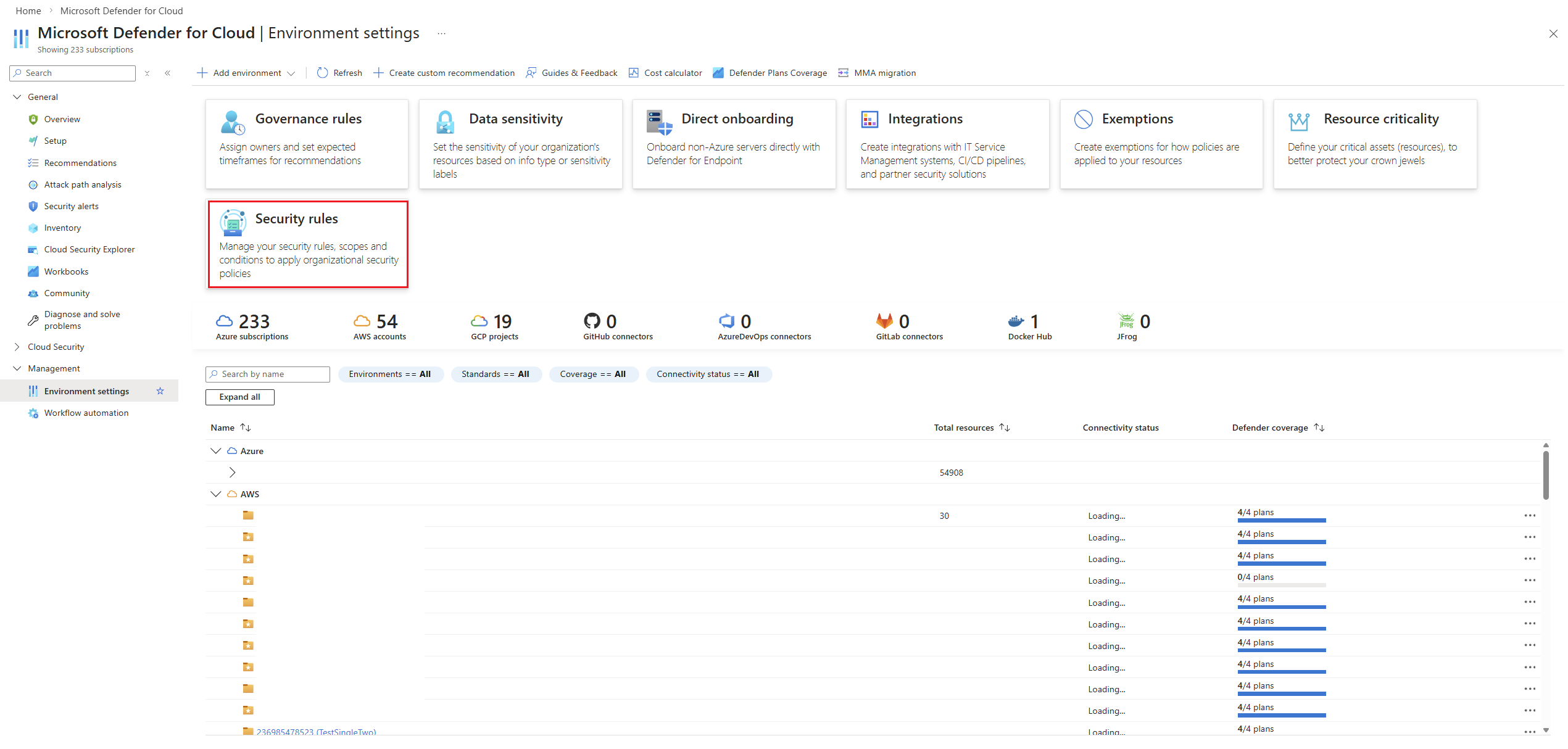
Wählen Sie die Registerkarte "Sicherheitsrisikobewertung " aus.


Schritt 3: Erstellen einer neuen Regel
Hinweis
Nachdem Sie die Defender-Pläne und die erforderlichen Erweiterungen aktiviert haben, erstellt das Portal standardmäßig eine Überwachungsregel, die Bilder mit hohen oder kritischen Sicherheitsrisiken kennzeichnet.
- Wählen Sie Regel hinzufügen aus.
- Füllen Sie die folgenden Felder aus:
| Feld | Beschreibung |
|---|---|
| Regelname | Ein eindeutiger Name für die Regel |
| Maßnahme | Wählen Sie "Überwachen" oder "Ablehnen" aus. |
| Bereichsname | Ein Etikett für den Geltungsbereich |
| Cloud-Umfang | Azure-Abonnement, AWS-Konto oder GCP-Projekt auswählen |
| Ressourcenrahmen | Wählen Sie aus Cluster, Namespace, Pod, Bereitstellung, Image, Bezeichnungsauswahl |
| Passende Kriterien | Wählen Sie eine der folgenden Optionen aus: „Gleich“, „Beginnt mit“, „Endet mit“, „Enthält“, „Nicht gleich“. |

Schritt 4: Definieren von Bedingungen
Geben Sie unter Scankonfigurationen Folgendes an:
- Auslöserregelbedingungen: Wählen Sie die Schweregrade für Sicherheitsanfälligkeiten oder bestimmten CVE-IDs aus.

Schritt 5: Definieren von Ausnahmen
Ausnahmen ermöglichen es vertrauenswürdigen Ressourcen, Zugangsregeln zu umgehen.
Unterstützte Ausnahmetypen
| Typ | Beschreibung |
|---|---|
| CVE | Spezifische Sicherheitsrisiko-ID |
| Einsatz | Gezielte Bereitstellung |
| Bild | Spezifischer Bilddigest |
| Namespace | Kubernetes-Namespace |
| Pod | Spezifischer Pod |
| Registratur | Containerregistrierung |
| Repository | Bilder-Repository |
Übereinstimmende Kriterien
- Equals
- Starts With
- Endet mit
- Enthält
Zeitgebundene Konfiguration
| State | Verhalten |
|---|---|
| Standard | Ausschluss ist unbegrenzt |
| Time-Bound aktiviert | Ein Datumsauswahlfeld erscheint. Der Ausschluss läuft am Ende des ausgewählten Tages ab. |
Konfigurieren von Ausnahmen während der Regelerstellung. Sie gelten für Auditierungs- und Ablehnungsregeln.

Schritt 6: Fertigstellen und Speichern
- Überprüfen Sie die Regelkonfiguration.
- Um die Regel zu speichern und zu aktivieren, wählen Sie "Regel hinzufügen" aus.
Konfiguration des Verweigerungsmodus
Der Deny-Modus kann aufgrund der Erzwingung von Echtzeitrichtlinien eine Verzögerung von ein bis zwei Sekunden bei Bereitstellungen einführen. Wenn Sie " Ablehnen " als Aktion auswählen, wird eine Benachrichtigung angezeigt.

Zulassungsüberwachung
Gated Deployment-Ereignisse werden in der Ansicht "Zulassungsüberwachung " in Defender für Cloud angezeigt. Diese Ansicht bietet Einblicke in Regelauswertungen, ausgelöste Aktionen und betroffene Ressourcen. Verwenden Sie diese Ansicht, um Überwachungs- und Ablehnungsentscheidungen in Ihren Kubernetes-Clustern nachzuverfolgen.

Anzeigen von Ereignisdetails
Um ein bestimmtes Zulassungsereignis zu untersuchen, wählen Sie es aus der Liste aus. Ein Detailbereich wird geöffnet, in dem Folgendes angezeigt wird:
- Zeitstempel und Zugangsaktion: Wann das Ereignis aufgetreten ist und ob es zugelassen oder abgelehnt wurde
- Angaben zum Trigger: Der Container-Image-Digest, alle erkannten Verstöße und der Regelname, der ausgelöst wurde
- Richtlinienbeschreibung: Die Richtlinie und Kriterien für die Sicherheitsrisikobewertung, die für die Auswertung verwendet werden
- Momentaufnahme der Regelkonfiguration: Die spezifischen Bedingungen und Ausnahmen, die angewendet wurden

Bewährte Methoden für den Regelentwurf
- Starten Sie mit dem Überwachungsmodus, um die Auswirkungen zu überwachen, bevor Sie den Verweigerungsmodus erzwingen.
- Definieren Sie die Bereichsregeln eng (z. B. nach Namespace oder Bereitstellung), um die Zahl der falsch-positiven Ergebnisse zu reduzieren.
- Verwenden Sie zeitgebundene Ausnahmen, um kritische Workflows zu entsperren und gleichzeitig die Aufsicht aufrechtzuerhalten.
- Überprüfen Sie regelmäßig die Regelaktivitäten in der Ansicht "Zulassungsüberwachung", um die Durchsetzungsstrategie zu verfeinern.
Sicherheitsregel für ein Gated Deployment deaktivieren oder löschen
Deaktivieren einer Sicherheitsregel für Gated-Bereitstellungen
- Wählen Sie im Bereich "Einstellungen für Microsoft Defender for Cloud Environment"Die Sicherheitsregeln aus.
- Wählen Sie Bewertung der Sicherheitsanfälligkeit aus, um eine Liste der definierten Sicherheitsregeln für Gated-Bereitstellungen anzuzeigen.
- Wählen Sie eine Sicherheitsregel und dann "Deaktivieren" aus.
Löschen einer Sicherheitsregel für Gated-Bereitstellungen
- Wählen Sie im Bereich "Einstellungen für Microsoft Defender for Cloud Environment"Die Sicherheitsregeln aus.
- Wählen Sie die Sicherheitsrisikobewertung aus, um eine Liste der definierten Sicherheitsregeln anzuzeigen.
- Wählen Sie eine Sicherheitsregel und dann "Löschen" aus.
Verwandte Inhalte
Ausführlichere Anleitungen und Support finden Sie in der folgenden Dokumentation:
Übersicht: Gesteuerte Bereitstellung von Container-Images in einem Kubernetes-Cluster
Einführung in das Feature, seine Vorteile, wichtige Funktionen und seine FunktionsweiseHäufig gestellte Fragen: Gated-Bereitstellung in Defender for Containers
Antworten auf allgemeine Kundenfragen zum Verhalten und zur Konfiguration von gesteuerten BereitstellungenHandbuch zur Problembehandlung: Gated Deployment and Developer Experience
Helfen Sie beim Beheben von Onboarding-Problemen, Bereitstellungsfehlern und bei der Interpretation von entwicklerbezogenen Nachrichten.