Hinweis
Für den Zugriff auf diese Seite ist eine Autorisierung erforderlich. Sie können versuchen, sich anzumelden oder das Verzeichnis zu wechseln.
Für den Zugriff auf diese Seite ist eine Autorisierung erforderlich. Sie können versuchen, das Verzeichnis zu wechseln.
Microsoft Security DevOps ist eine Befehlszeilenanwendung, die statische Analysetools in den Entwicklungslebenszyklus integriert. Security DevOps installiert, konfiguriert und führt die neuesten Versionen statischer Analysetools wie SDL, Sicherheit und Compliance-Tools aus. Security DevOps ist datengesteuert mit tragbaren Konfigurationen, die die deterministische Ausführung in mehreren Umgebungen ermöglichen.
Microsoft Security DevOps verwendet die folgenden Open Source-Tools:
| Name | Language | Lizenz |
|---|---|---|
| Antischadsoftware | Antimalware-Schutz in Windows von Microsoft Defender for Endpoint, der nach Schadsoftware sucht und den Build unterbricht, wenn Schadsoftware gefunden wurde. Dieses Tool scannt standardmäßig auf dem neuesten Windows-Agent. | Nicht Open Source |
| Bandit | Python | Apache-Lizenz 2.0 |
| BinSkim | Binärdatei--Windows, ELF | MIT-Lizenz |
| Checkov | Terraform, Terraform-Plan, CloudFormation, AWS SAM, Kubernetes, Helm-Diagramme, Kustomize, Dockerfile, Serverless, Bicep, OpenAPI, ARM | Apache-Lizenz 2.0 |
| ESlint | JavaScript | MIT-Lizenz |
| Vorlagenanalyse | ARM-Vorlage, Bicep | MIT-Lizenz |
| Terrascan | Terraform (HCL2), Kubernetes (JSON/YAML), Helm v3, Kustomize, Dockerfiles, CloudFormation | Apache-Lizenz 2.0 |
| Trivy | Containerimages, Infrastruktur als Code (IaC) | Apache-Lizenz 2.0 |
Voraussetzungen
Ein Azure-Abonnement Wenn Sie nicht über ein Azure-Abonnement verfügen, erstellen Sie ein kostenloses Konto , bevor Sie beginnen.
Öffnen Sie die GitHub-Aktion "Microsoft Security DevOps" in einem neuen Fenster.
Stellen Sie sicher, dass Workflowberechtigungen auf "Lesen und Schreiben " im GitHub-Repository festgelegt sind. Dies umfasst das Festlegen von "id-token: write"-Berechtigungen im GitHub-Workflow für den Partnerverbund mit Defender für Cloud.
Konfigurieren der GitHub-Aktion von Microsoft Security DevOps
So richten Sie die GitHub-Aktion ein:
Melden Sie sich bei GitHub an.
Wählen Sie ein Repository aus, für das Sie die GitHub-Aktion konfigurieren möchten.
Wählen Sie Actions aus.
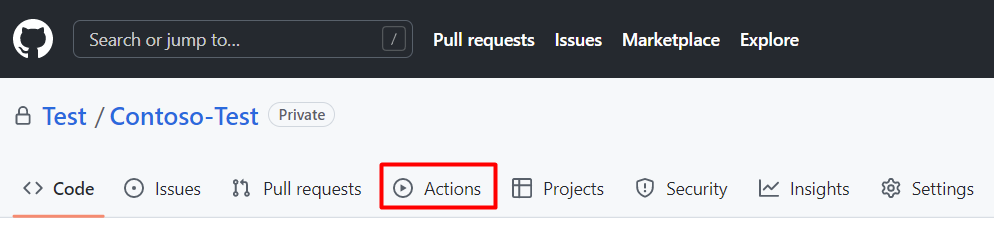
Klicken Sie auf New workflow (Neuer Workflow).
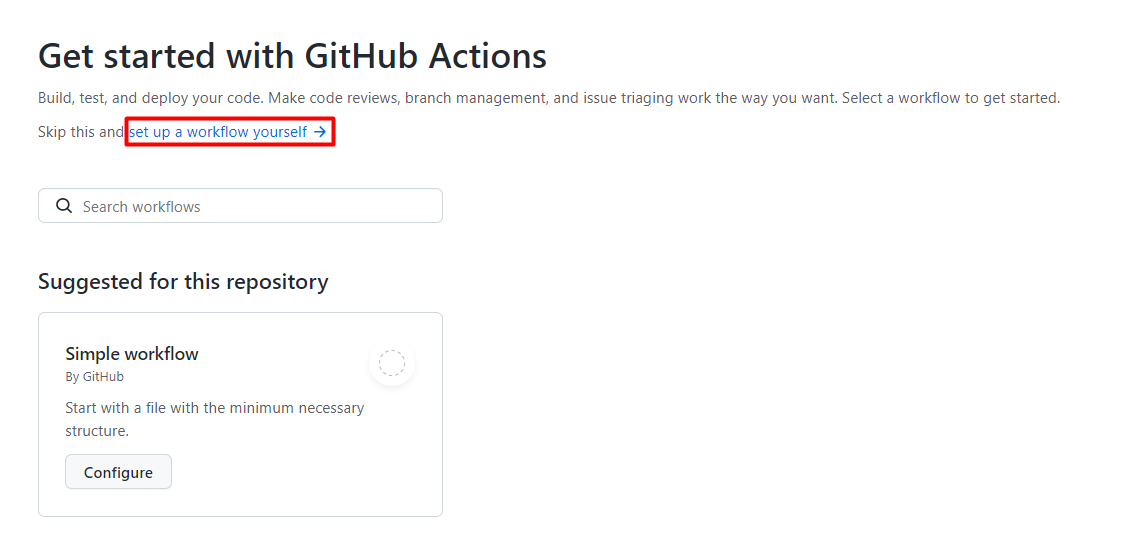
Wählen Sie auf der Seite "Erste Schritte mit GitHub-Aktionen" das Einrichten eines Workflows selbst aus.
Geben Sie im Textfeld einen Namen für die Workflowdatei ein. Beispiel:
msdevopssec.yml.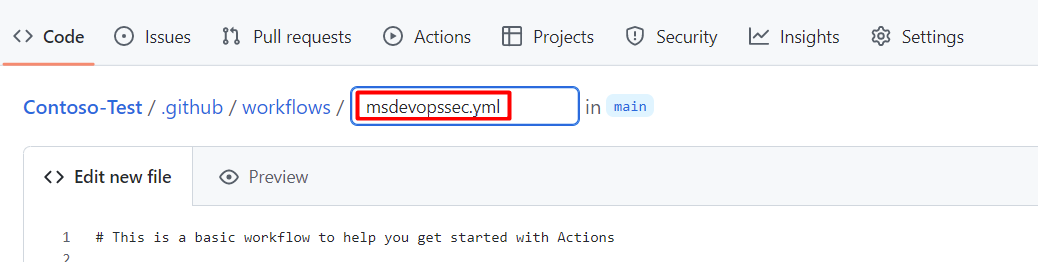
Kopieren Sie den folgenden Beispielaktionsworkflow , und fügen Sie ihn in die Registerkarte "Neue Datei bearbeiten" ein.
name: MSDO
on:
  push:
    branches:
      - main

jobs:
  sample:
    name: Microsoft Security DevOps

    # Windows and Linux agents are supported
    runs-on: windows-latest

    permissions:
      contents: read
      id-token: write
      actions: read
      # Write access for security-events is only required for customers looking for MSDO results to appear in the codeQL security alerts tab on GitHub (Requires GHAS)
      security-events: write

    steps:

      # Checkout your code repository to scan
    - uses: actions/checkout@v3

      # Run analyzers
    - name: Run Microsoft Security DevOps
      uses: microsoft/security-devops-action@latest
      id: msdo
    # with:
      # config: string. Optional. A file path to an MSDO configuration file ('*.gdnconfig').
      # policy: 'GitHub' | 'microsoft' | 'none'. Optional. The name of a well-known Microsoft policy. If no configuration file or list of tools is provided, the policy may instruct MSDO which tools to run. Default: GitHub.
      # categories: string. Optional. A comma-separated list of analyzer categories to run. Values: 'code', 'artifacts', 'IaC', 'containers'. Example: 'IaC, containers'. Defaults to all.
      # languages: string. Optional. A comma-separated list of languages to analyze. Example: 'javascript,typescript'. Defaults to all.
      # tools: string. Optional. A comma-separated list of analyzer tools to run. Values: 'bandit', 'binskim', 'checkov', 'eslint', 'templateanalyzer', 'terrascan', 'trivy'.

      # Upload alerts to the Security tab - required for MSDO results to appear in the codeQL security alerts tab on GitHub (Requires GHAS)
    # - name: Upload alerts to Security tab
    #  uses: github/codeql-action/upload-sarif@v3
    #  with:
    #    sarif_file: ${{ steps.msdo.outputs.sarifFile }}

      # Upload alerts file as a workflow artifact - required for MSDO results to appear in the codeQL security alerts tab on GitHub (Requires GHAS)
    # - name: Upload alerts file as a workflow artifact
    #  uses: actions/upload-artifact@v3
    #  with:
    #    name: alerts
    #    path: ${{ steps.msdo.outputs.sarifFile }}
Hinweis
Weitere Konfigurationsoptionen und Anweisungen für Tools finden Sie im Microsoft Security DevOps-Wiki
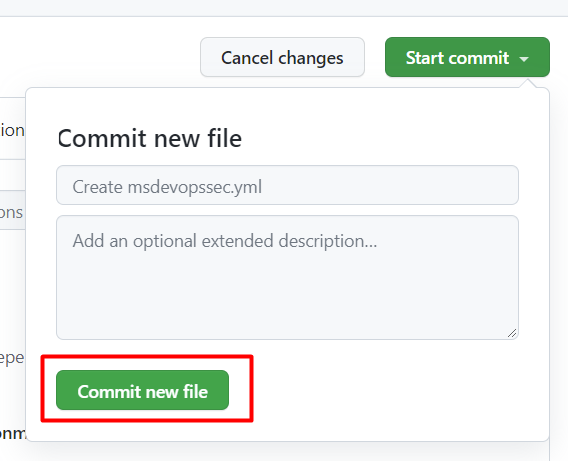
Wählen Sie "Commit starten" aus.
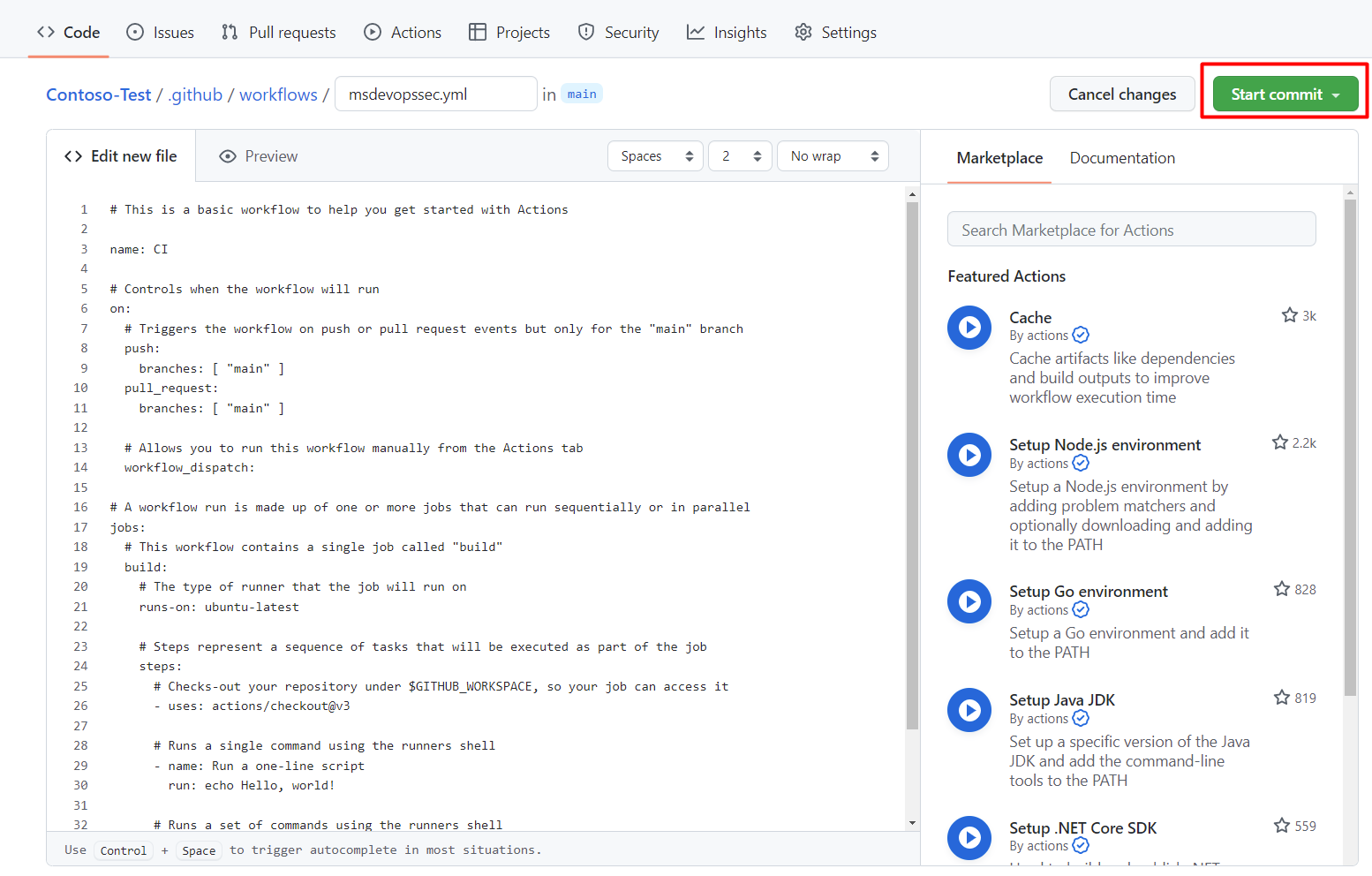
Wählen Sie "Commit für neue Datei ausführen" aus. Beachten Sie, dass der Vorgang bis zu einer Minute dauern kann.
Wählen Sie "Aktionen" aus, und überprüfen Sie, ob die neue Aktion ausgeführt wird.


Scanergebnisse anzeigen
So zeigen Sie Ihre Scanergebnisse an:
Melden Sie sich bei Azure an.
Navigieren Sie zu Defender für Cloud > DevOps Security.
Im Blatt „DevOps-Sicherheit“ sollten innerhalb von Minuten dieselben MSDO-Sicherheitsergebnisse für das zugehörige Repository angezeigt werden, die Entwickler in ihren CI-Protokollen sehen. Kunden mit GitHub Advanced Security sehen auch die Ergebnisse, die von diesen Tools aufgenommen werden.
Learn more
Erfahren Sie mehr über GitHub-Aktionen für Azure.
Erfahren Sie, wie Sie Apps von GitHub auf Azure bereitstellen.
Nächste Schritte
Erfahren Sie mehr über DevOps-Sicherheit in Defender for Cloud.
Erfahren Sie, wie Sie Ihre GitHub-Organisationen mit Defender for Cloud verbinden.