Hinweis
Für den Zugriff auf diese Seite ist eine Autorisierung erforderlich. Sie können versuchen, sich anzumelden oder das Verzeichnis zu wechseln.
Für den Zugriff auf diese Seite ist eine Autorisierung erforderlich. Sie können versuchen, das Verzeichnis zu wechseln.
Dieser Leitfaden richtet sich an IT-Experten, Informationssicherheitsanalysten und Cloudadministratoren, deren Organisationen Probleme im Zusammenhang mit Microsoft Defender for Cloud beheben müssen.
Tipp
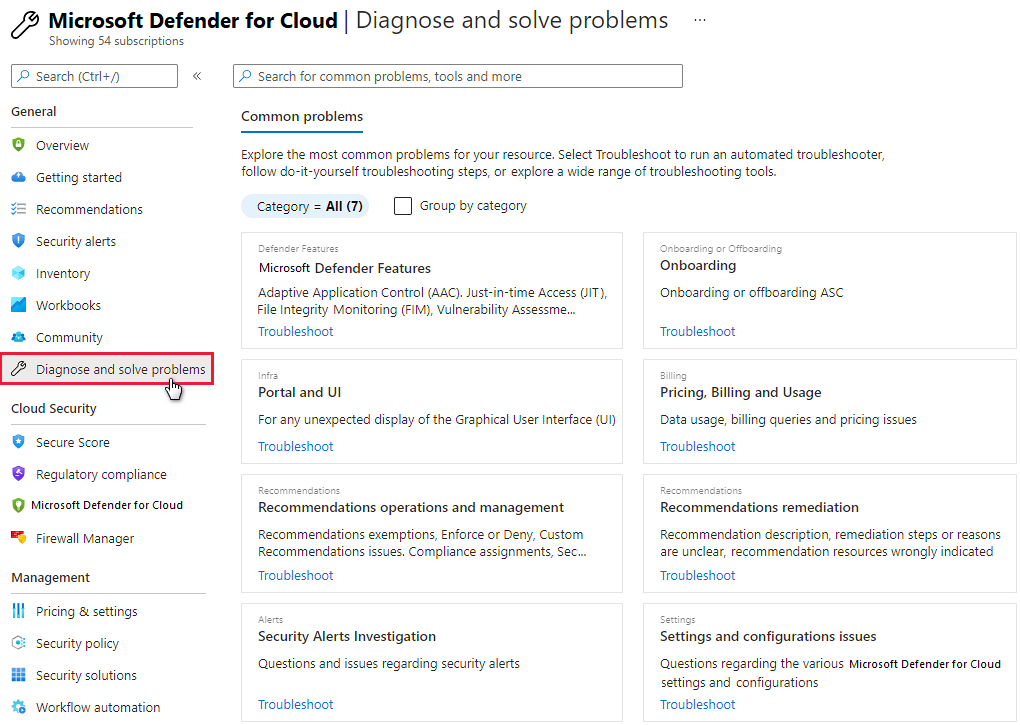
Wenn Sie mit einem Problem konfrontiert sind oder Ratschläge von unserem Supportteam benötigen, ist der Abschnitt Diagnose und Lösung von Problemen des Azure-Portals ein guter Ort, um nach Lösungen zu suchen.
Verwenden des Überwachungsprotokolls zum Untersuchen von Problemen
Der erste Ort zum Suchen nach Problembehandlungsinformationen ist das Überwachungsprotokoll für die fehlgeschlagene Komponente. Im Überwachungsprotokoll sehen Sie Details wie:
- Welche Vorgänge ausgeführt wurden.
- Der Benutzer oder das System, von dem der Vorgang initiiert wurde.
- Wann der Vorgang ausgeführt wurde.
- Der Status des Vorgangs.
Das Überwachungsprotokoll enthält alle Schreibvorgänge (PUT, POST, DELETE), die für Ihre Ressourcen ausgeführt werden, jedoch keine Lesevorgänge (GET).
Problembehandlung beim nicht ordnungsgemäß funktionierenden Antischadsoftwareschutz
Der Gast-Agent ist der übergeordnete Prozess aller Vorgänge der Microsoft Antimalware-Erweiterung. Wenn beim Prozess für den Gast-Agent ein Fehler auftritt, schlägt der Microsoft Antimalware-Schutz, der als untergeordneter Prozess des Gast-Agents ausgeführt wird, möglicherweise auch fehl.
Hier sind einige Tipps zur Problembehandlung:
- Vergewissern Sie sich, dass der Ersteller des virtuellen Computers den Gast-Agent installiert hat, wenn die Ziel-VM aus einem benutzerdefinierten Image erstellt wurde.
- Die Installation der Windows-Version der Antischadsoftwareerweiterung bei einer Linux-VM als Ziel schlägt fehl. Der Linux-Gast-Agent verfügt über spezielle Betriebssystem- und Paketanforderungen.
- Wenn die VM mit einer alten Version des Gast-Agents erstellt wurde, hat der alte Agent möglicherweise nicht die Möglichkeit, automatisch auf die neuere Version zu aktualisieren. Verwenden Sie immer die neueste Version des Gast-Agents, wenn Sie eigene Images erstellen.
- Für einige Verwaltungssoftwareanwendungen von Drittanbietern wird der Gast-Agent ggf. deaktiviert oder der Zugriff auf bestimmte Dateispeicherorte blockiert. Vergewissern Sie sich, dass der Antischadsoftware-Agent in der Ausschlussliste enthalten ist, wenn auf der VM Verwaltungssoftware von Drittanbietern installiert ist.
- Vergewissern Sie sich, dass Firewalleinstellungen und Netzwerksicherheitsgruppe keinen Netzwerkdatenverkehr zum und vom Gast-Agent blockieren.
- Stellen Sie sicher, dass keine Zugriffssteuerungslisten den Datenträgerzugriff verhindern.
- Der Gast-Agent benötigt ausreichend Speicherplatz, um ordnungsgemäß zu funktionieren.
Standardmäßig ist die Microsoft Antimalware-Benutzeroberfläche deaktiviert. Sie können jedoch die Microsoft Antimalware-Benutzeroberfläche auf Azure Resource Manager-VMs aktivieren.
Beheben von Problemen beim Laden des Dashboards
Vergewissern Sie sich, dass der Benutzer, der zuerst Defender for Cloud im Abonnement aktiviert hat, und der Benutzer, der die Datensammlung aktivieren möchte, über die Rolle Besitzer oder Mitwirkender im Abonnement verfügt, wenn beim Laden des Dashboards für den Workloadschutz Probleme auftreten. Wenn dies der Fall ist, können Benutzer mit der Rolle Leser im Abonnement das Dashboard, Warnungen, Empfehlungen und Richtlinien anzeigen.
Behandeln von Connectorproblemen für die Azure DevOps-Organisation
Wenn Sie Ihre Azure DevOps-Organisation nicht integrieren können, probieren Sie die folgenden Tipps zur Problembehandlung aus:
Stellen Sie sicher, dass Sie eine keine Vorschauversion des Azure-Portals verwenden. Der Autorisierungsschritt funktioniert nicht im Azure-Vorschauportal.
Es ist wichtig zu wissen, bei welchem Konto Sie angemeldet sind, wenn Sie den Zugriff autorisieren, da dies das Konto ist, welches das System für das Onboarding verwendet. Ihr Konto kann derselben E-Mail-Adresse, aber auch verschiedenen Mandanten zugeordnet werden. Stellen Sie sicher, dass Sie die richtige Konto-/Mandantenkombination auswählen. Wenn Sie die Kombination ändern müssen:
Verwenden Sie auf Ihrer Azure DevOps-Profilseite das Dropdownmenü, um ein anderes Konto auszuwählen.

Nachdem Sie die richtige Konto-/Mandantenkombination ausgewählt haben, navigieren Sie in Defender for Cloud zu Umgebungseinstellungen und bearbeiten Sie Ihren Azure DevOps-Connector. Autorisieren Sie den Connector erneut, um ihn mit der richtigen Konto-/Mandantenkombination zu aktualisieren. Dann sollte die richtige Liste der Organisationen im Dropdownmenü angezeigt werden.
Stellen Sie sicher, dass Sie über die Rolle des Project Collection-Administrators in der Azure DevOps-Organisation verfügen, die Sie integrieren möchten.
Vergewissern Sie sich, dass die Option Zugriff auf Anwendungen von Drittanbietern über OAuth für die Azure DevOps-Organisation auf Ein festgelegt ist. Weitere Informationen zur Aktivierung des OAuth-Zugriffs.

Microsoft-Support kontaktieren
Weitere Informationen zur Problembehandlung für Defender für Cloud finden Sie auch auf der Seite mit Fragen und Antworten zu Defender für Cloud.
Wenn Sie weitere Unterstützung benötigen, können Sie eine neue Supportanfrage im Azure-Portal öffnen. Wählen Sie auf der Seite Hilfe und Support die Option Supportanfrage erstellen aus.

Weitere Informationen
- Erfahren Sie, wie Sie Sicherheitswarnungen in Defender for Cloud verwalten und darauf reagieren.
- Erfahren Sie mehr über die Warnungsüberprüfung in Defender for Cloud.
- Lesen Sie häufig gestellte Fragen zur Verwendung von Defender for Cloud.