Hinweis
Für den Zugriff auf diese Seite ist eine Autorisierung erforderlich. Sie können versuchen, sich anzumelden oder das Verzeichnis zu wechseln.
Für den Zugriff auf diese Seite ist eine Autorisierung erforderlich. Sie können versuchen, das Verzeichnis zu wechseln.
In diesem Schnellstart erstellen Sie eine Dev-Box mit Microsoft Dev Box-Teamanpassungen. Das Feature verwendet eine Imagedefinitionsdatei, sodass Sie konsistent angepasste Dev-Boxen für Ihr Entwicklungsteam erstellen und eine maßgeschneiderte Umgebung für Ihre Projekte bereitstellen können.
Voraussetzungen
| Produkt | Anforderungen |
|---|---|
| Microsoft Dev Box | – Richten Sie ein Dev Center mit einem Dev Box-Pool und einem Dev Box-Projekt ein, damit Sie ein Entwicklerfeld erstellen können. – Fügen Sie einen Katalog mit Aufgaben an das Dev Center an, die Sie in Ihrer Bilddefinitionsdatei verwenden können. Wenn Sie nicht über einen Katalog verfügen, lesen Sie "Hinzufügen und Konfigurieren eines Katalogs aus GitHub oder Azure Repos". -Erlaubnisse - So erstellen Sie ein Entwicklerfeld: Treten Sie der Sicherheitsgruppe "Dev Box-Benutzer" für mindestens ein Projekt bei. - So aktivieren Sie Kataloge auf Projektebene für ein Dev Center: Plattformtechniker mit Schreibzugriff auf das Abonnement. - So aktivieren Sie Katalogsynchronisierungseinstellungen für ein Projekt: Plattformtechniker mit Schreibzugriff auf das Abonnement. - So fügen Sie einen Katalog an ein Projekt an: Dev Center-Projektadministrator- oder Mitwirkendenberechtigungen für das Projekt. - So erstellen Sie eine Anpassungsdatei: Keine angegeben. Jeder kann eine Anpassungsdatei erstellen. - So verwenden Sie das Entwicklerportal zum Hochladen und Anwenden einer YAML-Datei während der Erstellung des Entwicklerfelds: Dev Box-Benutzer. - So fügen Sie einem Katalog Aufgaben hinzu: Berechtigung zum Hinzufügen zum Repository, das den Katalog hosten soll. |
| Visual Studio Code | - Installieren der neuesten Version |
Erstellen einer Imagedefinition
Um ein Entwicklerfeld mit Anpassungen zu erstellen, müssen Sie eine Bilddefinitionsdatei erstellen. Die Bilddefinitionsdatei ist eine YAML-Datei, die die Anpassungen enthält, die Sie auf das Entwicklerfeld anwenden möchten. Sie können die Beispielbilddefinitionsdatei in dieser Schnellstartanleitung als Ausgangspunkt verwenden.
Aktivieren von Katalogen auf Projektebene
Sie müssen Kataloge auf Projektebene auf Dev Center-Ebene aktivieren, bevor Sie einem Projekt einen Katalog hinzufügen können.
Navigieren Sie im Azure-Portal zu Ihrem Dev Center.
Wählen Sie im Dienstmenü unter "Einstellungen"die Dev Center-Einstellungen aus.
Wählen Sie unter Kataloge auf Projektebene die Option Kataloge pro Projekt aktivieren aus, und wählen Sie dann Anwenden aus.


Hinzufügen eines Katalogs zu Ihrem Projekt
Die folgenden Abschnitte führen Sie durch die folgenden Aufgaben:
- Forken Sie das Beispielkatalogrepository in Ihre GitHub-Organisation.
- Konfigurieren Sie Synchronisierungseinstellungen, um den Katalog mit Ihrem Projekt zu synchronisieren.
- Hinzufügen des Repositorys als Katalog
Forken des Beispielkatalogrepositorys
Öffnen Sie das Beispielkatalogrepository.
Wählen Sie "Verzweigung>erstellen" aus , um das Repository in Ihre GitHub-Organisation zu verzweigen.
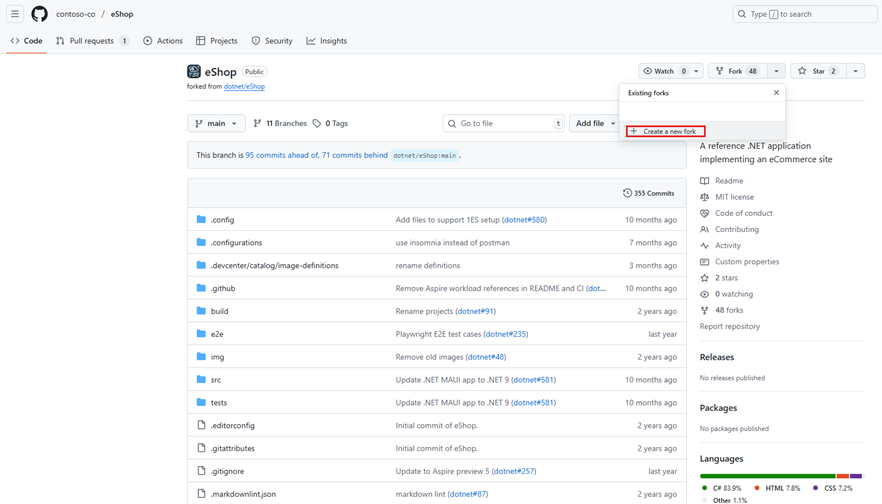
Konfigurieren von Katalogsynchronisierungseinstellungen
Wechseln Sie zurück zum Azure-Portal.
Geben Sie im Suchfeld Projekte ein. Wählen Sie in der Ergebnisliste Projekte aus.
Wählen Sie das Projekt aus, dem Sie den Katalog hinzufügen möchten.
Wählen Sie im linken Menü "Einstellungenkataloge"> aus.
Wählen Sie Synchronisierungseinstellungen aus.
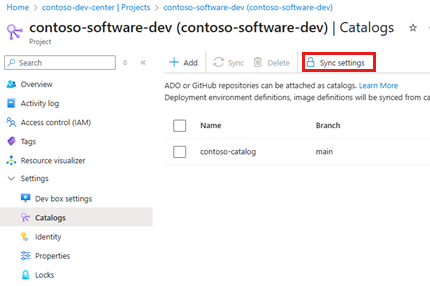
Im Bereich "Synchronisierungseinstellungen ":
- Wenn Bilddefinitionen deaktiviert sind, wählen Sie sie aus, und wählen Sie " Speichern" aus.
- Wenn Bilddefinitionen bereits ausgewählt sind, wählen Sie "Abbrechen" aus.
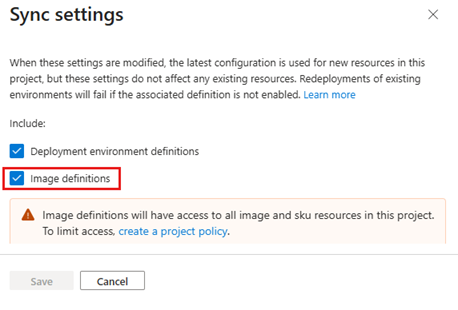
Hinzufügen des Repositorys als Katalog
Wählen Sie auf der Seite "Kataloge " die Option "Hinzufügen" aus.
Geben Sie im Bereich Katalog hinzufügen die folgenden Werte ein, oder wählen Sie sie aus:
Feld Wert Name Geben Sie einen Namen für den Katalog ein. Katalogquelle Wählen Sie GitHub aus. Authentifizierungstyp Wählen Sie GitHub-App aus. Wählen Sie den Link Ihre Repositorys konfigurieren aus.

Wenn Sie aufgefordert werden, sich bei GitHub zu authentifizieren, führen Sie die Authentifizierung durch.
Wählen Sie auf der Seite Microsoft DevCenter die Option Konfigurieren aus.

Wählen Sie die GitHub-Organisation aus, die das Repository enthält, das Sie als Katalog hinzufügen möchten. Sie müssen ein Besitzer der Organisation sein, um diese App installieren zu können.
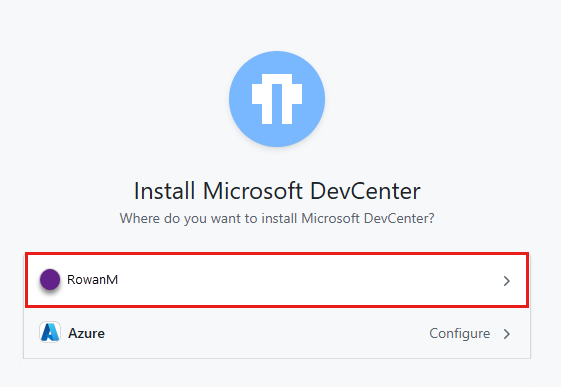
Wählen Sie auf der Seite "Microsoft DevCenter installieren " nur Repositorys aus, wählen Sie das Repository aus, das Sie als Katalog hinzufügen möchten, und wählen Sie dann " Speichern" aus.
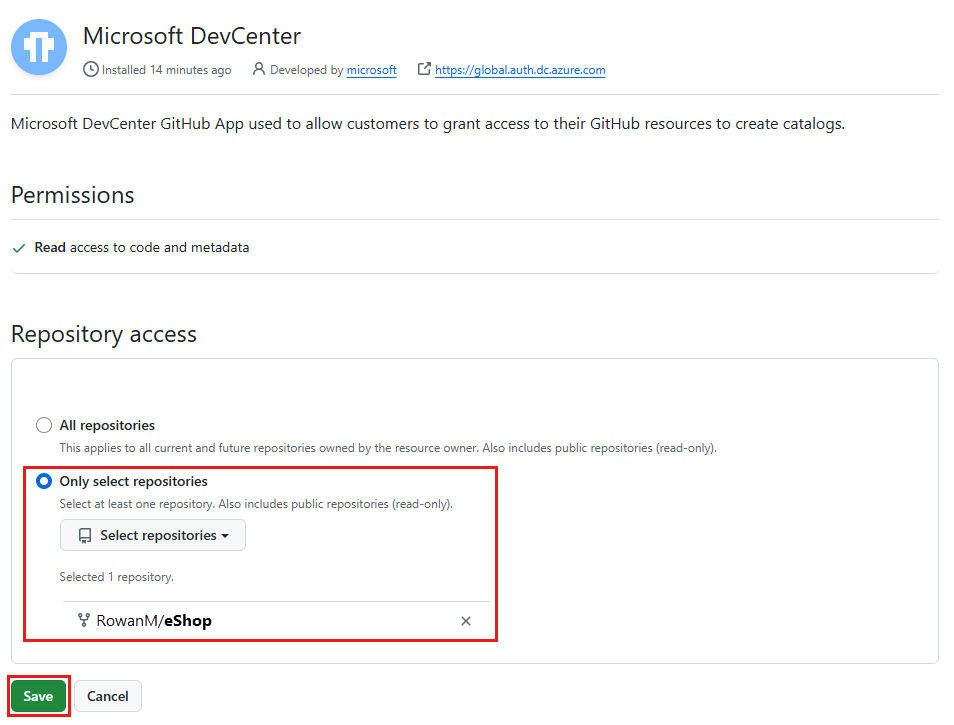
Sie können mehrere Repositorys auswählen, um sie als Kataloge hinzuzufügen. Sie müssen jedes Repository als separaten Katalog hinzufügen, wie im nächsten Abschnitt dieses Schnellstarts beschrieben.
Wechseln Sie zurück zum Azure-Portal.
Wählen Sie im Bereich "Katalog hinzufügen " die Option "Mit GitHub anmelden" aus.
Geben Sie im Bereich Katalog hinzufügen die folgenden Informationen ein, und wählen Sie dann Hinzufügen aus:
Feld Wert Repository Wählen Sie das Repository aus, das Ihre Bilddefinition enthält.
Beispiel: eShopAbteilung Wählen Sie die Verzweigung aus.
Beispiel: HauptOrdnerpfad Wählen Sie den Ordner aus, der Unterordner enthält, die Ihre Bilddefinitionen enthalten.
Beispiel: .devcenter/catalog/image-definitionsÜberprüfen Sie im Katalogbereich, ob Ihr Katalog angezeigt wird. Wenn die Verbindung erfolgreich hergestellt wurde, wird in der Spalte Status der Wert Synchronisierung erfolgreich angezeigt.

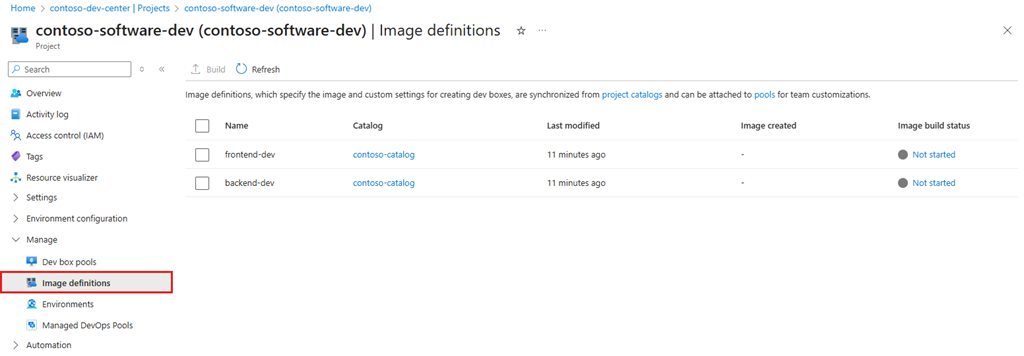
Stellen Sie sicher, dass die Bilddefinitionen ordnungsgemäß synchronisiert werden. Wählen Sie im linken Menü "Bilddefinitionenverwalten"> aus. In diesem Beispiel werden zwei Bilddefinitionen angezeigt:
- Back-End-Entwicklung – Dieses Image ist ein Microsoft Visual Studio + Tools-Image unter Windows 11, das für die eShop-Back-End-Engineering-Umgebung geeignet ist.
- frontend-dev – Dieses Image ist ein Microsoft Visual Studio + Tools-Image unter Windows 11, das für die eShop-Frontend-Engineering-Umgebung geeignet ist.


Erstellen eines Dev-Box-Pools für die Imagedefinition
Damit beim Erstellen von Dev-Boxen auf die Anpassungsdatei „imagedefintion.yaml“ zugegriffen werden kann, geben Sie sie als Imagedefintion für einen Pool an.
So erstellen Sie einen Einem Projekt zugeordneten Dev Box-Pool:
Im Azure-Portal.
Geben Sie im Suchfeld Projekte ein. Wählen Sie in der Ergebnisliste Projekte aus.
Öffnen Sie das Projekt, in dem Sie den Dev-Box-Pool erstellen möchten.
Wählen Sie im linken Menü "Dev-Boxpoolsverwalten>" aus.
Wählen Sie auf der Seite "Dev box pools " die Option "Erstellen" aus.
Geben Sie im Bereich Dev-Box-Pool erstellen die folgenden Werte ein:
Einstellung Wert Name Geben Sie einen beschreibenden Namen für den Pool ein. Der Poolname ist für Entwickler sichtbar, die beim Erstellen von Entwicklungsfeldern ausgewählt werden sollen. Schließen Sie daher den Zweck und die Region des Pools ein. Der Name muss innerhalb eines Projekts eindeutig sein.
Beispiel: contoso-frontend-westUSDefinition Wählen Sie im Abschnitt "Bilddefinition" der Liste eine Bilddefinition aus.
Beispiel: contoso-catalog/frontend-devBerechnen Wählen Sie die Computeressourcen für die Entwicklungsfelder im Pool aus.
Beispiel: 8 vCPU, 32 GB RAMLagerung Wählen Sie die Speicheroptionen für die Entwicklerfelder im Pool aus.
Beispiel: 256 GB SSDWinterschlaf Die Ruhezustand wird unterstützt, wenn das Quellimage und die Berechnungsgröße beide kompatibel sind. Netzwerkverbindung 1. Wählen Sie In einem von Microsoft gehosteten Netzwerk bereitstellen aus.
2. Wählen Sie eine Bereitstellungsregion für die Entwicklungsfelder aus. Wählen Sie eine Region in der Nähe der Dev-Box-Benutzer aus, um eine optimale Benutzererfahrung zu erzielen.
Beispiel: West-USALizenzierung Aktivieren Sie dieses Kontrollkästchen, um zu bestätigen, dass Ihre Organisation über Azure-Hybridvorteil-Lizenzen verfügt, die Sie auf die Dev-Boxen in diesem Pool anwenden möchten. 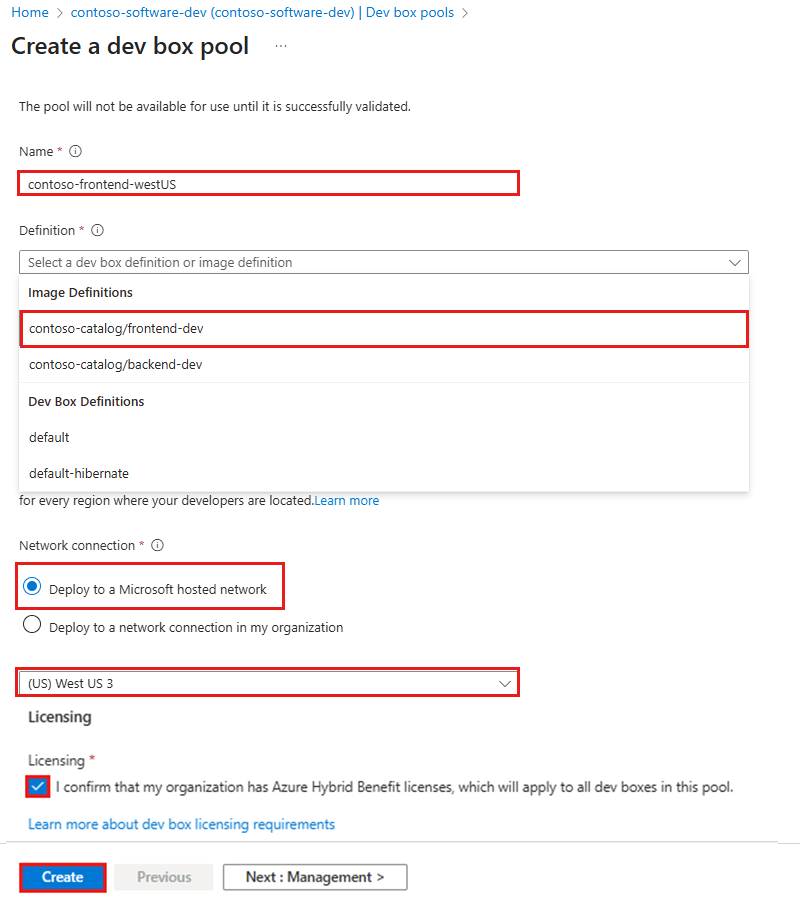
Klicken Sie auf Erstellen.
Überprüfen Sie, ob der neue Dev-Box-Pool in der Liste angezeigt wird. Möglicherweise müssen Sie den Bildschirm aktualisieren.
Das Azure-Portal stellt den Dev-Box-Pool bereit und führt Integritätsprüfungen aus, um sicherzustellen, dass das Image und das Netzwerk die Überprüfungskriterien für Dev-Boxen erfüllen.
Erstellen einer Dev-Box aus dem Dev-Box-Pool
Wenn Sie eine Dev-Box aus einem Dev-Box-Pool erstellen, wird die Imagedefinition auf die Dev-Box angewendet. Die Dev-Box wird mit den in der Imagedefinitionsdatei angegebenen Anpassungen erstellt.
So erstellen Sie eine Dev-Box im Microsoft Dev Box-Entwicklerportal:
Melden Sie sich beim Microsoft Dev Box-Entwicklerportal an.
Wählen Sie Neu>Neue Dev-Box aus.
Geben Sie unter Dev-Box hinzufügen die folgenden Werte ein:
Einstellung Wert Name Geben Sie einen Namen für die Dev-Box ein. Dev box names must be unique within a project.
Beispiel: contoso-frontend-dev-boxProjekt Das Entwicklerportal listet die Projekte auf, auf die Sie Zugriff haben. Wählen Sie das projekt aus der Liste aus. Dev-Box-Pool Im Entwicklerportal werden alle Entwicklerfeldpools für das ausgewählte Projekt aufgelistet. Wählen Sie den entsprechenden Pool für Ihre Arbeit aus. Wählen Sie für die geringste Latenz einen Dev-Box-Pool in der Nähe aus. Anwenden von Anpassungen Lassen Sie dieses Kontrollkästchen deaktiviert. Es wird verwendet, um Benutzeranpassungen anzuwenden. In diesem Artikel haben Sie Teamanpassungen konfiguriert. Nachdem Sie Ihre Auswahl getroffen haben, werden auf der Seite die folgenden Informationen angezeigt:
- Gibt an, ob der Ruhezustand unterstützt wird.
- Eine Benachrichtigung darüber, dass der Erstellungsprozess der Dev-Box 25 Minuten oder länger dauern kann.
Wählen Sie Erstellen aus, um mit der Erstellung Ihrer Dev-Box zu beginnen.
Verwenden Sie die Kachel „Dev-Box“ im Entwicklerportal, um den Fortschritt der Erstellung nachzuverfolgen.
Überprüfen, ob die Anpassungen angewendet werden
Dev Box wendet Anpassungen als letzte Phase des Erstellungsprozesses an. Dev Box informiert Sie per E-Mail, wenn die Dev-Box bereit ist. Anschließend können Sie überprüfen, ob Ihre Anpassungen angewendet werden.
Warten Sie, bis das Entwicklerfeld erstellt wurde.
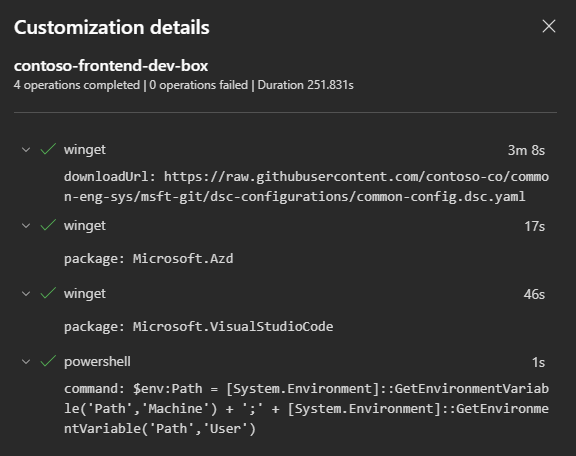
Wählen Sie im Entwicklerportal auf der Kachel „Dev-Box“ die Option Aktionen>Anpassungen aus.
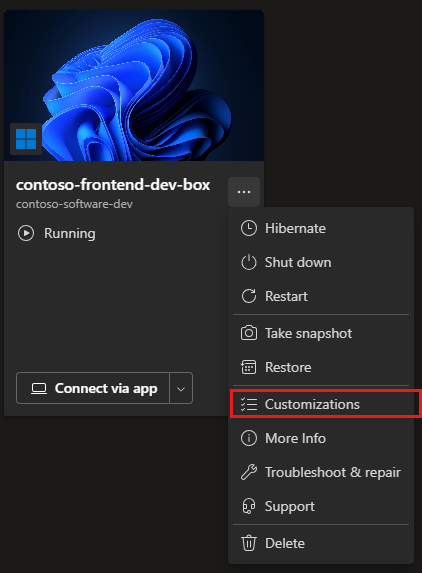
Überprüfen Sie im Bereich Anpassungsdetails die Anpassungen, die auf die Dev-Box angewendet wurden.
Bereinigen von Ressourcen
Melden Sie sich beim Entwicklerportal an.
Wählen Sie im Menü Aktionen der Dev-Box, die Sie löschen möchten, die Option Löschen aus.

Um das Löschen zu bestätigen, wählen Sie Löschen aus.
