Hinweis
Für den Zugriff auf diese Seite ist eine Autorisierung erforderlich. Sie können versuchen, sich anzumelden oder das Verzeichnis zu wechseln.
Für den Zugriff auf diese Seite ist eine Autorisierung erforderlich. Sie können versuchen, das Verzeichnis zu wechseln.
Azure DevOps Services | Azure DevOps Server | Azure DevOps Server 2022
Mit Azure Artifacts können Sie npm-Pakete sowohl aus Ihren eigenen Feeds als auch aus öffentlichen Registrierungen wie npmjs.com veröffentlichen und herunterladen. Diese Schnellstartanleitung führt Sie durch das Erstellen eines Feeds, das Konfigurieren Ihres Projekts und das Verwalten von npm-Paketen mithilfe von Azure Artifacts.
Voraussetzungen
| Produkt | Anforderungen |
|---|---|
| Azure DevOps | - Eine Azure DevOps Organisation. - Ein Azure DevOps Projekt. - Laden Sie Node.js und npm herunter, und installieren Sie es. |
Einen Feed erstellen
Melden Sie sich bei Ihrer Azure DevOps-Organisation an, und navigieren Sie zu Ihrem Projekt.
Wählen Sie Artefakte und dann Ihren Feed erstellen aus.
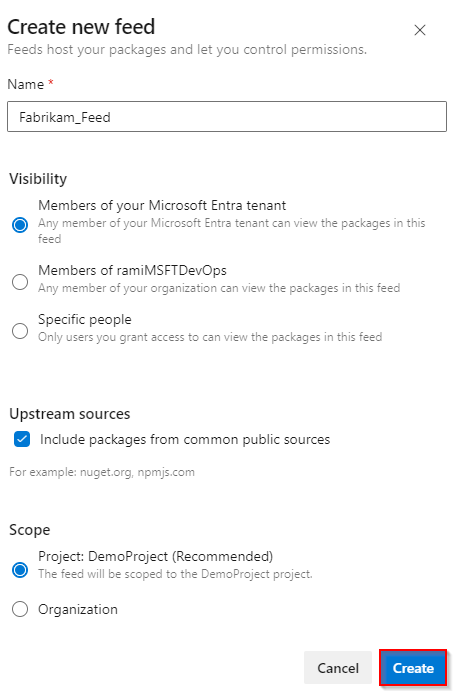
Bereitstellung einer Name für Ihren Feed, wählen Sie die Sichtbarkeit Option, die festlegt, wer Ihre Pakete einsehen kann, überprüfen Sie Pakete aus allgemeinen öffentlichen Quellen einbeziehen wenn Sie Pakete aus Quellen wie nuget.org or npmjs.com, und für Scope, entscheiden Sie, ob der Feed für Ihr Projekt oder für die gesamte Organisation bestimmt sein soll.
Wählen Sie Erstellen, wenn Sie fertig sind.
Melden Sie sich bei Ihrem Azure DevOps-Server an und gehen Sie dann zu Ihrem Projekt.
Wählen Sie Artefakte und dann Ihren Feed erstellen aus.
Bereitstellung einer Name für Ihren Feed, wählen Sie die Sichtbarkeit Option, die festlegt, wer Ihre Pakete einsehen kann, überprüfen Sie Pakete aus allgemeinen öffentlichen Quellen einbeziehen wenn Sie Pakete aus Quellen wie nuget.org or npmjs.com, und für Scope, entscheiden Sie, ob der Feed für Ihr Projekt oder für die gesamte Organisation bestimmt sein soll.
Wählen Sie Erstellen, wenn Sie fertig sind.

Hinweis
Standardmäßig wird dem Builddienst für das Projekt (z. B. projectName Build Service (orgName)) beim Erstellen eines neuen Feeds die Rolle Feed und Upstream-Reader (Mitarbeiter) zugewiesen.
Verbinden mit einem Feed
Azure Artifacts empfiehlt die Verwendung von zwei separaten Konfigurationsdateien. Die erste Datei sollte lokal im $HOME Verzeichnis (Linux/macOS) oder im $env.HOME (Windows) gespeichert werden, damit Ihre Anmeldeinformationen sicher gespeichert werden. Auf diese Weise kann der npm-Client auf Ihre Anmeldeinformationen für die Authentifizierung zugreifen.
In diesem Abschnitt konfigurieren Sie die zweite npmrc-Datei , die in demselben Verzeichnis wie Ihre package.json Datei platziert werden soll.
Mit diesem Setup können Sie Ihre Konfigurationsdatei freigeben, ohne Ihre Anmeldeinformationen verfügbar zu geben.
Melden Sie sich bei Ihrer Azure DevOps-Organisation an, und navigieren Sie dann zu Ihrem Projekt.
Wählen Sie Artefakte aus, wählen Sie Ihren Feed aus dem Dropdownmenü und dann "Mit Feed verbinden" aus.
Wählen Sie im linken Navigationsbereich npm aus. Wenn Sie Azure Artifacts zum ersten Mal mit npm verwenden, stellen Sie sicher, dass Sie die Voraussetzungen installiert haben.
Wählen Sie im Abschnitt Project-Setup je nach Ihrem Betriebssystem Windows oder Sonstige aus und folgen Sie dann den bereitgestellten Anweisungen, um Ihre Konfigurationsdatei einzurichten und eine Verbindung zu Ihrem Azure Artifacts-Feed herzustellen.

Hinweis
Dies vsts-npm-auth wird in Azure DevOps Server nicht unterstützt.
Melden Sie sich bei Ihrer Azure DevOps-Sammlung an, und navigieren Sie dann zu Ihrem Projekt.
Wählen Sie Artefakte aus, wählen Sie Ihren Feed aus dem Dropdownmenü und dann "Mit Feed verbinden" aus.
Wählen Sie im linken Navigationsbereich npm aus. Wenn Sie Azure Artifacts zum ersten Mal mit npm verwenden, stellen Sie sicher, dass Sie die Voraussetzungen installiert haben.
Wählen Sie im Abschnitt Project-Setup je nach Ihrem Betriebssystem Windows oder Sonstige aus und folgen Sie dann den bereitgestellten Anweisungen, um Ihre Konfigurationsdatei einzurichten und eine Verbindung zu Ihrem Azure Artifacts-Feed herzustellen.

Wichtig
Npm unterstützt nur eine einzelne registry Einstellung in Ihrer npmrc-Datei . Um mehrere Registrierungen zu verwenden, müssen Sie Upstream-Quellen oder Scopes verwenden.
Veröffentlichen von Paketen in Ihrem Feed
Um den Veröffentlichungsbefehl erfolgreich auszuführen, müssen Sie sich zuerst bei Ihrem Feed authentifizieren. Wenn Sie dies noch nicht getan haben, führen Sie die Schritte im Abschnitt "Mit einem Feed verbinden " aus, und fahren Sie dann mit den nachstehenden Anweisungen fort.
Führen Sie im Projektverzeichnis den folgenden Befehl aus, um das in Ihrem package.jsondefinierte npm-Paket zu veröffentlichen:
npm publish
Wichtig
Die Verwendung der publishConfig-Eigenschaft zum Überschreiben der Registrierungskonfiguration zur Veröffentlichungszeit wird nicht unterstützt.
Wiederherstellen von Paketen aus Ihrem Feed
Um den Wiederherstellungsbefehl erfolgreich auszuführen, müssen Sie sich zuerst bei Ihrem Feed authentifizieren. Wenn Sie dies noch nicht getan haben, führen Sie die Schritte im Abschnitt "Mit einem Feed verbinden " aus, und fahren Sie dann mit den nachstehenden Anweisungen fort.
Führen Sie im Projektverzeichnis den folgenden Befehl aus, um alle npm-Pakete wiederherzustellen:
npm installUm ein bestimmtes npm-Paket wiederherzustellen, führen Sie den folgenden Befehl aus Ihrem Projektverzeichnis aus:
npm install --save <PACKAGE_NAME>
Verwandte Inhalte
Veröffentlichen von npm-Paketen mit Azure Pipelines (YAML/Classic)