Hinweis
Für den Zugriff auf diese Seite ist eine Autorisierung erforderlich. Sie können versuchen, sich anzumelden oder das Verzeichnis zu wechseln.
Für den Zugriff auf diese Seite ist eine Autorisierung erforderlich. Sie können versuchen, das Verzeichnis zu wechseln.
Azure DevOps Services | Azure DevOps Server | Azure DevOps Server 2022
Mithilfe von Azure Artifacts können Sie Pakete aus Feeds und öffentlichen Registrierungen wie PyPi veröffentlichen und herunterladen. Diese Schnellstartanleitung führt Sie durch das Erstellen eines Feeds, das Konfigurieren Ihres Projekts und das Verwalten von Python-Paketen in Ihrem Azure Artifacts-Feed.
Voraussetzungen
| Produkt | Anforderungen |
|---|---|
| Azure DevOps | - Eine Azure DevOps Organisation. - Ein Azure DevOps Projekt. - Laden Sie Pythonherunter und installieren Sie sie. |
Code abrufen
Wenn Sie kein eigenes Python-Projekt haben, können Sie das folgende Python-Beispielprojekt verwenden. Andernfalls können Sie zum nächsten Abschnitt springen:
https://github.com/Azure-Samples/azure-stack-hub-flask-hello-worldUm Ihr Rad und Ihre Quelldistribution zu erstellen, führen Sie die folgenden Befehle in Ihrem Projektverzeichnis aus:
pip install --upgrade build
python -m build
Wenn Ihr Python-Projekt über die setup.py-Datei verfügt, können Sie Ihr Paket auch mithilfe von bauen.
python setup.py sdist bdist_wheel
Einen Feed erstellen
Melden Sie sich bei Ihrer Azure DevOps-Organisation an, und navigieren Sie zu Ihrem Projekt.
Wählen Sie Artefakte und dann Ihren Feed erstellen aus.
Bereitstellung einer Name für Ihren Feed, wählen Sie die Sichtbarkeit Option, die festlegt, wer Ihre Pakete einsehen kann, überprüfen Sie Pakete aus allgemeinen öffentlichen Quellen einbeziehen wenn Sie Pakete aus Quellen wie nuget.org or npmjs.com, und für Scope, entscheiden Sie, ob der Feed für Ihr Projekt oder für die gesamte Organisation bestimmt sein soll.
Wählen Sie Erstellen, wenn Sie fertig sind.
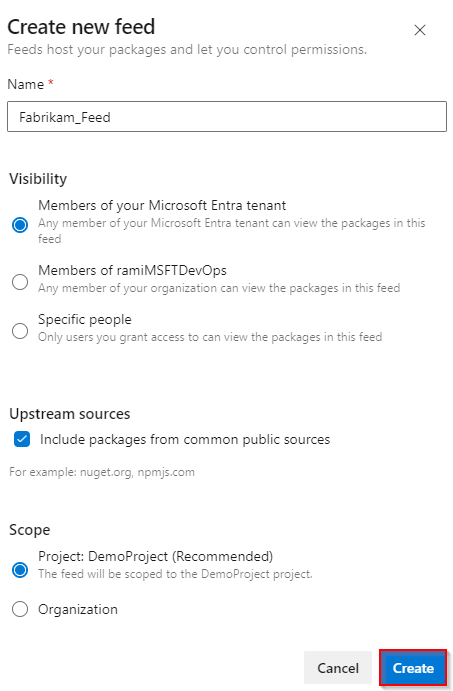
Melden Sie sich bei Ihrem Azure DevOps-Server an, und wechseln Sie dann zu Ihrem Projekt.
Wählen Sie Artefakte und dann Ihren Feed erstellen aus.
Bereitstellung einer Name für Ihren Feed, wählen Sie die Sichtbarkeit Option, die festlegt, wer Ihre Pakete einsehen kann, überprüfen Sie Pakete aus allgemeinen öffentlichen Quellen einbeziehen wenn Sie Pakete aus Quellen wie nuget.org or npmjs.com, und für Scope, entscheiden Sie, ob der Feed für Ihr Projekt oder für die gesamte Organisation bestimmt sein soll.
Wählen Sie Erstellen, wenn Sie fertig sind.

Anmerkung
Standardmäßig wird dem Builddienst für das Projekt (z. B. projectName Build Service (orgName)) beim Erstellen eines neuen Feeds die Rolle Feed und Upstream-Reader (Mitarbeiter) zugewiesen.
Verbinden Sie sich mit Ihrem Feed
Melden Sie sich bei Ihrer Azure DevOps-Organisation an, und navigieren Sie dann zu Ihrem Projekt.
Wählen Sie Artifacts, wählen Sie Ihren Feed aus dem Dropdown-Menü aus und wählen Sie dann Verbinden mit Futtermittel.
Wählen Sie im Abschnitt "Python" die Option "Twine" aus.
Wenn Sie Azure Artifacts mit Twine zum ersten Mal verwenden, wählen Sie "Tools abrufen " aus, und folgen Sie den Anweisungen, um Python herunterzuladen und Twine und das Schlüsselring für Artefakte herunterzuladen.
Erstellen Sie eine Pypirc-Datei in Ihrem Startverzeichnis, und fügen Sie den im Abschnitt "Project-Setup " angegebenen Codeausschnitt ein. Ihre Datei sollte wie folgt aussehen:
[distutils]
Index-servers =
    FEED_NAME

[FEED_NAME]
Repository = https://pkgs.dev.azure.com/ORGANIZATION_NAME/PROJECT_NAME/_packaging/FEED_NAME/pypi/upload/
Anmerkung
Wenn Ihre .pypirc Datei bereits Anmeldeinformationen für den öffentlichen PyPI-Index enthält, empfehlen wir, den [pypi] Abschnitt zu entfernen, um das versehentliche Veröffentlichen privater Pakete auf PyPI zu verhindern.
Veröffentlichen von Paketen in Ihrem Feed
Führen Sie im Projektverzeichnis den folgenden Befehl aus, um Quell- und Radverteilungen zu erstellen:
python setup.py sdist bdist_wheelUm Ihr Paket zu veröffentlichen, verwenden Sie den folgenden Befehl. Achten Sie darauf, die -r FEED_NAME Kennzeichnung zu verwenden, um versehentlich die Veröffentlichung an PyPI zu vermeiden:
twine upload -r <FEED_NAME> dist/*
Installieren von Paketen aus Ihrem Feed
Führen Sie zum Installieren von Paketen aus Ihrem Feed den folgenden Befehl in Ihrem Projektverzeichnis aus:
pip installUm ein bestimmtes Paket zu installieren, ersetzen Sie den Platzhalter durch den Paketnamen aus Ihrem Feed:
pip install <PACKAGE_NAME>