Hinweis
Für den Zugriff auf diese Seite ist eine Autorisierung erforderlich. Sie können versuchen, sich anzumelden oder das Verzeichnis zu wechseln.
Für den Zugriff auf diese Seite ist eine Autorisierung erforderlich. Sie können versuchen, das Verzeichnis zu wechseln.
Azure DevOps Services | Azure DevOps Server | Azure DevOps Server 2022
Rollup summiert automatisch die Werte der untergeordneten Elemente, um die Summen der übergeordneten Elemente anzuzeigen. Verwenden Sie es, um Arbeitsschätzungen, Aufwand, Größe oder Story-Punkte in Ihrer Backlog-Hierarchie nachzuverfolgen. Erfahren Sie, wie Sie Rollupspalten zu Backlogs, Sprintplanung und Taskboards hinzufügen.
Wichtig
- Rollup unterstützt Fortschrittsbalken, die Anzahl von Arbeitselementen und numerische Feldsummen innerhalb eines Projekts nur.
- Projektübergreifende untergeordnete Elemente und Testfall-Verknüpfungen werden bei Rollup-Berechnungen nicht berücksichtigt
- Rollup von Feldern für Aufwand, Story Points oder Größe wird für Produkt- und Portfolio-Backlogs nicht unterstützt
Im folgenden Beispiel zeigt der Fortschritt nach Arbeitselementen Fortschrittsbalken an, die auf dem Prozentsatz der abgeschlossenen nachgeordneten Elemente basieren. Bei Epics umfasst dies alle untergeordneten Features und deren Nachfolger. Für Features umfasst dies alle untergeordneten User Stories und deren Nachfolger.

Hinweis
Der Rollup-Fortschritt ist in den neuen Lieferpläne (öffentliche Vorschau) verfügbar. Aktivieren Sie die neue Erfahrung mit Übermittlungsplänen in den Vorschau-Features. Weitere Informationen finden Sie unter Überprüfen von Teamlieferplänen.
Voraussetzungen
| Kategorie | Anforderungen |
|---|---|
| Berechtigungen | – Anzeige von Lieferplänen und Rollup-Fortschritt: Mitglied der Gültige Projektsammlungs-Benutzergruppe für das Projekt. |
| Zugriffsebenen | Eine der folgenden Zugewiesenen Zugriffsebenen: - Basic: Vollzugriff auf alle Azure Boards-Features, einschließlich Anzeigen und Ändern von Arbeitsaufgaben. - Stakeholder: Anzeigen und Ändern von Arbeitselementen mit eingeschränkten Funktionen. |
| Verwenden von Eltern-Kind-Links | Arbeitselemente, die über über- und untergeordnete Beziehungen verlinkt sind, um das Rollup zu unterstützen. |
| Hinzufügen erforderlicher Felder | Die Felder, die Sie aus-rollen möchten, sind in den Arbeitselementtypen vorhanden. |
| Kategorie | Anforderungen |
|---|---|
| Analyseservice | Der Auf Ihrem lokalen Azure DevOps-Server aktivierte Analysedienst. Weitere Informationen finden Sie Artikel zum Installieren/Deinstallieren oder Aktivieren/Deaktivieren des Analytics-Diensts. |
| Eltern-Kind-Verknüpfungen | Arbeitselemente, die über über- und untergeordnete Beziehungen verlinkt sind, um das Rollup zu unterstützen. |
| Pflichtfelder | Die Felder, die Sie aus-rollen möchten, sind in den Arbeitselementtypen vorhanden. |
Rollup und hierarchische Arbeitselemente
Der Standardsatz von Backlog-Arbeitsaufgaben, der die natürliche hierarchische Gruppierung unterstützt, variiert je nach dem für das Projekt ausgewählten Prozess. Die einfachste Möglichkeit zum Erstellen einer Hierarchie besteht darin, Arbeitselemente zuzuordnen oder sie einem übergeordneten Element auf einem Board hinzuzufügen. Weitere Informationen finden Sie unter Organisieren des Backlogs, Zuordnen von untergeordneten Arbeitselementen zu übergeordneten Elementen und Boardfeatures und Epics.
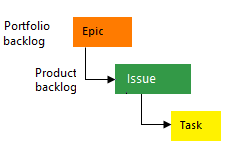
Die folgende Abbildung zeigt die Arbeitselementhierarchie des Backlogs für den Agile-Prozess. Jedes Team kann konfigurieren, wie es Fehler verwaltet – entweder auf der gleichen Ebene wie User Stories oder Aufgaben - indem es die Einstellung Umgang mit Fehlern anpasst.



Öffnen eines Product oder Portfolio Backlogs
Jeder Benutzer kann seine Spaltenoptionen anpassen, und diese Einstellungen bleiben sitzungsübergreifend für jeden Backlog erhalten.
Öffnen Sie ein Product oder Portfolio Backlog. Aktivieren Sie optional die Option Übergeordnete Elemente anzeigen in den Ansichtsoptionen. Auch wenn untergeordnete Elemente nicht aufgeführt sind, wird das Rollup für sie angezeigt.
Öffnen Sie ein Portfoliobacklog, und wählen Sie In Bearbeitung befindliche Elemente und Abgeschlossene untergeordnete Elemente aus. Auf diese Weise können Sie den Statuswert von Elementen mit dem Rollupwert vergleichen.

Wählen Sie Spaltenoptionen aus, oder wählen Sie das
 Aktionssymbol und dann Spaltenoptionen aus.
Tipp
Die Spaltenoptionen, die Sie auswählen, gelten für die ausgewählte Backlog-Ebene und werden in Ihren Sitzungen beibehalten, bis Sie sie ändern.
Hinzufügen einer Rollupspalte
Wählen Sie im Backlog Spaltenoptionen> eine Rollupspalte aus der >Schnellliste hinzufügen aus, und wählen Sie dann im bereitgestellten Menü aus.

Die Menüoptionen variieren je nach dem für Ihr Projekt ausgewählten Prozess, der ausgewählten Backlogebene und der Option, ob die Option Übergeordnete Ansicht anzeigen aktiviert ist.
Die folgende Abbildung zeigt beispielsweise, dass die Anzahl der Aufgaben für die übergeordneten User Storys 2 bzw. 4 beträgt. Die Anzahl der Aufgaben für das übergeordnete Feature und Epic beträgt 6.

Verbleibende Arbeit von Aufgaben zeigt die Summe der verbleibenden Arbeit von Aufgaben an, die mit dem übergeordneten Element verknüpft sind.

Tipp
Wenn ein Vorgang geschlossen wird, wird das Feld „Verbleibende Arbeit” automatisch auf Null festgelegt.
Abrufen von Rollupdaten
Verwenden Sie die folgenden Methoden, um Rollupdaten abzurufen:
- Erstellen von flachen Listenabfragen:
- Erstellen Sie eine flache Listenabfrage, die die Felder enthält, die Sie zusammenfassen möchten.
- Exportieren Sie die Abfrageergebnisse zur weiteren Analyse nach Excel.
- Verwenden von Erweiterungen:
- Installieren Sie Erweiterungen aus dem Azure DevOps Marketplace, die Rollup-Funktionen unterstützen.
- Beispiel: Roll-up Board-Erweiterung.
- Verwenden den Analytics-Dienst:
- Verwenden Sie den Analytics-Dienst, um benutzerdefinierte Berichte und Dashboards zu erstellen, die Rollupdaten enthalten.
- Beispiel: Erstellen Sie einen Power BI-Bericht, der Rollupwerte für Ihre Arbeitsaufgaben anzeigt.
Verwenden von Produkt- und Portfoliobacklogs
Sie haben Ihr Produkt- oder Portfoliobacklog erreicht.
Stellen Sie sicher, dass die Backlog-Ansicht die Felder enthält, die Sie zusammenfassen möchten.
Die Rollupwerte werden in der Backlog-Ansicht angezeigt.
Verwenden des Sprintplanungsbereichs
Öffnen Sie den Bereich „Sprintplanung”.
Fügen Sie die Felder hinzu, die Sie für die Ansicht bereitstellen möchten.
Die Rollupwerte werden für die übergeordneten Arbeitsaufgaben angezeigt.
Verwendung eines Sprint-Backlogs und Taskboards
Wechseln Sie zu Ihrem Sprint-Backlog oder zu Taskboards.
Stellen Sie sicher, dass die Ansicht die Felder enthält, die Sie zusammenfassen möchten.
Die Rollupwerte werden für die übergeordneten Arbeitsaufgaben angezeigt.
Analysen, Wartezeit und Fehlerstatus
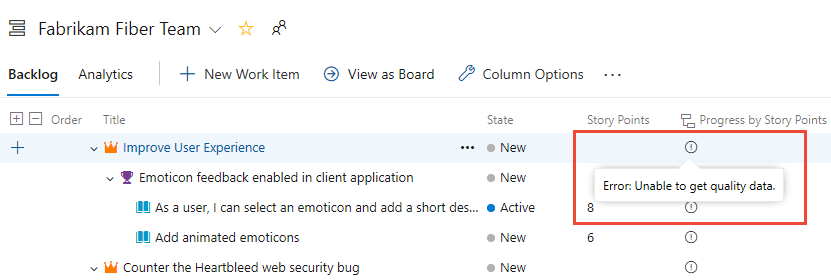
Rollup-Daten werden vom Analysedienst berechnet. Große Datasets können zu Anzeigelatenz führen. Zeigen Sie mit der Maus auf das Rollupsymbol, um den  Datenstatus zu überprüfen.
Fehler werden als  Infosymbol mit leeren Zeilen angezeigt, was angibt, dass der Analysedienst die letzten Änderungen noch verarbeitet. Rollupspalten werden automatisch aktualisiert, sobald die Verarbeitung abgeschlossen ist.
Weitere Informationen finden Sie unter Was ist Analytics?.
Ändern der Spaltenreihenfolge oder Entfernen einer Rollupspalte
Um die Reihenfolge der Felder zu ändern, ziehen Sie das Feld per Drag & Drop an die gewünschte Position innerhalb der ausgewählten Felder. Um ein Feld zu entfernen, wählen Sie das Feld  .
.
Rollup von benutzerdefinierten Arbeitselementtypen oder Feldern
Wenn Sie einer Backlogebene einen benutzerdefinierten Arbeitsaufgabentyp oder ein benutzerdefiniertes Feld hinzufügen, können Sie Rollupdaten basierend auf diesen Optionen anzeigen. Beispielsweise wird der Typ „Kundenanforderung” der Kategorie „Anforderungen” hinzugefügt, und die folgende Abbildung zeigt die Anzahl der Kundenanforderungen.

Wählen Sie im Dialogfeld „Spaltenoptionen” die Option „Rollupspalte hinzufügen”>„Benutzerdefiniertes Rollup konfigurieren” aus.
Wählen Sie im Dialogfeld „Spalte für benutzerdefiniertes Rollup“ die gewünschten Optionen aus.

Wählen Sie OK >OK aus, um Ihre Vorgänge abzuschließen.
Tipp
Nachdem Sie benutzerdefinierte Felder oder benutzerdefinierte Arbeitsaufgabentypen hinzugefügt haben, aktualisieren Sie die Backlogseite, um Ihre Änderungen anzuzeigen.
Verwenden von Tastenkombinationen zum Ändern der Spaltenreihenfolge, Spaltenbreite oder Sortieroptionen
Ändern Sie die Spaltenreihenfolge, die Spaltengröße oder die Sortieroptionen mit den folgenden Aktionen:
- Spaltenreihenfolge ändern: Wählen Sie das Feld aus, und ziehen Sie es an eine neue Position.
- Größe einer Spalte ändern: Wählen Sie die Spaltentrennlinie rechts neben dem Feld aus, und ziehen Sie sie, um die Größe anzupassen.