Azure DevOps Services | Azure DevOps Server | Azure DevOps Server 2022
Hier finden Sie Antworten auf häufig gestellte Fragen zur Verwendung von Microsoft Excel zum Hinzufügen oder Ändern von Arbeitsaufgaben in Azure DevOps.
Wenn Verbindungsprobleme auftreten, stellen Sie sicher, dass Sie die Voraussetzungen im Massenhinzufügen oder Ändern von Arbeitsaufgaben mit Excel erfüllen. Weitere Informationen finden Sie unter Azure Boards und Office-Integration.
Tip
Für Massenimporte oder -updates empfehlen wir die Verwendung des Webportals oder des CSV-Imports.
Unterstützung für Verbindungen und Versionsverwaltung
Was benötige ich, um Excel zu verwenden oder Arbeitselemente zu ändern?
Installieren Sie das Azure DevOps Office Integration-Add-In auf der Seite "Downloads", "Andere Tools" und "Frameworks". Das Add-In wird in der Regel mit Visual Studio oder Team Explorer installiert. Verwenden Sie Microsoft Excel 2010 oder höher, einschließlich Microsoft 365 (Excel).
Important
Microsoft Project Integration und der TFSFieldMapping-Befehl werden für Folgendes nicht unterstützt:
- Visual Studio 2019 mit Azure DevOps Office® Integration 2019
- Azure DevOps Server 2020 und höher, einschließlich Azure DevOps Services
Verwenden Sie stattdessen die unterstützte Excel-Integration.
Nachdem Sie das Add-In installiert haben, öffnen Sie Excel, und bestätigen Sie, dass das Menüband "Team " angezeigt wird.
Kann ich Excel auf meinem Mac verwenden?
Nein. macOS wird nicht unterstützt. Excel unter macOS kann keine Verbindung mit Azure DevOps über das Office-Add-In herstellen.
Kann ich eine Abfrage in Excel aus dem Webportal öffnen?
Ja. Installieren Sie die Azure DevOps Open in Excel Marketplace-Erweiterung, um eine Abfrage direkt über das Webportal zu öffnen. Alternativ öffnen Sie Excel (Massenhinzufügen oder Ändern von Arbeitselementen mit Excel), und öffnen Sie dann eine Abfrage, die Sie im Webportal oder Im Team-Explorer erstellt haben.

Kann ich Arbeitselemente importieren oder aktualisieren, ohne Excel zu verwenden?
Ja. Verwenden Sie das Webportal für Massenimporte/Aktualisierungen (Arbeitsaufgaben importieren).
Wie verbinde ich eine vorhandene Excel-Arbeitsmappe mit Azure DevOps?
Schrittweise Anleitungen finden Sie unter Verbinden von Azure Boards mit einem Office-Client .
Wie kann ich eine Excel-Arbeitsmappe freigeben, die Arbeitsaufgaben enthält?
Trennen Sie die Arbeitsmappe von Azure DevOps, bevor Sie die Freigabe freigeben, um versehentliche Veröffentlichungen zu vermeiden. Sie können die Verbindung trennen, freigeben oder offline arbeiten und später erneut verbinden. Siehe Verbinden von Azure Boards mit einem Office-Client, Trennen einer Dokumentdatei aus dem Netzwerk.
Wie stelle ich eine Verbindung her, wenn in meinem Netzwerk spezielle Protokolle verwendet werden?
Wenn Ihr Netzwerk TLS 1.1- oder TLS 1.2-Einschränkungen verwendet, werden möglicherweise Verbindungsprobleme angezeigt. Informationen zum Auflösen finden Sie unter Zulässige Adresslisten und Netzwerkverbindungen, Domänen-URLs, die zulässig sind.
Wie deaktiviere ich das Team-Menü?
Um das Add-In zu deaktivieren, befolgen Sie die Microsoft Office-Anleitung: Hinzufügen oder Entfernen von Add-Ins.
Nicht unterstützte Abfragen
Welche Abfragemakros werden in Excel nicht unterstützt?
Die folgenden Makros funktionieren nur im Webportal: @CurrentIteration, @CurrentIteration +/- n, @Follows, @MyRecentActivity, @RecentMentions, @RecentProjectActivity, @TeamAreas. Abfragen, die diese Makros enthalten, funktionieren nicht, wenn sie in Visual Studio/Team Explorer, Excel oder Project geöffnet werden.
Kann ich Abfragen anzeigen, die Arbeitselemente aus verschiedenen Teamprojekten auflisten?
Nein. Excel zeigt Arbeitsaufgaben nur aus dem Teamprojekt an, mit dem die Arbeitsmappe eine Verbindung herstellt. Wenn Sie versuchen, eine projektübergreifende Abfrage zu öffnen, erhalten Sie einen Fehler TF208015. Um Elemente aus anderen Teamprojekten anzuzeigen, erstellen Sie eine separate Abfrage, und öffnen Sie sie in einer anderen Arbeitsmappe. Jede Arbeitsmappe stellt eine Verbindung mit einem einzelnen Teamprojekt herstellt.
Arbeiten mit verknüpften Arbeitselementen
Wie veröffent ich eine Strukturliste?
Folgen Sie den Anweisungen im Massenhinzufügen oder Ändern von Arbeitselementen mit Excel, Importieren von Arbeitsaufgaben, Strukturliste
Warum wird meine Direktlinkabfrage als flache Liste in Excel angezeigt?
Das Add-In konvertiert Direktlinksabfragen in eine flache Liste in Excel. Sie können Felder ändern und Arbeitsaufgaben hinzufügen, aber Excel zeigt keine Verknüpfungsbeziehungen für Direktlinksabfragen an oder ermöglicht es Ihnen, Verknüpfungsbeziehungen zu bearbeiten.
Kann ich andere Linktypen als hierarchische Verknüpfungen massenbearbeitungen?
Nein. Excel unterstützt nur das Hinzufügen und Ändern von hierarchischen Links (übergeordnete Untergeordnete Verknüpfungen). Verwenden Sie Folgendes, um andere Verknüpfungstypen in Massen zu bearbeiten:
- Das Webportal zum Zuordnen von Backlogelementen zu Portfolioelementen (Organisieren Ihres Backlogs)
- Das Webportal oder Team Explorer zum Ändern von Links mit übergeordneten untergeordneten Elementen durch Ziehen von Elementen in einem hierarchischen Backlog oder einer Strukturabfrage (neu bereitgestellte Elemente)
- Azure CLI:
az boards work-item relation add(/cli/azure/boards/work-item/relation).
Arbeiten mit Testarbeitselementen
Kann ich Testfälle mit Excel massenweise hinzufügen oder bearbeiten?
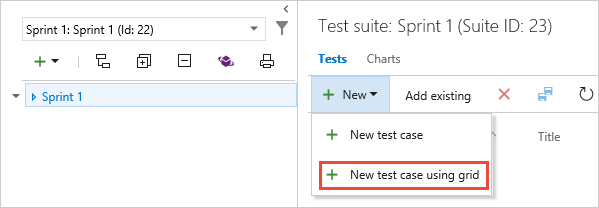
Nein. Excel kann Testfallschritte oder andere Testartefakte nicht exportieren oder importieren. Verwenden Sie die Rasteransicht des Webportals, um Testfälle als Massenbearbeitung zu bearbeiten (Verwenden Sie die Rasteransicht, um Testfälle zu bearbeiten).
Veröffentlichen und Aktualisieren
Wie kann ich weitere Felder in Excel anzeigen?
Starten Sie ein Arbeitsblatt mit der neuen Liste , um Standardspalten abzurufen, und wählen Sie dann im Menü "Team" die Option "Spalten auswählen " aus, um Felder hinzuzufügen. Wenn Sie mit einer vorhandenen Abfrage beginnen, werden die Spalten der Abfrage angezeigt. Sie können weitere Spalten über " Spalten auswählen" hinzufügen, diese Aktion ändert jedoch nicht die zugrunde liegende Abfrage.

Wie behebe ich Fehler bei der Veröffentlichung auf?
Problembehandlung für den spezifischen Fehler:
- Lösen von Datenkonflikten: Lösen von Datenkonflikten
- Beheben von Datenüberprüfungsfehlern: Beheben von Datenüberprüfungsfehlern
- Adressungenauigkeiten in Zusammenfassungswerten: Für Zusammenfassungswerte veröffentlichte Adressfehler
Wie kann ich ungültige Links in einer Strukturliste auflösen?
Wenn Excel während der Veröffentlichung einen ungültigen Link findet, werden im Dialogfeld "Fehler bei der Veröffentlichung von Arbeitselementen " das Problem und die Zeilennummer aufgelistet. Die Struktur muss vor der Veröffentlichung gültig sein. Häufige Fehler sind fehlende Titel oder falsch eingefügte Titel in der falschen Titelspalte.
Um Arbeitsaufgaben zu aktualisieren, müssen Sie Mitglied der Gruppe "Mitwirkende " sein oder arbeitsaufgaben in diesem Knoten anzeigen und Arbeitsaufgaben in diesem Knoten bearbeiten, die auf "Zulassen" festgelegt sind. Weitere Informationen finden Sie unter Ändern von Berechtigungen auf Projektebene.
Häufige Fehlerkorrekturen:
- TF208000: Duplikate : Duplikate entfernen, sodass nur eine Titelspalte einen Wert und dann "Veröffentlichen" enthält.
- TF208001: Untergeordnetes Element getrennt vom übergeordneten Element – verschieben Sie den Titel in die richtige Spalte, und veröffentlichen Sie dann.
- TF208017: Fehlender Titel 1 in der ersten Zeile – Fügen Sie den richtigen Titel hinzu, oder verschieben Sie den richtigen Titel in "Titel 1" und dann "Veröffentlichen".
- TF208022: Eine sortierte Strukturliste kann nicht veröffentlicht werden. Löschen Sie die Sortierung, oder aktualisieren Sie die Liste, um die Hierarchie wiederherzustellen; Stellen Sie vor der Veröffentlichung beziehungen zwischen übergeordneten und untergeordneten Elementen wieder her.
- TF208102: Excel-Sortierung in einer Strukturliste – Sortierung kann Hierarchieänderungen entfernen; Veröffentlichen Sie Feldänderungen, und aktualisieren Sie dann aktualisieren, um die Hierarchie wiederherzustellen.
- TF208104: Hierarchische Verknüpfungsbeziehung ist gesperrt – gesperrte Links (z. B. mit Project Server synchronisiert) verhindern Änderungen an der Hierarchie; Gesperrte Links aus dem Enterprise-Projektplan ändern oder unterstützte Workflows verwenden.
So stellen Sie die Hierarchie nach dem Beheben von Problemen wieder her:
- Veröffentlichen Sie Ihre Feldänderungen (Registerkarte " > Team veröffentlichen").
- Wählen Sie "Aktualisieren" aus, um die Strukturhierarchie wiederherzustellen.
Kann ich in Excel Arbeitselemente löschen?
Nein. Sie können in Excel Arbeitselemente nicht löschen. Löschen Sie Arbeitsaufgaben aus dem Webportal, oder verwenden Sie die Azure CLI: az boards work-item delete. Siehe Verschieben, Ändern oder Löschen von Arbeitsaufgaben.
Nein. Sie können in Excel Arbeitselemente nicht löschen. Löschen Sie Arbeitsaufgaben aus dem Webportal, oder verwenden Sie witadmin auf Serverversionen. Siehe "Entfernen oder Löschen von Arbeitsaufgaben".
Verwenden integrierter Excel-Funktionen
Kann ich mehrere Arbeitsblätter in Excel verwenden?
Ja. Jedes Arbeitsblatt kann eine andere Eingabeliste oder Abfrage enthalten, aber alle Arbeitsblätter in einer Arbeitsmappe müssen eine Verbindung mit demselben Projekt oder derselben Sammlung herstellen. Um mit einem anderen Projekt zu arbeiten, öffnen Sie eine neue Arbeitsmappe.
Kann ich die Excel-Funktionen zum Ausschneiden und Einfügen nutzen?
Ja. Excel unterstützt Ausschneiden, Einfügen, Ausfüllen, Formatieren, Sortieren (nur flache Listen), Filter und Formeln. Sie können Zeilen ausschneiden und einfügen, um Elemente zu ändern oder Verknüpfungsbeziehungen innerhalb einer Liste zu ändern.
Wenn Sie eine Arbeitsaufgabe ziehen möchten, wählen Sie eine oder mehrere Zeilen aus, öffnen Sie das Kontextmenü, wählen Sie "Tabellenzeile auswählen>" aus, und ziehen Sie dann, wenn der Mauszeiger zum Bewegungszeiger  wird.
wird.
Tip
Durch das Aktualisieren der Arbeitsaufgabenliste können einige Formate (z. B. Datumsformate) auf die Servereinstellungen zurückgesetzt werden.
Wie aktiviere ich die Registerkarte „Entwickler“?
Beheben von Datenkonflikten und Überprüfungsfehlern
Wie kann ich Fehler bei der Datenüberprüfung beim Veröffentlichen aus Excel beheben?
Weitere Informationen finden Sie unter "Behandeln von Problemen bei der Office-Integration".
Wie kann ich Datenkonflikte beim Veröffentlichen oder Aktualisieren von Excel-Daten beheben?
Weitere Informationen finden Sie unter "Behandeln von Problemen bei der Office-Integration".