Hinweis
Für den Zugriff auf diese Seite ist eine Autorisierung erforderlich. Sie können versuchen, sich anzumelden oder das Verzeichnis zu wechseln.
Für den Zugriff auf diese Seite ist eine Autorisierung erforderlich. Sie können versuchen, das Verzeichnis zu wechseln.
Azure DevOps Services | Azure DevOps Server | Azure DevOps Server 2022
Workflows spielen eine zentrale Rolle beim Verwalten von Arbeitsaufgaben: Sie bestehen aus Zuständen, Übergängen und Gründen und werden pro Arbeitsaufgabentyp definiert. Mit Übergängen können Sie Arbeitsaufgaben vorwärts und rückwärts zwischen Zuständen verschieben. Wenn Sie einen benutzerdefinierten Zustand hinzufügen, erstellt das System automatisch Übergänge zwischen diesem Zustand und allen geerbten Zuständen (außer entfernt).
Azure Boards verwendet Zustandskategorien, sodass agile Planungstools und Dashboards Workflowzustände konsistent in Backlogs und Boards behandeln.
Workflowstatus
Workflowstatus definieren den Fortschritt eines Arbeitselements von seiner Erstellung bis zum Abschluss. Für den User Story (Agile-Prozess) sind die primären Zustände "Neu", "Aktiv", "Aufgelöst" und "Geschlossen". Verwenden Sie den Status "Entfernt", um eine Arbeitsaufgabe aus dem Backlog zu entfernen. Weitere Informationen finden Sie unter Verschieben, Ändern oder Löschen von Arbeitsaufgaben.
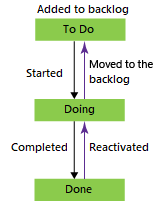
Die natürlichen Progressionen und Regressionen für allgemeine Arbeitsaufgabentypen – User Story (Agile), Problem (Basic), Product Backlog Item (Scrum) und Anforderung (CMMI) – werden hier angezeigt:
Workflowstatus: User Story, Agile-Prozess



Kategoriezustände
Statuskategorien bestimmen, wie agile Planungstools und Dashboard-Widgets jeden Workflowzustand behandeln. Teams ordnen Workflowzustände den folgenden Kategoriezuständen zu, die von Backlogs, Boards und Widgets verwendet werden: Vorgeschlagen, In Bearbeitung, Gelöst und Abgeschlossen.
In der folgenden Tabelle wird gezeigt, wie die geerbten Standardzustände Kategoriezuständen für die vier Systemprozesse zugeordnet werden, einschließlich der Arbeitselementtypen „Testplan“. Die Workflows "Test Case", "Test Design" und "Test Suite" bleiben in den vier Systemprozessen konsistent.
Categories
Arbeitsnachverfolgung
Testverfolgung
Vorgeschlagen: Weisen Sie diese Kategorie neu hinzugefügten Arbeitsaufgabenzuständen zu, damit sie im Backlog angezeigt werden. Die erste Spalte auf Boards und Taskboards ist "Vorgeschlagen" zugeordnet.
New
Entwurf (Testfall)
Im Gange: Weisen Sie diese Kategorie Zuständen zu, die aktive Arbeit darstellen. Arbeitselemente in Bearbeitung werden im Backlog (sofern nicht ausgeblendet) angezeigt und belegen die mittleren Spalten auf den Tafeln.
Aktiv (Fehler, Epic, Feature, User Story)
Aktiv (Testplan); In Planung (Testsuite); In Bearbeitung (Testsuite); Bereit (Testfall)
Entschlossen: Weisen Sie diese Kategorie Zuständen zu, die eine implementierte, aber noch nicht überprüfte Lösung angeben (häufig für Fehler verwendet). Aufgelöste Zustände werden standardmäßig im Backlog angezeigt und können in Burndowndiagramme eingeschlossen werden. Azure Boards behandelt "Gelöst" für viele Tools genauso wie "In Bearbeitung".
Behoben (Fehler)
n/a
Abgeschlossen: Weisen Sie diese Kategorie Zuständen zu, die abgeschlossene Arbeit darstellen. Arbeitsaufgaben in "Abgeschlossen" werden nicht im Backlog angezeigt und in der letzten Spalte auf der Tafel angezeigt. Sie können diese Kategorie weder ändern noch Status hinzufügen.
Geschlossen (Fehler, Epic, Feature, User Story)
Geschlossen (Testfall); Abgeschlossen (Test Suite); Inaktiv (Testplan)
Entfernt: Weisen Sie diese Kategorie dem Status "Entfernt" zu, um Elemente aus dem Backlog und den Board-Ansichten auszublenden.
Entfernt (Epic, Feature, User Story)
n/a
Arbeitsaufgabentypen und deren Tafeln
Wissen Sie, wo jeder Arbeitsaufgabentyp angezeigt wird, damit Sie die Arbeit effektiv verwalten können.
| Kategorie des Arbeitselementtyps | Anzeige der Arbeitselemente |
|---|---|
| Requirement | Nur auf dem Produktboard. |
| Feature | Nur auf dem Feature-Portfolioboard. |
| Epic | Nur auf dem Epic-Portfolioboard. |
| Custom | Nur auf einem benutzerdefinierten Portfolioboard. |
Tip
Ordnen Sie jeden Workflowstatus einer Tafelspalte zu. Wenn ein Status nicht zugeordnet ist, erscheint er nicht auf dem Brett.
Note
Abgeschlossene oder geschlossene Arbeitselemente werden in den Backlogs und Boards nicht mehr angezeigt, wenn ihr Changed Date-Wert größer als 183 Tage (etwa ein halbes Jahr) ist. Sie können diese Elemente dennoch mit einer Abfrage auflisten. Wenn Sie möchten, dass sie in einem Rückstand oder einer Tafel erscheinen, können Sie eine kleine Änderung an ihnen vornehmen, wodurch die Uhr zurückgesetzt wird.
Note
Abgeschlossene oder geschlossene Arbeitselemente werden in den Backlogs und Boards nicht mehr angezeigt, wenn der Wert Changed Date mehr als ein Jahr alt ist. Sie können diese Elemente dennoch mit einer Abfrage auflisten. Wenn Sie möchten, dass sie in einem Rückstand oder einer Tafel erscheinen, können Sie eine kleine Änderung an ihnen vornehmen, wodurch die Uhr zurückgesetzt wird.
Felder „Aktiviert von“/„Aktivierungsdatum“ und „Gelöst von“/„Lösungsdatum“
Das System aktualisiert die Felder Aktiviert von, Aktivierungsdatum, Gelöst von und Lösungsdatum, wenn basierend auf den entsprechenden Workflowkategoriezuständen eine Änderung erfolgt. Wenn sich der Workflowstatus in die Zustandskategorie In Bearbeitung ändert, werden Aktiviert von und Aktivierungsdatum aktualisiert. Wenn sich der Workflowstatus in die Zustandskategorie Gelöst ändert, werden Gelöst von und Lösungsdatum aktualisiert.
Weitere Informationen zur Zuordnung von Workflowstatus zu Statuskategorien finden Sie unter Verwenden von Workflowstatus und Statuskategorien in Backlogs und Boards.
Note
Die Logik zum Steuern der hier beschriebenen Felder gilt für Azure DevOps Services, Azure DevOps Server Update 2020.1 und höhere Versionen.
Weil diese Felder auf die Workflowstatuskategorien verweisen, wird beim Aktualisieren der Felder auf die von Ihnen hinzugefügten benutzerdefinierten Workflowstatus verwiesen. Weitere Informationen zur Anpassung finden Sie unter Anpassen des Workflows für einen Prozess.
Zusätzliche Hinweise:
- Die Felder werden jedes Mal aktualisiert, wenn ein Arbeitselement aus einem anderen Kategoriestatus als dem festgelegten wechselt. Wenn Sie beispielsweise ein Arbeitselement von Neu in Korrigiert aktualisieren, werden die Felder Gelöst von/Lösungsdatum aktualisiert. Aber bei einer Aktualisierung von Korrigiert und Bereit für Tests – bei identischem Kategoriestatus – werden die Felder Gelöst von/Lösungsdatum nicht aktualisiert.
- Wenn Sie zurückwechseln (z. B. vom Status Gelöst zum Status Aktiv), löscht das System die Werte für die Felder Gelöst von/Lösungsdatum. Bei einem Wechsel von Aktiv zu Neu löscht das System die Werte für die Felder Aktiviert von/Aktivierungsdatum.
- Ändern Sie die Werte für diese Felder nicht manuell. Dies sind Systemfelder, die von Systemregeln gesteuert werden. Jeder Wert, den Sie festlegen möchten, wird überschreiben.
Wann eine Statusspalte im Vergleich zu einer Spalte hinzugefügt werden sollte
Verwenden Sie Zustände und Spalten zusammen, um den Arbeitsstatus nachzuverfolgen. Die Staaten gelten auf Projektebene; Spalten gelten auf Teamebene. Nur Projektsammlungsadministratoren können benutzerdefinierte Zustände hinzufügen; Teamadministratoren können Spalten hinzufügen.
Fügen Sie benutzerdefinierte Zustände hinzu, wenn Sie Teams an einem freigegebenen Organisationsworkflow ausrichten möchten. Benutzerdefinierte Zustände werden an Projekte und Arbeitsaufgabentypen weitergegeben, die auf den Prozess verweisen.
Bevorzugen Sie gemeinsam genutzte benutzerdefinierte Zustände, wenn mehrere Teams denselben Workflow verwenden, um Verwirrung zu vermeiden, die entsteht, wenn unterschiedliche Teams Abfragen basierend auf Spalten durchführen. Verwalten Sie die Einzelverantwortlichkeit für Arbeitselemente nach Team-Bereichspfad oder standardisieren Sie Spalten, indem Sie benutzerdefinierte Zustände hinzufügen, die für Teams freigegeben sind.
Automatische Vervollständigung von Arbeitselementen mit Pull Requests
Wenn Sie ein Arbeitselement mit einem Pull Request (PR) verknüpfen, können Sie diese Arbeitselemente automatisch vervollständigen lassen, wenn Sie den PR vervollständigen. Ausführliche Informationen finden Sie unter "Automatisches Abschließen von Arbeitsaufgaben mit Pullanforderungen".
Statusübergänge von Arbeitselementen automatisieren
Sie können den Status eines übergeordneten Arbeitselements basierend auf dem Status der untergeordneten Aufgaben automatisch aktualisieren. Ausführliche Informationen finden Sie unter Automatisieren von Übergängen des Arbeitsaufgabenstatus.
Verwandte Inhalte
Vererbungsprozess-Modell
- Anpassen Ihres Workflows
- Anwenden von Regeln auf Workflowzustände
- Auswerten von Regeln
- Erkunden von benutzerdefinierten Regelszenarien
Lokales XML-Prozessmodell
Dashboard-Widgets
- Erkunden Von Lead Time and Cycle Time Control Charts (Widgets) ::: moniker-end