Hinweis
Für den Zugriff auf diese Seite ist eine Autorisierung erforderlich. Sie können versuchen, sich anzumelden oder das Verzeichnis zu wechseln.
Für den Zugriff auf diese Seite ist eine Autorisierung erforderlich. Sie können versuchen, das Verzeichnis zu wechseln.
Azure DevOps Services | Azure DevOps Server | Azure DevOps Server 2022
Wenn Sie keine Berechtigungen für die Installation von Erweiterungen haben, können Sie stattdessen Erweiterungen anfordern. Wenn ein anderes Projektmitglied eine Erweiterung anfordert, erhalten Project-Sammlungsadministratoren eine E-Mail-Benachrichtigung. Wenn eine Anforderung genehmigt wird, installiert Azure DevOps die Erweiterung automatisch.
Voraussetzungen
| Kategorie | Anforderungen |
|---|---|
| Erlaubnisse | - Um Erweiterungen anzufordern: Mitwirkender für Ihre Organisation. – Zum Genehmigen von Erweiterungen: Mitglied der Gruppe "Project Collection Administrators" und Berechtigungen „Bearbeitung der Sammlungsebeneninformationen“. |
Anfordern einer Verlängerung
Melden Sie sich bei Ihrem organization (
https://dev.azure.com/{Your_Organization}) an.Wählen Sie
 Organisationseinstellungen aus.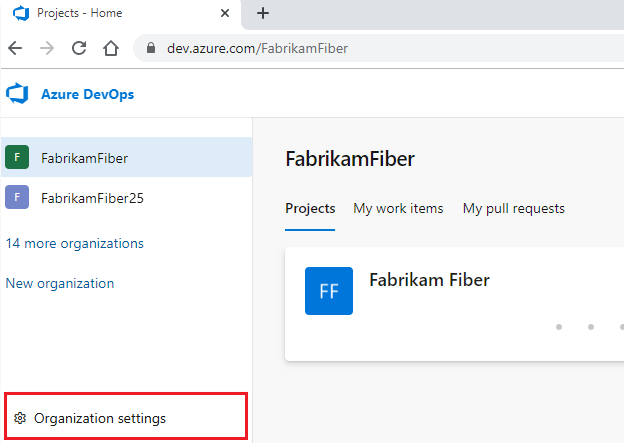
Wählen Sie Erweiterungen>Marketplace durchsuchen aus.

Wählen Sie eine zu installierende Erweiterung aus.
Wenn Sie nicht über die Berechtigung zum Installieren der Erweiterung verfügen, können Sie sie anfordern.
Überprüfen Sie Ihre Anforderungen, nachdem der Marktplatz die Anforderungen an Ihren Projekt-Sammlungsadministrator gesendet hat.
Ihre Anforderungen erscheinen in der Erweiterungen Seite, Angefordert tab.

Um Erweiterungen zu genehmigen, haben Sie die Berechtigung Informationen auf Sammlungsebene bearbeiten.
Eine Anforderung zur Erweiterung genehmigen
Gehen Sie zu Ihrem Azure DevOps Projekt,
https://dev.azure.com/{Your_Organization}/{Your_Project}.Wählen Sie das Einkaufstaschen-Symbol und dann Verwalten von Erweiterungen.

Überprüfen und genehmigen Sie die angeforderten Erweiterungen.

Nachdem Sie Anforderungen für Erweiterungen genehmigt haben, werden die Erweiterungen automatisch installiert.
Weisen Sie die Erweiterungen Benutzern zu, die Zugriff benötigen.
Informieren Sie Ihr Team über Ihre installierten Erweiterungen, damit sie mit der Verwendung ihrer Funktionen beginnen können.