Hinweis
Für den Zugriff auf diese Seite ist eine Autorisierung erforderlich. Sie können versuchen, sich anzumelden oder das Verzeichnis zu wechseln.
Für den Zugriff auf diese Seite ist eine Autorisierung erforderlich. Sie können versuchen, das Verzeichnis zu wechseln.
Azure DevOps Services | Azure DevOps Server | Azure DevOps Server 2022
Wenn Sie ein neues Projekt in Azure DevOps erstellen, wählen Sie einen Prozess aus, um seine Komponenten wie Arbeitsaufgabentypen und -zustände an die spezifischen Anforderungen Ihres Teams anzupassen. Integrierte Prozesse umfassen Basic, Agile, Scrum und CMMI. Weitere Informationen finden Sie unter Informationen zu Prozessen und Prozessvorlagen.
Der Agile-Prozess hat mehrere Vorteile.
- Weitere Arbeitselementtypen. Im Agile-Prozess können Sie Arbeitsaufgaben speziell zum Nachverfolgen von Codefehlern oder Fehlern erstellen. Mit dem separaten Arbeitsaufgabentyp können Sie Fehler unabhängig von anderen Arbeitsaufgaben wie Benutzergeschichten und Aufgaben verwalten.
- Weitere Workflowzustände. Agile verfügt über mehr und unterschiedliche Workflowzustände, z. B. "Aktiv " und "Aufgelöst". Diese Zustände helfen Ihnen, sich auf agile Prinzipien auszurichten und Arbeitselemente effektiver zu verwalten.
- Weitere Portfolio-Backlogs. Agile bietet Zugriff auf sowohl Epic- als auch Feature-Portfolio-Backlogs. Mithilfe von Portfolio-Backlogs können Sie Arbeitsaufgaben auf einer höheren Ebene organisieren und priorisieren, sodass Sie Ihr Gesamtprojekt einfacher planen und verwalten können.
- Anpassbarer geerbter Prozess. Sie können einen geerbten Prozess basierend auf agilen Prinzipien anpassen und übernehmen. Wenn Ihre Organisation Agile erfordert, können Sie mit einem angepassten Agile-Prozess den Prozess an die Anforderungen Ihres Teams anpassen und gleichzeitig die Compliance mit agilen Praktiken sicherstellen.
Sie können zwischen Prozessen für vorhandene Projekte wechseln. In diesem Artikel wird beschrieben, wie Sie einen Projektprozess von Basic zu einem geerbten Agile-Prozess übertragen.
Voraussetzungen
| Kategorie | Anforderungen |
|---|---|
| Berechtigungen | - Zum Erstellen, Löschen oder Bearbeiten eines Prozesses: Mitglied der Gruppe der Projektsammlungsadministratoren oder spezifische Berechtigungen auf Sammlungsebene zum Erstellen eines Prozesses, zum Löschen eines Prozesses, zum Bearbeiten eines Prozesses, oder zum Löschen eines Felds aus der Organisation. Für weitere Informationen siehe Aktivieren von Berechtigungen und Zugriff für die Arbeitsverfolgung, Anpassen eines übernommenen Prozesses. - Zum Aktualisieren von Boards: Teamadmin oder Mitglied der Gruppe Projektadministrierende. |
| Zugriff | – Selbst wenn Sie über Basic oder niedrigeren Zugriff verfügen, können Sie einen Prozess weiterhin ändern, wenn Ihnen jemand die Entsprechenden Berechtigungen erteilt. - Um den Typ Ihrer bestehenden Arbeitsaufgaben zu aktualisieren und zu ändern: Projektmitglied. |
Erfahren Sie mehr über den Agile-Prozess
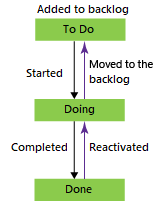
Bevor Sie Ihren Prozess ändern, sollten Sie mehr über den neuen Prozess erfahren, zu dem Sie wechseln. Die Prozesse "Basic" und "Agile" weisen einige der gleichen Arbeitsaufgabentypen auf, z. B. "Task " und "Epic", aber die meisten Werte für die Felder "Status" und " Grund " unterscheiden sich. Das folgende Diagramm zeigt die verschiedenen Arbeitsaufgabentypen und Workflows zwischen den Grundlegenden und agilen Prozessen.
| Prozess | Arbeitselementtypen | Workflow |
|---|---|---|
| Basic |

|
|
| Agile |

|

|
Ändern des Prozesses
Um auf Projektprozesse zuzugreifen, wählen Sie "Organisationseinstellungen" im linken Navigationsmenü Ihrer Azure DevOps-Organisation aus, und wählen Sie dann unter "Boards" die Option "Prozess" aus.
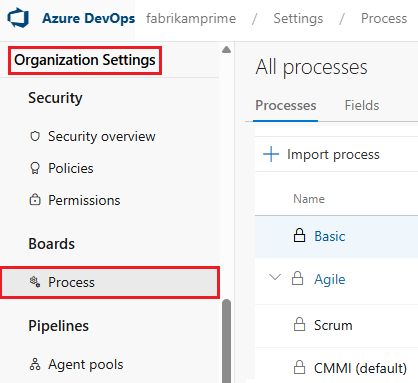
Um auf Projektprozesse zuzugreifen, wählen Sie "Sammlungseinstellungen" im linken Navigationsmenü Ihrer Azure DevOps-Organisation aus, und wählen Sie dann unter "Boards" die Option "Prozess" aus.

So ändern Sie den Prozess für Ihr Basic-Projekt in Agile:
Wählen Sie auf der Seite "Alle Prozesse " die Option "Einfach" aus.

Wählen Sie auf der Seite "Einfach " die Registerkarte "Projekte " aus.
Wählen Sie das Symbol "Weitere Aktionen " neben dem Projekt aus, das Sie ändern möchten, und wählen Sie " Änderungsprozess" aus.

Wählen Sie Agile aus dem Dropdownmenü und dann Speichern.

Wenn die Prozessänderung erfolgreich abgeschlossen ist, wird der folgende Bildschirm angezeigt. Überprüfen Sie die Schritte zum manuellen Aktualisieren Ihrer Arbeitsaufgaben und Boardeinstellungen, und wählen Sie dann "Schließen" aus.

Sollte das Projekt über bestehende Arbeitselemente verfügen, aktualisieren Sie Arbeitselemente und Boardeinstellungen manuell, wie in den folgenden Abschnitten beschrieben.
- Aktualisieren Sie die Spalten-zu-Zustand-Zuordnung für jedes Team board.
- Aktualisieren Sie vorhandene Arbeitselemente mithilfe der vom Zielprozess festgelegten Arbeitselementtypen.
- Aktualisieren Sie vorhandene Arbeitsaufgaben mithilfe des richtigen Zustandsmodells für den Zielprozess.
Board-Spalten-zu-Status-Einstellungen aktualisieren
Führen Sie die folgenden Schritte aus, um die Zuordnung der Board-Spalten zum Zustand zu aktualisieren. Weitere Informationen finden Sie unter Planen und Nachverfolgen von Arbeiten in Azure Boards.
Öffnen Sie im geänderten Projekt Ihr Team board, indem Sie Boards>auswählen.
Wenn das Team board bereits Elemente im alten Prozess enthält, wird eine Fehlermeldung angezeigt, dass die Spalten nicht gültig sind und das Board nicht angezeigt werden kann. Wählen Sie den Link "Jetzt korrigieren " aus, oder wählen Sie das Symbol "Einstellungen" aus.
Auf der Seite "Einstellungen" unter Boards werden bei Spalten ein Fehlersymbol angezeigt, und jede Spalte zeigt einen Fehler für die Benutzerstory unter der Statuszuordnung an.

Benennen Sie jede Spalte in einen gültigen Agile-Zustandsnamen unter Spaltenname um, und wählen Sie die richtige Spalten-zu-Zustand-Zuordnung unter Statuszuordnung aus. Benennen Sie z. B. "Do" in "Neu " um, und ändern Sie die Statuszuordnung in "Neu".
Nachdem Sie alle Spalten korrigiert haben, wählen Sie "Speichern" aus. Weitere Informationen finden Sie unter Verwalten von Spalten auf Ihrer Tafel.
Hinweis
Sie können Tafeln anpassen, um bei Bedarf weitere Spalten hinzuzufügen oder Spalten neu anzuordnen. Für jede hinzugefügte Spalte müssen Sie einen gültigen Workflowstatus für den Arbeitsaufgabentyp auswählen, der auf der Tafel angezeigt werden soll. Weitere Informationen finden Sie unter Workflowstatus und Zustandskategorien.
Aktualisieren von Arbeitselementen
Aktualisieren Sie vorhandene Backlog-Arbeitsaufgaben, um die neuen Arbeitsaufgabentypen und -zustände zu verwenden. Weitere Informationen zur Massenbearbeitung von Arbeitsaufgaben finden Sie unter Massenbearbeitung von Arbeitsaufgaben und Hinzufügen und Ändern von Arbeitsaufgaben in Excel.
Erstellen Sie eine Abfrage , um eine Liste aller Arbeitsaufgaben im Projekt abzurufen.
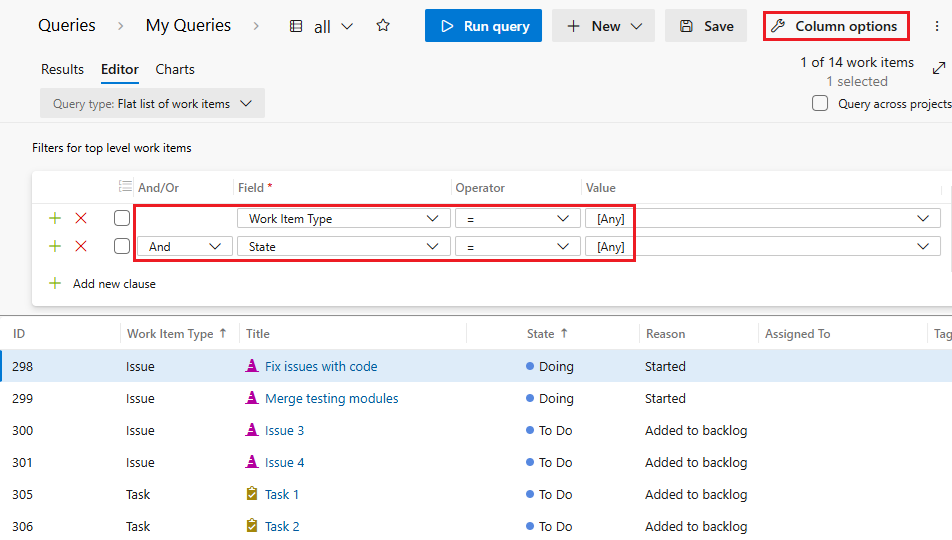
Wählen Sie im Abfrage-Editor Spaltenoptionen aus, und stellen Sie sicher, dass die Felder "Status" und "Grund " angezeigt werden.
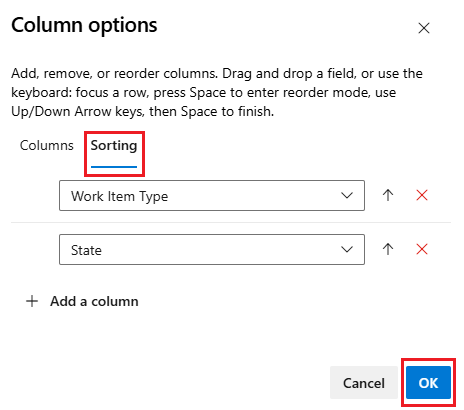
Wählen Sie die Registerkarte " Sortieren " des Bildschirms " Spaltenoptionen " aus, und legen Sie sie fest, um die Liste nach Arbeitselementtyp und Status zu sortieren. Wählen Sie OK aus.
Wenn Sie Arbeitsaufgaben in Typen ändern möchten, die in Agile unterstützt werden, wechseln Sie auf der Registerkarte " Abfrageergebnisse ", um alle Probleme hervorzuheben. Wählen Sie das Symbol "Weitere Aktionen " neben einem der hervorgehobenen Elemente aus, und wählen Sie " Änderungstyp" aus.

Wählen Sie auf dem Bildschirm "Arbeitsaufgabentyp ändern" in der Dropdownliste den Eintrag "User Story" aus, und wählen Sie dann "OK" aus.

Da der Arbeitsaufgabentyp "Benutzererzählung" und Zustände wie Zu Erledigen oder In Bearbeitung nicht übereinstimmen, werden Fehler in der Liste angezeigt, und Sie können Ihre Änderungen nicht speichern.

Umschaltauswahl, um alle Arbeitsaufgaben mit einem nicht übereinstimmenden Zustand wie " Ausführen" hervorzuheben, wählen Sie das Symbol "Weitere Aktionen " neben einem der Elemente aus, und wählen Sie " Bearbeiten " im Kontextmenü aus.
Wählen Sie auf dem Bildschirm "Arbeitsaufgaben bearbeiten " das Feld "Status " aus, wählen Sie einen gültigen Zustand wie " Aktiv " für den Wert und dann "OK" aus.

Wiederholen Sie diese Schritte, um Elemente mit dem Status "Fertig" in " Geschlossen" und "Elemente" mit dem Status " Aufgaben " in "Neu" zu ändern.
Wählen Sie " Elemente speichern " aus, um Ihre Änderungen zu speichern.
Überprüfen Ihrer Änderungen
Wechseln Sie zu Ihrem Teambacklog, und überprüfen Sie die User Storys.
Um eine User Story in einen Fehler zu ändern, wählen Sie das Symbol Weitere Aktionen neben der User Story aus, wählen Sie Typ ändern, dann Fehler und schließlich OK.

Wenn Sie Fehler zusammen mit Benutzergeschichten in Backlogs und Boards anzeigen und verwalten möchten, wählen Sie das Symbol `Einstellungen`, scrollen Sie nach unten zum Abschnitt `Arbeiten mit Fehlern`, wählen Sie `Fehler werden mit Anforderungen verwaltet`, und klicken Sie auf `Speichern`.
Fehler werden nun zusammen mit Benutzergeschichten in Ihrem Teamrückstand und -board angezeigt. Weitere Informationen finden Sie unter Anzeigen von Fehlern in Backlogs und Boards.
Wählen Sie "Als Board anzeigen" aus, um zu Ihrem Team board zu wechseln, und überprüfen Sie, ob die Spalteneinstellungen gültig sind und alle Benutzergeschichten und Fehler richtig angezeigt werden.
