Hinweis
Für den Zugriff auf diese Seite ist eine Autorisierung erforderlich. Sie können versuchen, sich anzumelden oder das Verzeichnis zu wechseln.
Für den Zugriff auf diese Seite ist eine Autorisierung erforderlich. Sie können versuchen, das Verzeichnis zu wechseln.
Azure DevOps Services | Azure DevOps Server | Azure DevOps Server 2022
Jedes Projekt basiert auf einem Prozess, der die Bausteine für die Verfolgung der Arbeit definiert. Das erste Projekt, das Sie erstellen, verwendet einen der Standardprozesse.Agile, Grundlegend, Scrum, or CMMI.
Sie können nur vererbte Prozesse anpassen. Alle Änderungen, die Sie am vererbten Prozess vornehmen, erscheinen automatisch in den Projekten, die diesen Prozess verwenden. Sie können einen Prozess schnell anpassen, indem Sie einen Workitem-Typ (WIT), der Teil des Prozesses ist, hinzufügen oder ändern. Andernfalls verwenden Sie die folgende Sequenz, um ein Projekt anzupassen:
- Anpassen eines geerbten Prozesses: Ändern Sie den geerbten Prozess, um ihn an Ihre spezifischen Anforderungen anzupassen, indem Sie Felder, WITs, Workflows, Formulare und Rückstände modifizieren.
- Überprüfen Sie Ihre Anpassungen: Erstellen Sie ein Testprojekt und validieren Sie Ihre Änderungen.
- Wenden Sie einen geerbten Prozess auf ein Projekt an: Fügen Sie ein neues Projekt auf der Grundlage eines geerbten Prozesses hinzu und ändern Sie den von einem bestehenden Teamprojekt verwendeten Prozess.
- Aktualisieren und verifizieren Sie Ihre Anpassungen: Aktualisieren Sie das Webportal und öffnen Sie ein Workitem des von Ihnen geänderten Typs.
Wichtig
Das Vererbungsprozessmodell ist für Projekte verfügbar, die für die Unterstützung des Modelltyps konfiguriert sind. Wenn Sie eine ältere Sammlung verwenden, überprüfen Sie die Prozessmodellkompatibilität. Wenn Ihre lokale Sammlung für die Verwendung des lokalen XML-Prozessmodells konfiguriert ist, können Sie nur dieses Prozessmodell zur Anpassung der Arbeitsverfolgung verwenden. Weitere Informationen finden Sie unter Prozessanpassung auf Organisationsebene.
Hinweis
Sie können änderungen, die an einem geerbten Prozess vorgenommen wurden, mithilfe der Überwachungsprotokoll- und Überwachungsfeatures überprüfen. Weitere Informationen finden Sie unter Zugreifen auf, Exportieren und Filtern von Überwachungsprotokollen.
Voraussetzungen
Anleitungen zum Anpassen von Azure Boards zur Anpassung an Ihre spezifischen Geschäftsanforderungen finden Sie unter Konfigurieren und Anpassen von Azure Boards.
| Kategorie | Anforderungen |
|---|---|
| Berechtigungen | – So erstellen, löschen oder bearbeiten Sie einen Prozess: Mitglied der Gruppe Projektsammlungsadministrator oder spezifische Berechtigungen auf Sammlungsebene – Prozess erstellen, Prozess löschen, Prozess bearbeiten oder Feld aus Organisation löschen – auf Zulassen gesetzt. Weitere Informationen finden Sie unter Anpassen eines geerbten Prozesses. – Um Boards zu aktualisieren: Teamadministrator oder ein Mitglied der Gruppe Projektadministratoren. |
| Zugriff | – Selbst wenn Sie über den Einfachen oder niedrigeren Zugriff verfügen, können Sie einen Prozess weiterhin ändern, wenn Ihnen jemand die Berechtigung erteilt. – Aktualisieren von Arbeitsaufgaben und Ändern des Typs: Mitglied des Projekts. |
| Projektprozessmodell | – Verwenden Sie das Vererbungsprozess-Modell für die Projektsammlung, die das Projekt enthält. – Verwenden Sie den Team Foundation Server-Datenbankimportdienst, um Daten zu Azure DevOps Services zu migrieren. |
| Wissen | - Vertrautheit mit den Anpassungs- und Prozessmodellen. |
Hinweis
Wenn Sie einen geerbten Prozess anpassen, spiegeln alle Projekte, die den Prozess verwenden, automatisch die Anpassungen wider. Um einen reibungslosen Übergang sicherzustellen, empfiehlt es sich, einen Testprozess und ein Projekt zu erstellen, um Ihre Anpassungen zu testen, bevor Sie sie organisationsweit implementieren. Weitere Informationen finden Sie unter Erben von Prozessen erstellen und verwalten.
Hinzufügen oder Ändern eines Felds
Gesperrt  Felder und vererbte
  Felder entsprechen geerbten Feldern aus einem Systemprozess. Gesperrte Felder können Sie nicht anpassen, aber Sie können einige Optionen für vererbte Felder anpassen. Sie können die Felder, die Sie einem Prozess hinzufügen, vollständig anpassen.
Melden Sie sich bei Ihrem organization (
https://dev.azure.com/{yourorganization}) an.Wählen Sie
 Organisationseinstellungen aus.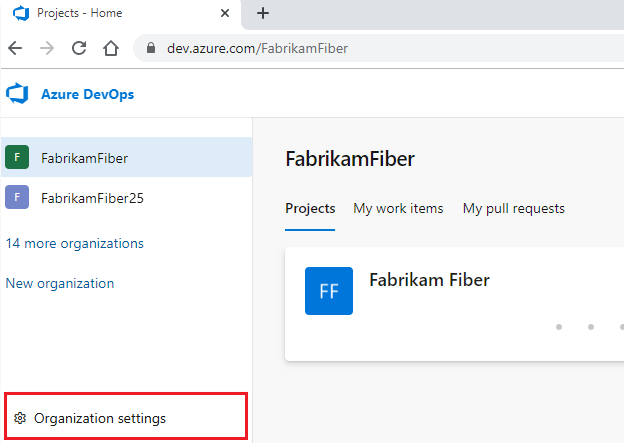
Wählen Sie unter Prozess> Ihrer geerbten Prozesses>, den WIT aus, den Sie anpassen möchten.
Um ein Feld hinzuzufügen, wählen Sie die Option
 (Neues Feld Symbol).
Wählen Sie im daraufhin angezeigten Dialogfeld die Art des Feldes, das Sie hinzufügen möchten. Zum Beispiel: Ganzzahl, Verwalten oder Aktivieren von Funktionen, Person-Name/Identität, Rich-Text oder HTML, or Checkbox (boolesch).
Ändern Sie ein vorhandenes Feld auf die folgenden Arten:
Hinzufügen oder Ändern einer Regel für einen Workitem-Typ
Fügen Sie Regeln hinzu, um bestimmte Arbeitsabläufe und geschäftliche Fälle zu unterstützen. Mithilfe von Regeln können Sie den Wert eines Feldes löschen, einen Wert in ein Feld kopieren und Werte auf der Grundlage von Abhängigkeiten zwischen verschiedenen Feldwerten anwenden.
- Wählen Sie Ihren geerbten Prozess und den Workitem-Typ.
- Wählen Sie Regeln>Neue Regel.

Weitere Informationen finden Sie unter Regeln und Regelauswertung.
Hinzufügen oder Ändern von Workitem-Typen
Sie verwenden verschiedene WITs, um verschiedene Arten von Arbeit zu planen und zu verfolgen. Der Hauptgrund für das Hinzufügen eines benutzerdefinierten WIT ist die Anpassung des Webformulars und der Status des Workflows an bestimmte Geschäftsanforderungen.
Wählen Sie Ihren geerbten Prozess und die WIT, die Sie anpassen möchten.
Wählen Sie auf der Seite Workitem-Typen den
 Typ Neues Workitem.
Benennen Sie den WIT und geben Sie optional eine Beschreibung, ein Symbol und eine Farbe an. Das von Ihnen angegebene Symbol und die Farbe werden im gesamten Webportal angezeigt, einschließlich im Arbeitselementformular und wenn zugehörige Arbeitselemente in einem Backlog, auf Boards, in Abfrageergebnissen usw. angezeigt werden.

Wählen Sie Erstellen aus, um zu speichern.
Sie können dem WIT jetzt Felder hinzufügen oder es auf folgende Weise anpassen:
Ändern Sie den Workflow eines Workitem-Typs
Workflow-Zustände ermöglichen es Ihnen, den Status eines Workitems zu verfolgen, während es sich von neu zu abgeschlossen bewegt.
Um einen Workflow zu ändern, wählen Sie den geerbten Prozess, den WIT und dann die Option Zustände Seite.

Sie können den Workflow auf folgende Weise ändern:
Hinzufügen eines benutzerdefinierten Steuerelements
Benutzerdefinierte Steuerelemente bieten mehr Funktionalität für ein Workitem-Formular.
Von der Verarbeiten Seite, wählen Sie Ihren geerbten Prozess aus > WIT >Benutzerdefiniertes Steuerelement hinzufügen.

For more information, siehe Hinzufügen von Erweiterungen und benutzerdefinierten Steuerelementen zu einem Workitem-Typ.
Hinzufügen einer Erweiterung zu einem Workitem-Typ
Eine Erweiterung ist eine installierbare Einheit, die Ihrem Projekt neue Funktionen hinzufügt.
Hinweis
Gruppen- und Seitenerweiterungen werden automatisch allen WITs für alle Prozesse hinzugefügt, sowohl systemeigene als auch geerbte. Sie können eine Erweiterung für ausgewählte WITs innerhalb eines geerbten Prozesses ausblenden.
Gehen Sie zum Visual Studio-Marktplatzfinden Sie eine Erweiterung und wählen Sie Kostenlos erhalten.

Wählen Sie im Dropdown-Menü die Organisation aus, der Sie sie hinzufügen möchten, und wählen Sie dann Installieren.

Kehren Sie zum Prozess und zur WIT zurück und überprüfen Sie, ob die Erweiterung dort ist, wo Sie sie haben wollen. Sie können sie an die gewünschte Stelle im Formular ziehen.

Ändern des Backlogs und der Boards
Sie können einem Backlog-Level weitere WITs hinzufügen oder einen anderen Portfolio-Backlog erstellen. Betrachten Sie zum Beispiel das folgende Beispiel:
- Wir haben einen Portfolio-Backlog auf dritter Ebene eingeführt, der speziell auf die Verfolgung der benutzerdefinierten Initiative WIT ausgelegt ist.
- Wir haben auch das Produkt-Backlog umbenannt in Geschichten und Fahrkarten, was bedeutet, dass es nun sowohl die Anwenderberichte und Kunden-Fahrkarten.

Wählen Sie auf der Seite Prozess die geerbten Prozess->Backlogebenen aus.

Sie können die Backlog- und Boardkonfiguration wie folgt ändern:
- Hinzufügen eines benutzerdefinierten WIT zu einem Backlog oder Board
- Ändern Sie die Standard-WIT
- Umbenennen des Anforderungsrückstandes
- Umbenennen eines Portfolio-Rückstände
- Hinzufügen eines Portfolio-Rückstände, das benutzerdefinierte WITs anzeigt
- Bearbeiten oder Umbenennen eines Portfolio-Rückstände
- Löschen des benutzerdefinierten Portfolio-Rückstände der obersten Ebene
Überprüfen Sie Ihre Anpassungen
Wir empfehlen Ihnen, ein Testprojekt zu erstellen und Ihren angepassten vererbten Prozess darauf anzuwenden, um die von Ihnen vorgenommenen Änderungen zu überprüfen. Alle Anpassungen, die Sie an einem Prozess vornehmen, werden sofort für alle Projekte wirksam. Wenn Sie Ihre Änderungen zeitlich staffeln möchten, können Sie dies mit einer von zwei Methoden tun:
- Erstellen Sie ein Testprojekt und eine Kopie Ihres angepassten Prozesses
- Erstellen Sie eine Testorganisation und importieren/exportieren Sie Ihren Prozess
Erstellen Sie ein Testprojekt und kopieren Sie Ihren angepassten Prozess
Wählen Sie auf der Seite Prozess die Option ... Kontextmenü für den gewünschten Prozess und wählen Sie dann Neues Teamprojekt.

Geben Sie Informationen in das Formular ein, und wählen Sie dann Create. Weitere Informationen finden Sie unter Erstellen eines Projekts.
Wählen Sie in Ihrem Projekt Boards>Arbeitselemente und dann das angepasste WIT aus dem Dropdown-Menü Neues Arbeitselement aus. Im folgenden Beispiel wählen wir Bug.

Überprüfen Sie, ob ein oder mehrere Felder, die Sie hinzugefügt haben, im Formular erscheinen. Die
 Das Symbol (Ausrufezeichen) zeigt an, dass das Feld erforderlich ist.
Erstellen Sie eine Testorganisation und importieren/exportieren Sie Ihren Prozess
Sie können auch die folgenden Schritte verwenden, um die Anpassungen zu überprüfen, die Sie an einem geerbten Prozess vorgenommen haben.
- Erstellen Sie eine Testorganisation.
- Verwenden Sie die Werkzeug für Import-/Exportprozesse um den Prozess in die Testorganisation zu kopieren.
- Überprüfen Sie die Prozessanpassungen in der Testorganisation.
- Verwenden Sie erneut das Werkzeug zum Importieren/Exportieren von Prozessen, um den geänderten Prozess in die Produktionsorganisation zu importieren.
Ändern Sie den Prozess Ihres Projekts
For more information, siehe Ändern Sie den Prozess eines Projekts.