Hinweis
Für den Zugriff auf diese Seite ist eine Autorisierung erforderlich. Sie können versuchen, sich anzumelden oder das Verzeichnis zu wechseln.
Für den Zugriff auf diese Seite ist eine Autorisierung erforderlich. Sie können versuchen, das Verzeichnis zu wechseln.
Azure DevOps Services | Azure DevOps Server | Azure DevOps Server 2022
Important
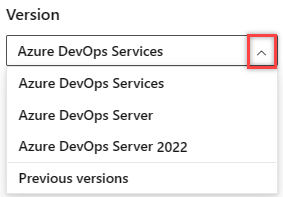
Wählen Sie die Version dieses Artikels aus, die Ihrer Plattform und Version entspricht. Die Versionsauswahl befindet sich oberhalb des Inhaltsverzeichnisses. Überprüfen Sie die Plattform und Version Ihres Azure DevOps.
In diesem Artikel wird die grundlegende Syntax für die Verwendung des Markdown-Formats (MD) mit Azure DevOps-Features beschrieben, einschließlich Wiki-Seiten. Mit der Markdown-Syntax können Sie Ihrem Seiteninhalt spezielle Formatierungen hinzufügen, z. B. Überschriften, Listen, Tabellen und Bilder. Verwenden Sie Markdown, um Ihre README-Dateien, Dashboards, Pullanforderungsinhalte und vieles mehr zu formatieren.
Es gibt zwei Formatierungsoptionen: allgemeine Markdown-Konventionen und Markdown-Erweiterungen für GitHub.
Unterstützung für Azure DevOps-Features
Mit der Markdown-Syntax können Sie Inhalte mit Kopfzeilen, Verweislinks, fett formatiertem Text und Dateianlagen formatieren. Nicht alle Markdown-Syntax funktioniert mit jedem Feature in Azure DevOps. Zu den wichtigsten Features, die die Markdown-Syntax unterstützen, gehören:
- Kriterien für die Definition von Done (Board) für Projektmeilensteine.
- Teamziele und Metriken mit dem Markdown-Widget.
- Pullanforderungen für Projektdateien in einem Git-Repository.
- README-Dateien in einem Git-Repository, um Mitwirkenden zu helfen.
- Wiki-Dateien für Seiteninhalte in einem Teamprojektwiki.
Note
Markdown in Azure DevOps unterstützt javaScript oder iframes nicht. Sie können beispielsweise keine interaktiven Elemente wie Countdown-Timer einbetten.
Die folgende Liste zeigt, welche Markdown-Elemente jedes Feature unterstützt und Links zu Syntaxabschnitten in diesem Artikel enthält:
| Markdowntyp | Done | Widget | PR | README | Wiki |
|---|---|---|---|---|---|
| Headers | ✓ | ✓ | ✓ | ✓ | ✓ |
| Absätze und Zeilenumbrüche | ✓ | ✓ | ✓ | ✓ | ✓ |
| Anführungszeichen blockieren | ✓ | ✓ | ✓ | ✓ | ✓ |
| Horizontale Regeln | ✓ | ✓ | ✓ | ✓ | ✓ |
| Emphasis | ✓ | ✓ | ✓ | ✓ | ✓ |
| Codemarkierung | ✓ | ✓ | ✓ | ||
| Änderung vorschlagen | ✓ | ||||
| Tables | ✓ | ✓ | ✓ | ✓ | |
| Lists | ✓ | ✓ | ✓ | ✓ | ✓ |
| Links | ✓ | ✓ | ✓ | ✓ | ✓ |
| Images | ✓ | ✓ | ✓ | ✓ | |
| Checkliste oder Aufgabenliste | ✓ | ✓ | |||
| Emojis | ✓ | ✓ | |||
| Markdown ignorieren oder entfernen | ✓ | ✓ | ✓ | ✓ | ✓ |
| Attachments | ✓ | ✓ | |||
| Mathematische Schreibweise | ✓ | ✓ |
Headers
Strukturieren Sie Ihre Inhalte mithilfe von Markdown-Kopfzeilen. Kopfzeilen trennen lange Teile des Seiteninhalts in Abschnitte, die einfacher zu lesen sind. Sie können Kopfzeilen in einer Definition von Fertig (Board), dem Markdown-Widget, Pullanforderungen, Readme-Dateien und Wiki-Dateien hinzufügen.
Um eine Überschrift auf oberster Ebene zu definieren, beginnen Sie eine Zeile mit einem einzelnen Hashzeichen #, gefolgt vom Überschriftentext, z. B. # Get started on the project. Strukturieren Sie Ihre Kommentare mit Unterüberschriften, indem Sie die Zeile mit mehr als einem Hashzeichen wie ## Request permissions oder ### Send feedback beginnen. Sie können bis zu sechs Hashmarken verwenden, um Größenstufen von Kopfzeilen zu erstellen.
Beispiel: Erstellen von Kopfzeilen in Markdown
Der folgende Markdown erstellt eine Kopfzeile der obersten Ebene (H1) und vier Ebenen von Unterüberschriften (H2, H3, H4 und H5):
# This is a top-level (H1) header
## This is a subheader (H2)
### This is a lower subheader (H3)
#### This is an H4 header
##### This is an H5 header
Die folgende Abbildung zeigt die veröffentlichte Ansicht von Markdown:

Absätze und Zeilenumbrüche
Important
Azure DevOps Markdown behandelt Zeilenumbrüche anders als die meisten anderen Markdown-Implementierungen. Um einen Zeilenumbruch (weiche Rückgabe) innerhalb eines Absatzes zu erstellen, fügen Sie am Ende der Zeile zwei Leerzeichen hinzu, bevor Sie die EINGABETASTE drücken. Wenn Sie ohne die beiden Leerzeichen die EINGABETASTE drücken, enthält die veröffentlichte Ausgabe keinen Zeilenumbruch.
Unterteilen Sie lange Abschnitte in kleinere Absätze, oder fügen Sie Zeilenumbrüche ein, damit Der Text leichter lesbar ist.
Fügen Sie Absätze und Zeilenumbrüche in einer Definition von Fertig (Tafel), dem Markdown-Widget, Pull Requests, Readme-Dateien und Wiki-Dateien hinzu.
Beispiel: Hinzufügen von Zeilenumbrüchen in Markdown und Pull-Requests
Kommentare in einer Pullanforderung akzeptieren Markdown, z. B. "Fett" und " Kursiv " für Text. Verwenden Sie die EINGABETASTE , um einen Zeilenumbruch einzufügen, um neuen Text in der nächsten Zeile zu beginnen oder einen Abstand zwischen Zeilen hinzuzufügen.
Wenn Sie in Azure DevOps einen Zeilenumbruch innerhalb eines Absatzes erstellen möchten, fügen Sie am Ende der Zeile zwei Leerzeichen hinzu, bevor Sie die EINGABETASTE drücken:
This is the first line with two spaces at the end.
This is the second line, which will appear directly below the first.
So wird es gerendert:
Dies ist die erste Zeile mit zwei Leerzeichen am Ende.
Dies ist die zweite Zeile, die direkt unterhalb der ersten angezeigt wird.
Wenn Sie die EINGABETASTE ohne zwei nachfolgende Leerzeichen drücken, werden die Zeilen in einem einzelnen Absatz in der veröffentlichten Ausgabe kombiniert.
Um einen neuen Absatz (mit leerer Zeile dazwischen) zu erstellen, drücken Sie zweimal die EINGABETASTE :
This is the first paragraph.

This is the second paragraph.
Das folgende Bild zeigt die veröffentlichte Ansicht von Markdown für Abstände in einem Kommentar zu einer Pull-Request-Anfrage:

Beispiel: Hinzufügen von Umbrüchen in Markdown-Dateien oder Widgets
Trennen Sie in einer Markdown-Datei oder einem Markdown-Widget textzeilen, um neue Absätze zu erstellen. Fügen Sie vor dem Zeilenumbruch zwei Leerzeichen (LEERTASTE ) hinzu, und drücken Sie die EINGABETASTE , um einen neuen Absatz zu beginnen.
Add two **Space** characters before the end of the line and then press **Enter**.
The next paragraph starts on a new line. The two paragraphs are separated by a blank line.
Die folgende Abbildung zeigt die veröffentlichte Ansicht des Abstands im Markdown in einem Widget.

Anführungszeichen blockieren
Zitieren Sie Kommentare oder Text, um den Kontext für Ihren neuen Kommentar oder Text anzulegen. Der zitierte Text erscheint eingerückt vom linken Rand mit einer vertikalen Linie entlang des zitierten Abschnitts.
Sie können Blockzitate in einer Definition of Done (Tafel), im Markdown-Widget, in Pull-Anfragen, Readme-Dateien und Wiki-Dateien hinzufügen.
Um eine einzelne Textzeile oder einen Absatzblock zu zitieren, fügen Sie eine rechte spitze Klammer > vor dem ersten Text ein.
Wenn Sie ein geschachteltes Anführungszeichen erstellen möchten, fügen Sie vor dem Text zwei oder mehr Klammern ein. Das verschachtelte Zitat wird vom linken Rand aus weiter eingerückt und mit doppelten vertikalen Linien entlang des zitierten Abschnitts versehen.
Beispiel: Text mit Hilfe von Klammern zitieren
> Insert a bracket ">" before the text to quote the line of text.

This text references the quoted sentence.

> To quote a paragraph, insert a bracket ">" before the first text. The other lines in the paragraph are also included in the block quote. Notice the entire paragraph is indented from the left margin and highlighted with a vertical line.

This text references the quoted paragraph.

>> Insert two or more brackets ">>" before the text to create a nested quote.

>>> Nested quotes can also be multiple lines of text. Notice the nested quote text is indented further from the left margin and a vertical line is drawn for each level of bracket you insert.

This text references the nested block quotes.
Die folgende Abbildung zeigt die veröffentlichte Ansicht des Markdowns für zitierten Text:

Horizontale Regeln
Unterstreichen oder Trennen von Inhalten und Seitenabschnitten mit horizontalen Regeln. Sie können Trennzeichen in einer Definition von Fertig (Tafel), dem Markdown-Widget, Pullanforderungen, Readme-Dateien und Wiki-Dateien hinzufügen.
Wenn Sie eine horizontale Linie hinzufügen möchten, geben Sie eine leere Zeile ein und dann eine weitere Zeile mit drei Bindestrichen ein. ---
Beispiel: Einfügen horizontaler Trennzeichen
Mit dem folgenden Markdown werden zwei horizontale Regeln erstellt:
Text **above** a horizontal rule
<!-- Blank -->
---
Text **between** horizontal rules
<!-- Blank -->
---
Text **under** a horizontal rule
Die folgende Abbildung zeigt die veröffentlichte Ansicht des Markdowns für horizontale Regeln.

Hervorhebung (fett, kursiv, durchgestrichen)
Mit Markdown können Sie Text auf verschiedene Arten hervorheben:
| Style | Example | Markdown |
|---|---|---|
| Italics | Kursiv formatierter Text | Setzen Sie Text in ein einzelnes Sternchen * oder Unterstrichzeichen _ . |
| Fett (stark ) | Fett formatierter Text | Schließen Sie Text in doppelte Sternchen ** oder Unterstriche __ein. |
| Strikethrough |
|
Schließen Sie Text in doppelte Tilden ~~ein. |
Kombinieren Sie diese Stile, um Hervorhebung hinzuzufügen. Sie können Hervorhebungsstile in einer Definition von Fertig (Tafel) verwenden, das Markdown-Widget, Pullanforderungen, Readme-Dateien und Wiki-Dateien.
Note
Markdown hat keine Syntax zum Unterstreichen von Text. Auf einer Wiki-Seite können Sie Text mithilfe des HTML-Unterstreichungselements <u> unterstreichen.
Beispiel: Hervorheben von Text
Im Folgenden finden Sie einige Markdown-Elemente, die zeigen, wie Text mit unterschiedlichen und kombinierten Formatvorlagen hervorgehoben wird:
**Italics** highlights text in a larger block like _new terminology_.

**Bold** (strong) adds presence to text, such as **Important!**

**Strikethrough** is useful for corrections like "Send feedback ~~to the team~~."

Combine styles for other effects, such as ~~__Content removed__~~ and **_Milestones_**.
Die nächste Abbildung zeigt, wie Hervorhebungsstile in Markdown-Texten aussehen, wenn sie veröffentlicht werden.

Codemarkierung
Hervorheben von Textblöcken oder Inlinetext als Code mithilfe von Codehighlights. Sie können Codehervorhebungen in Pullanforderungen, Readme-Dateien und Wiki-Dateien hinzufügen.
Um einen Textblock als Code zu formatieren, schließen Sie den Block in drei Backtick-Zeichen (```) ein. Die Backticks, mit denen der Abschnitt beginnt und endet, müssen sich in einer separaten Zeile des zu markierenden Code-Blocks befinden.
Sie können auch einen Textteil innerhalb eines größeren Textblocks als Inlinecodesegment formatieren. Für diesen Stil schließen Sie den Inline Code in einzelne Backticks ein. Die Backticks stehen inline mit dem Text und nicht in separaten Zeilen.
Code-Highlighting im Markdown-Widget rendert Code als einfachen vorformatierten Text.
Beispiel: Hervorheben eines Codeblocks im Markdown-Widget
In diesem Beispiel wird gezeigt, wie sie einen Textblock als Code im Markdown-Widget hervorheben:
<!-- ```  Three backticks to start block " -->
sudo npm install vsoagent-installer -g
<!-- ```  Three backticks to end block -->
In diesem Beispiel wird die veröffentlichte Ansicht des Markdowns für einen textblock dargestellt, der als Code hervorgehoben ist:
sudo npm install vsoagent-installer -g
Beispiel: Hervorheben von Inlinecode im Markdown-Widget
In diesem Beispiel wird gezeigt, wie Sie einen Textabschnitt als Inlinecodesegment im Markdown-Widget hervorheben:
To install the Microsoft Cross Platform Build and Release Agent, run the following: <!-- ` - Single backtick --> $ sudo npm install vsoagent-installer -g <!-- ` - Single backtick -->
Diese Abbildung zeigt die veröffentlichte Ansicht des Markdown für einen Teil von Text, der als Inlinecodesegment hervorgehoben ist:

Beispiel: Konvertieren von Text in Code, Identifizieren der Codesprache
Es gibt eine andere Möglichkeit, einen Textblock in Code zu konvertieren. Wenn eine Textzeile in Markdown mit vier Leerzeichen am linken Rand beginnt, wird der Text automatisch in einen Codeblock konvertiert. In diesem Beispiel wird dieses Verhalten veranschaulicht:
This article is a Markdown file (_.md_). This line of text automatically formats as code because the line starts with four spaces in the left margin.
Am besten schließen Sie den Text in drei Backticks ein, damit Sie die Sprachkennzeichnung angeben können. Der Bezeichner wendet die Syntaxmarkierung gemäß den Konventionen der angegebenen Sprache auf den Code an. Bezeichnerbezeichnungen sind für die meisten Programmiersprachen verfügbar, z. B. JavaScript (js), C# (csharp) und Markdown (md). Die Liste der unterstützten Sprachen finden Sie im Highlightjs GitHub-Repository.
In diesen Beispielen wird gezeigt, wie Sie einen Textblock als JavaScript oder C# identifizieren. Fügen Sie den Sprachenbezeichner nach den ersten drei Backticks hinzu, wie in ```md.
JavaScript
<!-- ```js       - Three backticks and identifier 'js' -->
const count = records.length;
<!-- ```         - Three backticks -->
Dies ist die veröffentlichte Ansicht des JavaScript-Codes:
const count = records.length;
C#
<!-- ```csharp   - Three backticks and identifier 'csharp' -->
Console.WriteLine("Hello, World!");
<!-- ```         - Three backticks -->
Dies ist die veröffentlichte Ansicht des C#-Codes:
Console.WriteLine("Hello, World!");
Änderung vorschlagen
GitHub-Pullanforderungen unterstützen das Kommentarfeature , mit dem Mitwirkende Eingaben bereitstellen und Änderungen vorschlagen können. Fügen Sie einen Kommentar für eine bestimmte Zeile oder mehrere Zeilen in einer Datei hinzu. Der Autor der Pullanforderung wendet die vorgeschlagene Änderung in einem Kommentar an, indem er "Ändern übernehmen" auswählt. Mit dieser Aktion wird die Änderung an der Pullanforderung übernommen und ein Build gestartet.
Wenn Sie einen Kommentar hinzufügen, der Codemarkierung im Markdown-Widget enthält, wird der Code in einem unterschiedlichen Format angezeigt. Die Änderungen in der geänderten Zeile werden mit Anmerkungen versehen, um die Unterschiede anzuzeigen. Das Minussymbol - gibt entfernten Inhalt an, und das Pluszeichen + hebt neuen Inhalt hervor.
Beispiel: Vorschlagen von Änderungen in einem Pullanforderungskommentar
In diesem Beispiel wird gezeigt, wie Codeänderungen für eine Pullanforderung im Markdown-Widget vorgeschlagen werden. In diesem Szenario verwendet der Codeblock den Bezeichner suggestion:
<!-- ```suggestion   - Three backticks and identifier 'suggestion' -->
  for i in range(A, B+100, C):
<!-- ```         - Three backticks -->
Die folgende Abbildung zeigt die Ansicht der Unterschiede mit dem Kommentarvorschlag.

Weitere Informationen finden Sie unter "Änderungen vorschlagen" in Kommentaren.
Tables
Organisieren Sie strukturierte Daten mit Markdown-Tabellen. Fügen Sie Tabellen im Markdown-Widget, Pullanforderungen, Readme-Dateien und Wiki-Dateien hinzu. Tabellen eignen sich besonders zum Beschreiben von Funktionsparametern, Objektmethoden und anderen Daten mit einer eindeutigen Namens-zu-Beschreibungszuordnung.
Hier sind einige Punkte zum Arbeiten mit Tabellen in Markdown:
- Erstellen Sie jede Zeile in einer separaten Zeile und beenden Sie jede Zeile mit einem Wagenrücklauf (CR) oder Zeilenvorschub (LF).
- Erstellen Sie Spalten mit Bindestrichen
-und dem Pipe-Zeichen|, wie|---|---|---|. - Definieren Sie die Spaltenüberschriften in der ersten Zeile, wie
| First | Middle | Last |. - Legen Sie die Spaltenausrichtung (links, zentriert, rechts) mithilfe von Doppelpunkten
:in der zweiten Zeile fest, z. B.|:--|:--:|--:|. - Entfliehen Sie dem Pipe-Symbol mit einem Backslash
\|, wenn Sie es im Tabellentext verwenden, z. B.| Describe the pipe \| symbol. |. - Fügen Sie Zeilenumbrüche in einer Zelle mithilfe des HTML-Umbruchtags
<br/>hinzu. Dieser Ansatz funktioniert in einem Wiki, aber nicht an anderer Stelle. - Fügen Sie vor und nach einer Arbeitsaufgabe oder pull-Anforderung, die in Tabellentext erwähnt wird, einen leeren Leerraum hinzu.
Beispiel: Erstellen einer Tabelle
Das folgende Beispiel zeigt, wie Sie eine Tabelle mit drei Spalten und fünf Zeilen in Markdown erstellen:
| Feature | Prerelease | Release target |
|:---|:---:|---:|
| Calculator | No | 10/27/2025 |
| Graphs | Yes | 8/18/2025 |
| Mail | No | 2/16/2025 |
| Tables | Yes | 10/27/2025 |
| Search | No | 1/5/2026 |
So sieht die Markdown-Tabelle nach der Veröffentlichung aus:
| Feature | Prerelease | Releaseziel |
|---|---|---|
| Calculator | No | 10/27/2025 |
| Graphs | Yes | 8/18/2025 |
| No | 2/16/2025 | |
| Tables | Yes | 10/27/2025 |
| Search | No | 1/5/2026 |
Lists
Organisieren Sie verwandte Elemente mithilfe verschiedener Listentypen. Verwenden Sie eine nummerierte Liste, um die Reihenfolge von Elementen anzuzeigen. Verwenden Sie Aufzählungszeichen für verwandte Elemente, die nicht in ordnung sein müssen. Fügen Sie Listenformatvorlagen in einer Definition of Done (Board) hinzu, das Markdown-Widget, Pull-Requests, Readme-Dateien und Wiki-Dateien.
Hier sind einige Punkte zum Arbeiten mit Listen in Markdown:
- Geben Sie jedes Listenelement in einer separaten Zeile an.
- Beginnen Sie jedes Element in einer nummerierten Liste mit einer Zahl, gefolgt von einem Punkt, wie
1. First item 1. Next item.. Das Veröffentlichungssystem nummeriert die Liste automatisch. - Starten Sie jedes Element in einer ungeordneten Liste mit einem Bindestrich
-oder Sternchen*, z. B.- First point - Next point. - Überprüfen Sie den Abstand vor und nach Listen in einer Markdown-Datei oder einem Markdown-Widget:
- Fügen Sie für die erste Liste vor und nach der Liste eine leere Zeile hinzu.
- Verwenden Sie bei verschachtelten Listen die korrekte Einrückung. Sie benötigen keine zusätzlichen Zeilenumbrüche vor oder nach geschachtelten Listen.
Beispiel: Erstellen einer nummerierten Liste (sortiert)
In diesem Beispiel wird gezeigt, wie Sie mithilfe von Markdown eine nummerierte Liste für Elemente in einer Sequenz erstellen:
<!-- Blank -->
1. First step in the procedure.
1. Second step.
1. Third step.
<!-- Blank -->
Dies ist die veröffentlichte Ansicht der Markdown-nummerierten Liste.
- Erster Schritt im Verfahren.
- Zweiter Schritt.
- Dritter Schritt.
Beispiel: Erstellen einer (unsortierten) Aufzählungsliste
In diesem Beispiel wird gezeigt, wie Sie mithilfe von Markdown eine nicht sortierte Liste verwandter Elemente erstellen:
<!-- Blank -->
- First item in the list.
- Next item.
- Last item.
<!-- Blank -->
Dies ist die veröffentlichte Ansicht der nicht angeordneten Markdown-Liste:
- Erstes Element in der Liste.
- Nächstes Element.
- Letztes Element.
Beispiel: Geschachtelte Listen
Erstellen Sie Listen innerhalb von Listen und mischen Sie die Stile.
In diesem Beispiel wird gezeigt, wie Sie eine nummerierte Liste mit geschachtelten Aufzählungszeichen in Markdown erstellen:
<!-- Blank -->
1. First step in the procedure.
   - First item in a nested list.
   - Next item.
   - Last item.
1. Second step.
   - First item in a nested list.
      - First item in a subnested list.
      - Next item.
   - Last item.
1. Third step.
   1. First substep.
   1. Next substep.
   1. Last substep.
<!-- Blank -->
Hier sehen Sie die veröffentlichte Ansicht der Liste mit verschachtelten Listen:
- Erster Schritt im Verfahren.
- Erstes Element in einer geschachtelten Liste.
- Nächstes Element.
- Letztes Element.
- Zweiter Schritt.
- Erstes Element in einer geschachtelten Liste.
- Erstes Element in einer verschachtelten Liste.
- Nächstes Element.
- Letztes Element.
- Erstes Element in einer geschachtelten Liste.
- Dritter Schritt.
- Erster Unterschritt.
- Nächster Unterschritt.
- Letzter Unterschritt.
Links
Verknüpfen Sie Arbeitsaufgaben, indem Sie das Hashzeichen # gefolgt von einer Arbeitsaufgaben-ID eingeben und dann die Arbeitsaufgabe aus der Liste auswählen. Fügen Sie verschiedene Arten von Links in eine Definition von Fertig (Tafel), das Markdown-Widget, Pull-Anfragen, Readme-Dateien und Wiki-Dateien hinzu.
Hier sind einige Punkte zum Arbeiten mit Links in Markdown:
Die standardmäßige Markdown-Syntax für einen Link lautet
[Link display text](Link path).In Pullanforderungskommentaren und Wikis werden URLs, die mit HTTP oder HTTPS beginnen, automatisch als Links formatiert.
Wenn Sie das Hashzeichen
#auf andere Weise verwenden, z. B. Farbhexcodes, können Sie automatische Vorschläge für Arbeitsaufgaben vermeiden, indem Sie der Hashmarke#einen umgekehrten Schrägstrich\voranstellen.Erstellen Sie in Markdown-Dateien und Widgets Textlinks für eine URL mithilfe der standardmäßigen Markdown-Linksyntax. Dies
Link pathkann relativ oder absolut sein.Das folgende Beispiel zeigt, wie Sie einen relativen Link in Markdown angeben. Der Text wird als Link gerendert:
For more information, see the [C# language reference](/dotnet/csharp/language-reference/).Hier ist die veröffentlichte Ansicht des Links:
Weitere Informationen finden Sie in der C#-Sprachreferenz.
Unterstützte Links
Wenn Sie eine Verknüpfung mit einer anderen Markdown-Seite im selben Git- oder Team Foundation Version Control (TFVC)-Repository herstellen, geben Sie das Linkziel als relativen oder absoluten Pfad an.
Note
Links zu Dokumenten auf Dateifreigaben (file://...) werden aus Sicherheitsgründen nicht unterstützt.
Die folgenden Abschnitte zeigen Beispiele für verschiedene Markdown-Szenarien.
Beispiel: Relative Links zur Willkommensseite
Hier sind einige Beispiele für relative Links auf der Willkommensseite für ein Wiki:
Relativer Pfad:
[Display text](target.md)Absoluter Pfad in Git:
[Display text](/folder/target.md)Absoluter Pfad in TFVC:
[Display text]($/project/folder/target.md)URL:
[Display text](http://address.com)
Beispiel: Relative Links zu Markdown-Widgets
Das folgende Beispiel zeigt einen relativen Link in einem Markdown-Widget:
- URL:
[Display text](http://address.com)
Beispiel: Relative Links zu Wiki-Seiten
Hier sind einige Beispiele für relative Links auf einer Wiki-Seite:
- Absoluter Pfad von Wiki-Seiten:
[Display text](/parent-page/child-page) - URL:
[Display text](http://address.com)
Relative Links zur Quellensteuerung
Relative Links zu Quellcodeverwaltungsdateien werden auf einer Willkommensseite und einem Markdown-Widget unterschiedlich interpretiert:
Beispiel: Relative Links zur Willkommensseite
Relative Links auf einer Willkommensseite beziehen sich auf den Stamm des Quellcodeverwaltungs-Repositorys, in dem die Willkommensseite existiert. Hier sind einige Beispiele:
- /BuildTemplates/AzureContinuousDeploy.11.xaml
- ./page-2.md
Beispiel: Relative Links zu Markdown-Widgets
Relative Links in einem Markdown-Widget sind relativ zur URL-Basis der Teamprojektsammlung. Hier sind einige Beispiele:
- /DefaultCollection/Fabrikam/versionControl#path=$/TFVC-Welcome/BuildTemplates/AzureContinuousDeploy.11.xaml
- /DefaultCollection/Fabrikam/versionControl#path=$/TFVC-Welcome/page-2.md
Ankerlinks
Wenn eine Markdown-Datei als HTML gerendert wird, weist das System jedem Header auf der Seite eine Anker-ID zu. Die ID ist eine konvertierte Form des Kopfzeilentexts. Das System wendet die folgenden Änderungen an, um die ID zu erstellen:
- Ersetzen von Leerzeichen im Kopfzeilentext durch Bindestriche
- - Großbuchstaben in Kleinbuchstaben umwandeln
- Konvertieren der meisten Sonderzeichen und Interpunktionszeichen in Bindestriche, einschließlich
:,",?, ,@$# - Entfernen oder Konvertieren anderer Sonderzeichen gemäß den Regeln des Renderingmoduls
Verwenden Sie das Hashzeichen #, um eine Verknüpfung zur Kopfzeile im Dokument wie in [Display text](#<header-anchor>) zu erstellen.
Das folgende Beispiel zeigt eine Überschrift und einen Link zu ihrer Anker-ID:
#### Team #1 : Release Wiki!

Welcome to the Release wiki. For more information, [Visit the Project Wiki](#team-1--release-wiki).
Dies ist die veröffentlichte Ansicht:
Team #1 : Wiki freigeben!
Willkommen beim Release-Wiki. Weitere Informationen finden Sie im Projektwiki.
Tipp
Um die genaue Anker-ID für einen Header zu ermitteln, prüfen Sie den gerenderten HTML-Code, oder verwenden Sie die Entwicklertools des Browsers, um das tatsächliche id Attribut zu finden, das dem Headerelement zugewiesen ist.
Verlinken Sie zu einer Überschrift in einer anderen Markdown-Datei, indem Sie den Dateinamen mit der Anker-ID im Link angeben.
[Set up a project wiki](about-readme-wiki.md#set-up-a-project-wiki).
Eine Wiki-Seite ist auch eine Markdown-Datei. Verweisen Sie auf eine Überschrift auf einer Seite im Wiki von einer anderen Seite:
Welcome to the Wiki!

- [Get Started](/get-started-page)
- [Contribute content](/get-started-page#contribute)
- [Send Feedback](/contact-page#send-feedback)
Images
Verwenden Sie Bilder und animierte GIFs, um Konzepte zu veranschaulichen und Ihren Inhalten visuelles Interesse zu verleihen. Fügen Sie Bilder im Markdown-Widget, Pullanforderungen, Readme-Dateien und Wiki-Dateien hinzu.
Verwenden Sie die standardmäßige Markdown-Syntax für ein Bild oder animiertes GIF: . Diese Syntax ähnelt einem Link, aber die Linie beginnt mit einem Ausrufezeichen ! .
Image alt text beschreibt das Bild und zeigt an, wenn der Benutzer in der veröffentlichten Ansicht auf das Bild zeigt.
Image path identifiziert den Bildspeicherort.
Hier ist ein Beispiel, das einer Markdown-Datei eine Illustration hinzufügt:

Bildpfad
Der Pfad zur Bilddatei kann ein relativer Pfad oder ein absoluter Pfad in Git oder TFVC sein, genau wie der Pfad zu einer anderen Markdown-Datei in einem Link.
- Relativer Pfad:
 - Absoluter Pfad in Git:
 - Absoluter Pfad in TFVC:

Bildgröße
Legen Sie die Bildgröße mit der Image-path =Image-widthxImage-height Syntax fest:
- Der Buchstabe
xstellt den "by" im Ausdruck für die Breite nach Höhe dar. - Fügen Sie vor oder nach dem Buchstaben
xkein Leerzeichen hinzu. - Schließen Sie ein Leerzeichen vor dem Gleichheitszeichen
=ein. - Um nur die Breite anzugeben, verwenden Sie
Image-path =Image-widthx. Sie müssen trotzdem den Buchstabenxeinschließen.
Hier ist ein Beispiel für die Markdown-Syntax für ein Bild mit einer Breite von 500 und einer Höhe von 250:

Checkliste oder Aufgabenliste
Verfolgen Sie den Fortschritt Ihrer Aufgaben und Aktionselemente mit einfachen Aufgabenlisten. Fügen Sie Checklisten oder Aufgabenlisten in Pullanforderungen und Wiki-Dateien hinzu. Dieses Feature ist in der Beschreibung von Pull-Anfragen nützlich, um Rückmeldungen von Gutachtern nachzuverfolgen, oder auf einer Wiki-Projektseite, um den Aufgabenstatus zu überwachen.
Beispiel: Erstellen einer Checkliste in Markdown
Erstellen Sie eine Checkliste direkt im Markdown:
- Verwenden Sie leere eckige Klammern
[<space>], um eine neue Aufgabe zu erstellen. - Zeigen Sie eine Aufgabe wie abgeschlossen an, indem Sie den Buchstaben
xin die eckigen Klammern[x]einschließen. - Stellen Sie jedem Vorgang einen Bindestrich und ein Leerzeichen
-<space>[<space>]oder eine Zahl und ein Leerzeichen1.<space>[<space>]voran. Verwenden Sie eine beliebige Zahl. - Verwenden Sie keine Checkliste in einer Markdown-Tabelle.
Im folgenden Beispiel wird eine Checkliste mit vier Elementen erstellt, wobei das erste Element als abgeschlossen markiert ist:
- [x] Project plan
- [ ] Draft 1 code
- [ ] Draft 2 code
- [ ] Test plan
Hier ist die veröffentlichte Ansicht der Checkliste:

Nachdem die Checkliste veröffentlicht wurde, markieren Benutzer ein Element als abgeschlossen, indem sie das Kontrollkästchen "Element" in der Liste aktivieren.
Beispiel: Anwenden der Aufgabenliste Markdown auf markierten Text
Markieren Sie vorhandenen Text im Webportal, und verwenden Sie Aktionen auf der Markdown-Symbolleiste, um das Checklistenformat anzuwenden. Nachdem Sie eine Checkliste oder Aufgabe auf diese Weise hinzugefügt haben, bearbeiten Sie die Liste oder Aufgabe im Markdown.
Die folgende Abbildung zeigt, wie Sie die Formatvorlage "Vorgangsliste " auf der Markdown-Symbolleiste auf ausgewählten Text anwenden:

Markieren Sie eine Aufgabe als abgeschlossen, indem Sie das Aufgabenfeld in der Liste aktivieren:

Emoji-Reaktionen
Fügen Sie Emoji-Reaktionen in Pullanforderungen und Wiki-Dateien hinzu. Verwenden Sie Emoji-Reaktionen, um Zeichen hinzuzufügen und auf Kommentare in der Anforderung zu reagieren.
Geben Sie den Namen einer Emotion oder eines Ausdrucks wie smile ein und schließen Sie den Text mit einem Doppelpunkt : ein. In der veröffentlichten Ansicht des Markdowns konvertiert Ihre Eingabe in die entsprechende Emoji-Grafik. Markdown in Azure DevOps unterstützt die meisten GitHub-Emoji-Grafiken. Es unterstützt das benutzerdefinierte Emoji nicht wie :bowtie:.
Beispiel: Hinzufügen von Emoji-Reaktionen in einer Pullanforderung
In diesem Beispiel wird gezeigt, wie Emoji-Reaktionen mit Markdown in einem Pull-Anforderungskommentar hinzugefügt werden:
The code review received :+1::+1: and the team is :smile:
Diese Abbildung zeigt die veröffentlichte Ansicht der Emoji-Reaktionen:

Beispiel: Escape-Emoji-Syntax in Markdown
In diesem Beispiel wird gezeigt, wie die Emoji-Syntax mit dem Backslash-Zeichen \ in Markdown umgangen wird.
Markdown syntax for some emoji reactions:
- **Happy** \:smile:
- **Angry** \:angry:
- **Sad** \:cry:
Diese Abbildung zeigt die veröffentlichte Ansicht von Markdown, die die Emoji-Syntax zeigt:
Screenshot, wie man die Emoji-Syntax in Markdown mithilfe des umgekehrten Schrägstrichs '\' umgeht.
Verwenden Sie in einem Pull-Request-Kommentar zwei Backslashes \\, um die Emoji-Syntaxkonvertierung zu vermeiden.
Sonderzeichen als wörtlicher Text
Verwenden Sie den umgekehrten Schrägstrich \ als Escapezeichen in Markdown, um Sonderzeichen als wörtlichen Text auszugeben. Der Backslash weist das Veröffentlichungssystem an, das Sonderzeichen als wörtlichen Text anzuzeigen und nicht zu interpretieren oder zu konvertieren.
Verwenden Sie "Ignoriere" und "Escape-Syntax" in einer Definition of Done (Board), dem Markdown-Widget, Pull-Requests, Readme-Dateien und Wiki-Dateien.
Beispiel: Veröffentlichen von Sonderzeichen
Die Markdown-Syntax "Text in Backticks einschließen" wird wie Enclose text in backticks in der veröffentlichten Ansicht angezeigt. Das Veröffentlichungssystem wendet das inline code Format auf den Text innerhalb der Backticks (') an und veröffentlicht die Backticks nicht.
Wenn Sie dem Backtick (') einen umgekehrten Schrägstrich (\) voranstellen, ändert sich das Textformat innerhalb der Backticks nicht, und die Backticks werden veröffentlicht. Dieses Verhalten funktioniert für die meisten Sonderzeichen, einschließlich Klammern (), eckigen Klammern [], Unterstrich _, Bindestrich -, Hashzeichen #, Sternchen *, Backtick ' und umgekehrter Schrägstrich \ selbst.
Im folgenden Markdown-Code wird der Rückwärtsschrägstrich \ verwendet, um Sonderzeichen wörtlich darzustellen.
\\\ Code comment

Show the **\_\_**underscores**\_\_**

\# Code comment and not a **Heading**

**\(** Include the **parentheses \)**

Show the __\*__asterisks__\*__ and don't change to *italics*
Hier ist die veröffentlichte Ansicht des Markdowns:
\\ Codekommentar
__unterstrichen__ anzeigen
# Codekommentar und keine Überschrift
( Schließen Sie die Klammern ein)
Zeigen Sie die *Sternchen* und ändern Sie nicht in Kursivschrift
Note
Geben Sie für einige Markdown-Elemente den HTML-Code \ für den umgekehrten Schrägstrich anstelle des Zeichensymbols \ein.
Attachments
Fügen Sie Dateien in Pull-Anforderungskommentaren und Wiki-Seiten an. Anlagen können Ihnen helfen, Ihren Punkt zu veranschaulichen oder Details zu Ihren Vorschlägen bereitzustellen. Anlagen unterstützen die folgenden Dateiformate:
Anlagentyp
Dateiformate
Code
C# (.cs), Extensible Markup Language (.xml), JavaScript Object Notation (.json), Hypertext Markup Language (.html, .htm), Layer (.lyr), Windows PowerShell-Skript (.ps1), Roshal Archive (.rar), Remotedesktopverbindung (RDP), Structured Query Language (.sql)
Hinweis: Codeanlagen werden in Pullanforderungskommentaren nicht unterstützt.
Komprimierte Dateien
ZIP (.zip), GZIP (.gz)
Documents
Markdown (.md), Microsoft Office Message (.msg), Microsoft Project (.mpp), Word (.doc, .docx), Excel (.xls, .xlsx, .csv), PowerPoint (.ppt, .pptx), Nur-Text (.txt), Portable Document Format (.pdf)
Images
PNG (.png), GIF (.gif), JPEG (.jpeg, .jpg), Symbole (.ico)
Visio
VSD (VSD, .vsdx)
Video
MOV (.mov), MP4 (.mp4)
Note
Nicht alle Dateiformate werden als Anlagen in Pullanforderungskommentaren unterstützt, z. B. Microsoft Office-Nachrichtendateien (.msg).
Anfügen von Bildern oder Dateien
Sie können ein Bild oder eine Datei in einem Kommentarfeld für Pull-Anforderung oder auf einer Wiki-Seite im Bearbeitungsbereich auf verschiedene Arten anfügen:
Ziehen Sie eine Datei in den Kommentar oder auf die Wiki-Seite.
Fügen Sie ein Bild aus der Zwischenablage in den Kommentar oder auf die Wiki-Seite ein. Die Abbildung wird direkt im Kommentar oder auf der Wiki-Seite angezeigt.
Wählen Sie das Symbol "Anfügen " (Büroklammer) im Kommentar oder im Bereich "Format " auf Ihrer Wiki-Seite aus, und wählen Sie die Datei aus, die angefügt werden soll:

Wenn Sie eine Nichtimagedatei anfügen, erstellt das System einen Link zur Datei im Kommentar oder auf der Wiki-Seite. Ändern Sie den Linkanzeigetext in den eckigen Klammern wie in [Updated link display text](LINK URL). Wenn Sie die Seite oder den Kommentar veröffentlichen, wählt der Benutzer den Link aus, um auf die Anlage zuzugreifen.
Mathematische Schreibweise und Zeichen
Sie können mathematische Schreibweise und Zeichen in Pullanforderungskommentaren und Wiki-Dateien verwenden. Sowohl Inline- als auch Block-KaTeX-Notation werden unterstützt, einschließlich der folgenden Elemente:
- Symbols
- Griechische Buchstaben
- Mathematische Operatoren
- Befugnisse und Indizes
- Bruchzahlen und Binomiale
- Andere von KaTeX unterstützte Elemente
In einer Markdown-Datei ist die mathematische Schreibweise in Dollarzeichen $ eingeschlossen. Um einen Ausdruck inline mit anderem Text zu erstellen, schließen Sie die Notation mit einzelnen Dollarzeichen ein, $ A + B = C $. Bei einem Ausdruck mit Blockierung beginnen und beenden Sie den Block mit zwei Dollarzeichen, $$ A = 1 \ B = 2 \ C = A + B $$.
Beispiel: Auflisten griechischer Zeichen
Im folgenden Beispiel werden griechische Zeichen aufgelistet, die in der mathematischen Schreibweise verwendet werden, indem in der Markdown-Datei ein Codeausschnitt hinzugefügt wird. Beachten Sie, dass der Sprachbezeichner für den Codeausschnitt KaTeX und nicht Markdown md lautet:
$
\alpha, \beta, \gamma, \delta, \epsilon, \zeta, \eta, \theta, \kappa, \lambda, \mu, \nu, \omicron, \pi, \rho, \sigma, \tau, \upsilon, \phi, ...
$

$\Gamma,  \Delta,  \Theta, \Lambda, \Xi, \Pi, \Sigma, \Upsilon, \Phi, \Psi, \Omega$
Hier ist die veröffentlichte Ansicht der griechischen Zeichen:

Beispiel: Verwenden der algebraischen Schreibweise
Im folgenden Beispiel wird eine Inlinenotation und ein algebraischer Blockausdruck verwendet:
Area of a circle is $\pi r^2$

And, the area of a triangle is:

$$
A_{triangle}=\frac{1}{2}({b}\cdot{h})
$$
Dies ist die veröffentlichte Ansicht der Schreibweise in der Markdown-Datei:

Beispiel: Anzeigen von Summen und Integralen
Im folgenden Beispiel werden zwei Blockausdrücke zum Berechnen von Summen und Integralen verwendet:
$$
\sum_{i=1}^{10} t_i
$$

$$
\int_0^\infty \mathrm{e}^{-x}\,\mathrm{d}x
$$
Dies ist die veröffentlichte Ansicht der Ausdrücke in der Markdown-Datei:

Markdown in einem Azure DevOps-Wiki
Es gibt viele Möglichkeiten, wie Sie Markdown verwenden können, um Ihr Azure DevOps-Wiki zu verbessern. Die folgenden Abschnitte enthalten Syntaxbeispiele für verschiedene Aufgaben:
- Hinzufügen von Mermaid-Diagrammen wie Sequenzen, Flussdiagrammen und Nutzerreisen
- Erstellen Sie ein Inhaltsverzeichnis für Seiten und Unterseiten
- Konfigurieren von zusammenklappbaren Seitenabschnitten
- Einbetten von Videos und Azure Boards-Abfrageergebnissen
- Link zu Arbeitselementen mit dem Rautezeichen
# - Verwenden Sie
@<alias>-Erwähnungen für Benutzer und Gruppen - HTML-Elemente wie
<font>für formatierten Text einfügen - Überprüfen der Seitenbesuchsanzahl
Die Verfügbarkeit dieser Features hängt von Ihrer Version von Azure DevOps ab.
Arbeiten mit Mermaid-Diagrammen
Mit Mermaid können Sie Diagramme und Visualisierungen mithilfe von Text und Code erstellen. Das Azure DevOps-Wiki unterstützt die folgenden Mermaid-Diagrammtypen:
- Sequenzdiagramme
- Gantt-Diagramme
- Flowcharts
- Klassendiagramm
- Zustandsdiagramm
- User Journey
- Kreisdiagramm
- Anforderungsdiagramm
- Gitgraph-Diagramme
- Entitätsbeziehungsdiagramme
- Zeitachsendiagramme
Weitere Informationen finden Sie in den Versionshinweisen zu Mermaid.
Limitations
Wenn Sie mit Mermaid-Diagrammen in Azure DevOps arbeiten, beachten Sie die folgenden Einschränkungen:
Azure DevOps bietet eingeschränkte Syntaxunterstützung für die Mermaid-Diagrammtypen. Nicht unterstützte Syntax umfasst die meisten HTML-Tags, Font Awesome,
flowchart-Syntax (verwenden Sie stattdessen dasgraph-Element), LongArrow---->und mehr.Internet Explorer unterstützt mermaid nicht. Wenn Sie Mermaid-Diagramme in Ihrem Wiki verwenden, werden die Diagramme nicht in Internet Explorer gerendert.
Beispiel: Hinzufügen eines Mermaid-Diagramms zur Wiki-Seite
Um einer Wiki-Seite ein Mermaid-Diagramm hinzuzufügen, beginnen und beenden Sie die Notation mit drei Doppelpunkten :. Geben Sie das mermaid Schlüsselwort und den Diagrammtyp an, wie z. B. sequenceDiagram, und stellen Sie die Informationen zur Veranschaulichung bereit. Die Informationen, die in einem Diagramm dargestellt werden sollen, werden in der Syntax als eingerückter Abschnitt angegeben.
Das folgende Beispiel zeigt, wie Sie einer Wiki-Seite ein Mermaid-Diagramm hinzufügen:
::: mermaid
<diagram type>
   <diagam information>
:::
Beispiel: Sequenzdiagramm
Ein Sequenzdiagramm (Typ sequenceDiagram) ist eine Interaktionsdarstellung, die zeigt, wie Prozesse miteinander funktionieren und in welcher Reihenfolge.
Das folgende Beispiel zeigt, wie Sie einer Wiki-Seite ein Sequenzdiagramm hinzufügen:
::: mermaid
sequenceDiagram
    Christie->>Josh: Hello Josh, how are you?
    Josh-->>Christie: Great!
    Christie->>Josh: See you later!
:::
Dies ist die veröffentlichte Ansicht des Sequenzdiagramms:

Beispiel: Gantt-Diagramm
Ein Gantt-Diagramm (Typ gantt) zeichnet jeden geplanten Vorgang als einen fortlaufenden Balken auf, der sich von links nach rechts erstreckt. Die x Achse stellt die Zeit dar. Die y Achse zeichnet die Vorgänge und deren Reihenfolge für den Abschluss auf.
Wenn Sie ein Datum, einen Tag oder eine Sammlung von Datumsangaben ausschließen, die für einen Vorgang spezifisch sind, enthält das Gantt-Diagramm die Änderungen. Das Diagramm erstreckt sich um eine gleiche Anzahl von Tagen nach rechts, anstatt eine Lücke innerhalb der Aufgabe zu erstellen.
Das folgende Beispiel zeigt, wie Sie einer Wiki-Seite ein Gantt-Diagramm hinzufügen:
::: mermaid
gantt
    title A Gantt chart
    dateFormat YYYY-MM-DD
    excludes 2022-03-16,2022-03-18,2022-03-19
    section Section

    A task          :a1, 2022-03-07, 7d
    Another task    :after a1 , 5d
:::
Dies ist die veröffentlichte Ansicht des Gantt-Diagramms:

Beispiel: Flussdiagramm
Ein Flussdiagramm (Typ graph) besteht aus Knoten, geometrischen Formen und Kanten sowie Pfeilen oder Linien. Nachdem Sie den graph Diagrammtyp identifiziert haben, geben Sie die Flussrichtung für Informationen im Diagramm an, z TB; . B. für von oben nach unten.
Im folgenden Beispiel wird ein Flussdiagramm mit dem graph Typ erstellt. Die Diagramminformationen folgen einer Von links nach rechts LR; gerichteten Richtung.
Note
Azure DevOps unterstützt den flowchart Diagrammtyp, die Pfeilsyntax ----> oder Verknüpfungen zu und von einem subgraph Diagrammtyp nicht.
:::mermaid
graph LR;
    A[Hard edge] -->|Link text| B(Round edge) --> C{Decision}
    C -->|One| D[Result one]
    C -->|Two| E[Result two]
:::
Dies ist die veröffentlichte Ansicht des Flussdiagramms:

Beispiel: Klassendiagramm
Das Klassendiagramm (Typ classDiagram) ist der wesentliche Teil des objektorientierten Programmiermodells. Das Diagramm beschreibt Objekte mit ihren Attributen und Methoden sowie die Vererbung zwischen Objekten.
Das folgende Beispiel zeigt, wie Sie einer Wiki-Seite ein Klassendiagramm hinzufügen:
:::mermaid
classDiagram
    Creature <|-- Superman
    Creature <|-- Vampire
    Creature <|-- Diavolo
    Creature: +int size
    Creature: +int weight
    Creature: +isBenign()
    Creature: +power()
    class Superman{
        +String currentName
        +fly()
        +heal()
    }
    class Vampire{
        -int age
        -canBite()
    }
    class Diavolo{
        +bool is_serving
        +heat()
    }
:::
Dies ist die veröffentlichte Ansicht des Klassendiagramms:

Beispiel: Zustandsdiagramm
Das Zustandsdiagramm (Typ stateDiagram) beschreibt, wie sich Systemzustände ändern können, wenn sie von einem Zustand zu einem anderen wechseln.
Das folgende Beispiel zeigt, wie Sie einer Wiki-Seite ein Zustandsdiagramm hinzufügen. In diesem Beispiel wird Version 2 des Zustandsdiagrammtyps (Typ stateDiagram-v2) verwendet.
:::mermaid
stateDiagram-v2
    [*] --> Active
    state Active {
        [*] --> NumLockOff
        NumLockOff --> NumLockOn : EvNumLockPressed
        NumLockOn --> NumLockOff : EvNumLockPressed
        --
        [*] --> CapsLockOff
        CapsLockOff --> CapsLockOn : EvCapsLockPressed
        CapsLockOn --> CapsLockOff : EvCapsLockPressed
        --
        [*] --> ScrollLockOff
        ScrollLockOff --> ScrollLockOn : EvScrollLockPressed
        ScrollLockOn --> ScrollLockOff : EvScrollLockPressed
    }
:::
Dies ist die veröffentlichte Ansicht des Zustandsdiagramms:

Beispiel: Benutzerreisediagramm
Das Benutzerreisediagramm (Typ journey) beschreibt, welche Schritte erforderlich sind, um eine bestimmte Aktion oder Aufgabe auf höherer Ebene auszuführen.
Das folgende Beispiel zeigt, wie Sie einer Wiki-Seite ein Benutzerreisediagramm hinzufügen:
:::mermaid
journey
    title Home office day
    section Go to work
      Wake up: 1: Me, Dog
      Take shower: 2: Me
      Go downstairs: 3: Me, Dog
      Make coffee: 4: Me
      Have a breakfast: 5: Me, Dog
      Go upstairs: 3: Me, Dog
      Do work: 1: Me, Dog
    section Go home
      Go downstairs: 3: Me, Dog
      Sit down: 5: Me
:::
Dies ist die veröffentlichte Ansicht des Benutzerreisediagramms:

Beispiel: Kreisdiagramm
Das Kreisdiagramm (Typ pie) hilft beim Visualisieren der Prozentsätze von Informationen in einem Kreisdiagramm. Nachdem Sie den pie Diagrammtyp identifiziert haben, geben Sie das title Schlüsselwort mit einem Titel für das Kreisdiagramm an.
Im folgenden Beispiel wird ein Kreisdiagramm mit dem Titel Fishermen in countrieserstellt:
:::mermaid
pie title Fishermen in countries
    "Norway" : 684
    "Sweeden" : 234
    "Switzerland" : 10
:::
Hier sehen Sie die veröffentlichte Ansicht des Kreisdiagramms:

Beispiel: Anforderungsdiagramm
Das Anforderungsdiagramm (Typ requirementDiagram) erstellt eine Visualisierung der Anforderungen und deren Verbindungen.
Das folgende Beispiel zeigt, wie Sie einer Wiki-Seite ein Anforderungsdiagramm hinzufügen:
:::mermaid
requirementDiagram
    requirement development_req {
    id: 1
    text: requirements spec.
    risk: medium
    verifymethod: test
    }
    element test_suite {
    type: manual test
    }
    test_suite - verifies -> development_req
:::
Dies ist die veröffentlichte Ansicht des Anforderungsdiagramms:

Beispiel: Gitgraph-Diagramm
Ein Git Graph-Diagramm (Typ gitGraph) wird verwendet, um Git-Vorgänge wie Commits, Verzweigungen und Zusammenführungen zu visualisieren.
Das folgende Beispiel zeigt, wie Sie einer Wiki-Seite ein Git-Diagrammdiagramm hinzufügen:
::: mermaid
gitGraph
  commit id: "Initial commit"
  branch develop
  commit id: "Develop commit 1"
  commit id: "Develop commit 2"
  checkout main
  commit id: "Main commit 1"
  merge develop id: "Merge develop into main"
  branch feature
  checkout feature
  commit id: "Feature commit 1"
  checkout develop
  commit id: "Develop commit 3"
  checkout feature
  merge develop id: "Merge develop into feature"
:::
Dies ist die veröffentlichte Ansicht des Git Graph-Diagramms:

Beispiel: Entitätsbeziehungsdiagramm
Ein Entitätsbeziehungsdiagramm (Typ erDiagram) wird verwendet, um die Beziehungen zwischen Entitäten in einem System zu modellieren, z. B. eine Datenbank oder eine Anwendung. Diese Diagramme helfen dabei, die Struktur von Daten und deren Beziehungen zu verstehen und zu entwerfen.
Das folgende Beispiel zeigt, wie Sie einer Wiki-Seite ein Entitätsbeziehungsdiagramm hinzufügen:
::: mermaid
erDiagram
  CUSTOMER {
    string name
    string address
  }
  ORDER {
    int orderNumber
    string product
  }
  CUSTOMER ||--o{ ORDER : places
:::
Dies ist die veröffentlichte Ansicht des Entitätsbeziehungsdiagramms:

Beispiel: Zeitachsendiagramm
Ein Zeitachsendiagramm (Typ timeline) wird verwendet, um Ereignisse in chronologischer Reihenfolge zu visualisieren und das Nachverfolgen von Fortschritts- oder historischen Ereignissen zu vereinfachen.
Das folgende Beispiel zeigt, wie Sie einer Wiki-Seite ein Zeitachsendiagramm hinzufügen:
::: mermaid
timeline
  title Project Development Timeline
  section Planning
    Project kickoff : 2025-01-01
    Requirements gathering : 2025-01-15
  section Development
    Initial development : 2025-02-01
    First prototype : 2025-03-01
  section Testing
    Alpha testing : 2025-04-01
    Beta testing : 2025-05-01
  section Release
    Public release : 2025-06-01
:::
Dies ist die veröffentlichte Ansicht des Zeitachsendiagramms:

Inhaltsverzeichnis für eine Wiki-Seite
Erstellen Sie ein Inhaltsverzeichnis für Ihre Wiki-Seite mithilfe des [[_TOC_]] Syntaxtags. Wenn das Publishing-System auf das Tag stößt und mindestens eine Überschrift auf der Wiki-Seite bestätigt, generiert es das Inhaltsverzeichnis für die Seite. Der Titel des Inhaltsverzeichnisses auf der Seite lautet "Inhalt".
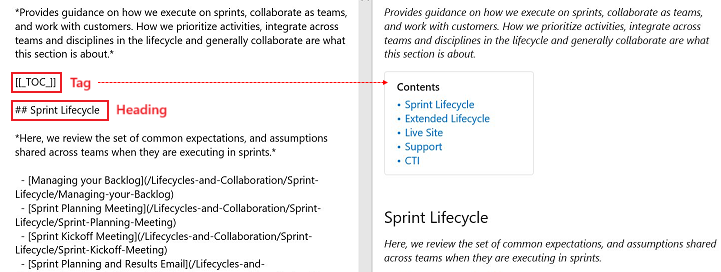
Um das Inhaltsverzeichnis zu erstellen, können Sie der Wiki-Seite im Markdown das [[_TOC_]] Syntaxtag hinzufügen oder weitere Optionen auswählen (...) >Inhaltsverzeichnis in der Bearbeitungsansicht für die Seite.
Hier sind einige Hinweise zum Hinzufügen eines TOC:
- Bei der Syntax für den
[[_TOC_]]-Tag wird die Groß- und Kleinschreibung beachtet. Wenn Sie die Syntax mit dem Kleinbuchstaben[[_toc_]]angeben, wird das TOC möglicherweise nicht gerendert. - Das Publishingsystem veröffentlicht das Inhaltsverzeichnis für die erste Instanz des
[[_TOC_]]-Tags auf der Markdown-Seite. Es ignoriert andere Instanzen des Tags auf derselben Seite. - Sie können das
[[_TOC_]]Tag an einer beliebigen Stelle im Markdown platzieren. Das System rendert das Inhaltsverzeichnis auf der Seite an dem Speicherort, an dem Sie das Tag im Markdown platziert haben. - Das System bestätigt nur Markdown-Formatüberschriften, die durch die Hashzeichensyntax
#identifiziert werden. Es ignoriert Überschriftentags im HTML-Stil. - Das System verwendet nur den Überschriftentext, um den Inhaltsverzeichniseintrag zu erstellen. Es ignoriert alle zusätzlichen HTML- und Markdown-Syntaxen.
Das folgende Beispiel zeigt, wie das Veröffentlichungssystem beim Erstellen des Eintrags für das Inhaltsverzeichnis zusätzliche Formatierungen für eine Überschrift ignoriert. Die Überschrift formatiert das Wort "Flagship" mit Kursivformat, aber der Inhaltsverzeichniseintrag für die Überschrift entfernt die zusätzliche Formatvorlage.

Tabelle mit Unterseiten für eine Wiki-Seite
Fügen Sie mithilfe des [[_TOSP_]] Syntaxtags eine Tabelle mit Unterseiten für eine Wiki-Seite hinzu. Der Titel der Tabelle auf der Seite lautet „Untergeordnete Seiten“. Die Tabelle enthält einen Eintrag für jede Unterseite der Wiki-Seite.
Um die Tabelle mit Unterseiten zu erstellen, können Sie der Wiki-Seite im Markdown das [[_TOSP_]] Syntaxtag hinzufügen oder weitere Optionen auswählen (...) >Tabelle mit Unterseiten in der Bearbeitungsansicht für die Seite.
Hier sind einige Punkte zum Hinzufügen einer Tabelle mit Unterseiten:
- Bei der Syntax für den
[[_TOSP_]]-Tag wird die Groß- und Kleinschreibung beachtet. Wenn Sie die Syntax mit dem Kleinbuchstaben[[_tosp_]]angeben, wird die Tabelle der Unterseiten möglicherweise nicht angezeigt. - Das Veröffentlichungssystem rendert die Tabelle der Unterseiten für die erste Instanz des
[[_TOSP_]]Tags auf der Markdown-Seite. Es ignoriert andere Instanzen des Tags auf derselben Seite. - Sie können das
[[_TOSP_]]Tag an einer beliebigen Stelle im Markdown platzieren. Das System rendert die Tabelle mit Unterseiten auf der Seite an der Stelle, an der Sie das Tag im Markdown platziert haben.

Einklappbare Abschnitte in einer Wiki-Seite
Fügen Sie einen reduzierbaren Abschnitt auf einer Wiki-Seite mit der HTML-Syntax <details><summary> hinzu. Sie können einen reduzierbaren Abschnitt verwenden, um die Sichtbarkeit bestimmter Inhalte auf der Seite zu beschränken, z. B. veraltete oder archivierte Daten, oder ein Frage-/Antwortszenario einrichten.
Wenn die Wiki-Seite geöffnet wird, ist der einklappbare Abschnitt eingeklappt, aber die Abschnittszusammenfassung ist sichtbar. Benutzer können den Titel auswählen, um den Abschnitt zu erweitern (geöffnet) und den Abschnitt nach Bedarf zu reduzieren.
Hier sind einige Punkte zum Hinzufügen eines einklappbaren Abschnitts.
- Geben Sie den Titel für den Abschnitt innerhalb der
<summary>Title</summary>Tags an. Die Zusammenfassung ist immer auf der Seite sichtbar. - Fügen Sie eine leere Zeile nach dem schließenden
</summary>-Tag hinzu. Wenn Sie die leere Zeile nicht hinzufügen, wird der Abschnitt nicht ordnungsgemäß gerendert. - Geben Sie den Hauptinhalt nach der leeren Zeile an. Sie können markdown-Syntax und HTML verwenden, um den Hauptinhalt zu formatieren.
- Wenn Sie mehrere einklappbare Abschnitte auf der Seite erstellen, fügen Sie nach jedem schließenden
</details>tag eine leere Zeile hinzu.
Im folgenden Beispiel wird ein reduzierbarer Abschnitt auf einer Wiki-Seite erstellt:
# A collapsible section with Markdown syntax
<details>
  <summary>Click to expand!</summary>

  ## Heading
  1. A numbered
  2. list
     * With some
     * Sub bullets
</details>

Eingebettete Videos
Betten Sie Videos von YouTube und Microsoft Streams mithilfe der ::: video ::: Syntax in eine Wiki-Seite ein. Definieren Sie innerhalb der video Deklaration einen <iframe> Block für das Video. Stellen Sie einen Link zum Video bereit, und geben Sie die bevorzugte Breite und Höhe an. Sie können andere Attribute wie Rahmen und Vollbildmodus festlegen. Die abschließenden Doppelpunkte ::: sind erforderlich, um einen fehlerhaften Seitenumbruch zu verhindern.
Im folgenden Beispiel wird ein Video auf der Wiki-Seite eingebettet:
Watch the following video:

::: video
<iframe width="640" height="360" src="https://www.youtube.com/embed/OtqFyBA6Dbk" allowfullscreen style="border:none"></iframe>
:::
Hier ist die veröffentlichte Ansicht der Wiki-Seite mit dem eingebetteten Video:

Eingebettete Azure Boards-Abfrageergebnisse
Einbetten von Azure Boards-Abfrageergebnissen in eine Wiki-Seite als Tabelle mithilfe der query-table Syntax mit einer Abfrage-ID:
Results from the Azure Boards query:

:::
query-table 6ff7777e-8ca5-4f04-a7f6-9e63737dddf7
:::
Sie können auch weitere Optionen (...) auswählen. >Abfrageergebnisse auf der Symbolleiste:

Wählen Sie im Dialogfeld "Abfrageergebnisse " die Abfrageergebnisse aus, und wählen Sie dann "Einfügen" aus, um die Ergebnisse als Tabelle in die Wiki-Seite einzubetten.
Weitere Informationen, wie Sie die Abfrage-URL kopieren können, die eine GUID für die Abfrage bereitstellt, finden Sie unter E-Mail-Abfrageelemente oder Abfrage-URL freigeben.
Benachrichtigungen mit @-Erwähnungen
Erstellen Sie Erwähnungen für Benutzer oder Gruppen mit dem At-Symbol@, wie in @<user-alias>. Wenn Sie das@ At-Symbol eingeben, wird das Dialogfeld " Automatische Erfassung " geöffnet, in dem Sie Benutzer oder Gruppen auswählen können, um E-Mail-Benachrichtigungen zu erhalten:

Sie können auch weitere Optionen (...) auswählen. >@ Erwähnung auf der Symbolleiste:

Wenn Sie Seiten direkt im Code bearbeiten, verwenden Sie das folgende Muster: @<{identity-guid}>
Seitenbesuchsanzahl für eine Wiki-Seite
Fügen Sie eine automatisch aggregierte Anzahl von Seitenbesuchen für die letzten 30 Tage auf jeder Seite im Wiki hinzu. Ein Seitenbesuch ist eine Ansicht der Seite durch einen angegebenen Benutzer während eines 15-Minuten-Intervalls.
Verwenden Sie die Batch-API pagesBatch , um die tägliche Anzahl der Besuche aller Seiten in einer paginierten Ansicht anzuzeigen. Die Ansicht ist nicht nach der Anzahl der Besuche sortiert.
Verwenden Sie für Daten, die älter als 30 Tage sind, die REST-API, um eine Liste aller Seitenbesuche abzurufen. Sortieren Sie die Seiten basierend auf der Anzahl der Besuche und bestimmen Sie die obersten 100. Sie können die Besuche in einem Dashboard oder in einer Datenbank speichern.
Die folgende Abbildung zeigt die Seitenanzahl auf einer veröffentlichten Wiki-Seite:

HTML-Tags auf Wiki-Seiten
Erstellen Sie umfangreiche Inhalte mithilfe von HTML-Tags auf Wiki-Seiten, zum Beispiel <font> und <span>. In Azure DevOps Server 2019.1 und höher können Sie auch umfangreiche Inhalte wie Bilder und Videos als HTML einfügen.
Beispiel: Verwenden der Markdown-Syntax in HTML
Das folgende Beispiel zeigt, wie Die Markdown-Syntax innerhalb eines HTML-Elements auf einer Wiki-Seite verwendet wird. Fügen Sie nach dem öffnenden HTML-Element und vor dem Markdown eine leere Zeile hinzu:
<p>

This article describes how to **get started** with an Azure DevOps wiki.

For more information, see the [Wikis, search, & navigation documentation](https://learn.microsoft.com/azure/devops/project/) for Azure DevOps.
</p>
Beispiel: Einbetten eines Videos mit HTML
Das folgende Beispiel zeigt, wie Sie ein Video in eine Wiki-Seite einbetten, indem Sie das <video> HTML-Element mit einer URL zum Video verwenden:
<video src="https://sec.ch9.ms/ch9/7247/7c8ddc1a-348b-4ba9-ab61-51fded6e7247/vstswiki_high.mp4" width=400 controls>
</video>
Beispiel: Verwenden des Rich-Text-Formats
Das folgende Beispiel zeigt, wie Sie das HTML-Rich-Text-Format auf einer Wiki-Seite verwenden:
<p>This text needs to <del>strikethrough</del> <ins>since it is redundant</ins>!</p>
<p><tt>This text is teletype text.</tt></p>
<font color="blue">Colored text</font>
<center>This text is center-aligned.</center>
<p>This text contains <sup>superscript</sup> text.</p>
<p>This text contains <sub>subscript</sub> text.</p>
<p>The project status is <span style="color:green;font-weight:bold">GREEN</span> even though the bug count / developer might be shown as <span style="color:red;font-weight:bold">red.</span> - Capability of span
<p><small>Disclaimer: Wiki also supports showing small text</small></p>
<p><big>Bigger text</big></p>
Die folgende Abbildung zeigt die veröffentlichte Ansicht des HTML-Rich-Text-Inhalts auf einer Wiki-Seite, wie in der standardmäßigen Light-Designansicht dargestellt:

Hier sehen Sie die gleiche veröffentlichte Seite in der Dark Design-Ansicht:
